
AI Agent / 系统课时
集成 Monaco Editor
集成 Monaco Editor
本篇解决桌面编程智能体如何提供接近专业 IDE 的代码编辑能力。完成后,客户端将能够加载代码内容、识别语言类型,并为后续 AI 修改代码提供当前文件上下文。
学习目标
- 在 React 中集成 Monaco Editor 编辑器组件
- 根据文件类型设置代码语言和编辑状态
- 获取当前编辑内容作为 AI 请求上下文
Monaco Editor 在 Agent 客户端中的作用
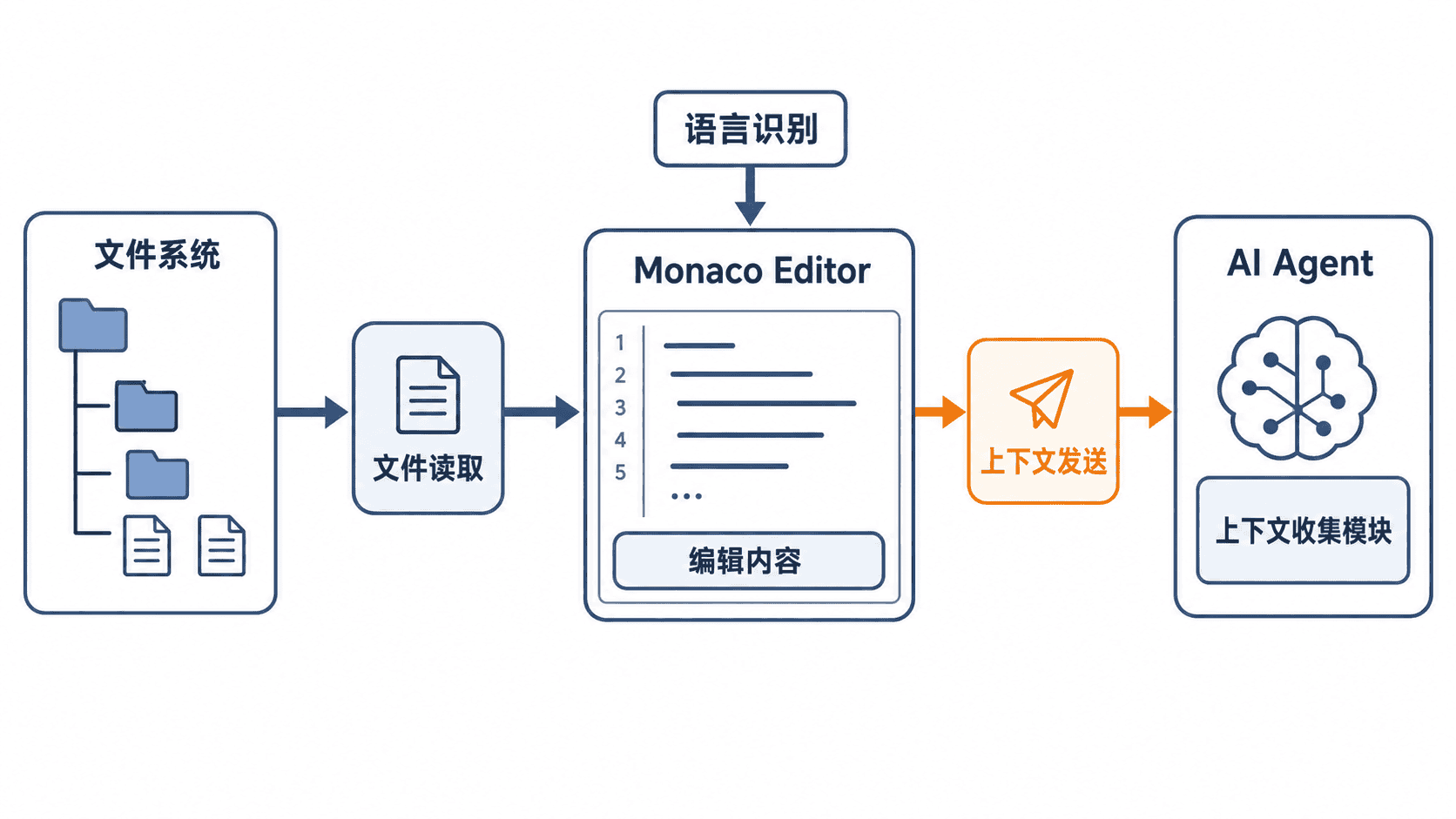
Monaco Editor 是现代代码编辑体验的核心组件。编程智能体需要知道用户正在查看什么文件、光标附近有哪些代码,以及当前编辑器中的最新内容,因此编辑器不仅是展示工具,也是 AI 理解上下文的重要入口。
安装并初始化编辑器
React 项目可以通过 Monaco Editor React 封装库快速接入。
bash
npm install @monaco-editor/react monaco-editor预期输出
text
added packages
found 0 vulnerabilities
依赖版本和安装日志可能因 npm 环境不同而变化。
创建基础编辑区域
下面示例创建一个 TypeScript 编辑器,并监听内容变化。
tsx
import Editor from "@monaco-editor/react";
import { useState } from "react";

export default function CodeEditor() {
  const [code, setCode] = useState("const message = 'hello';");

  return (
    <Editor
      height="400px"
      language="typescript"
      value={code}
      onChange={(value) => setCode(value ?? "")}
    />
  );
}
预期结果
text
页面显示 TypeScript 编辑区域
修改代码时 React 状态同步更新
文件语言识别与上下文准备
AI 编辑功能需要知道当前文件类型。例如 .ts 文件对应 TypeScript,.py 文件对应 Python。客户端可以根据扩展名映射语言,再把文件路径、选区代码和完整内容组合成上下文对象。
ts
function getLanguage(fileName: string) {
  if (fileName.endsWith(".ts")) return "typescript";
  if (fileName.endsWith(".py")) return "python";
  return "plaintext";
}
预期结果
text
getLanguage("main.ts") -> typescript
getLanguage("app.py") -> python
与 AI 编辑能力连接
编辑器提供的信息通常包括当前文件内容、光标位置、用户选中代码和修改目标。发送给 Agent 前需要控制上下文范围,避免一次提交整个项目导致成本增加或响应变慢。
常见边界问题
集成 Monaco 时需要注意组件销毁、超大文件性能和语言服务加载时间。对于大型项目,可以采用按需加载、文件分片和上下文裁剪策略。
本课总结
- Monaco Editor 是编程智能体理解代码上下文的重要入口。
- 编辑器状态、文件信息和语言识别共同组成 AI 请求上下文。
- 大型项目中需要控制上下文规模和编辑性能。
下一课预告
下一课将继续完善客户端能力,把编辑器上下文与 Agent 修改流程连接起来,实现 AI 辅助代码编辑闭环。
按自己的节奏,确认真正理解。