
游戏引擎 / 系统课时
给节点选择合适的组件
给节点选择合适的组件
制作一个能在 3D 场景中显示、参与碰撞检测并被摄像机看到的物体,需要给节点组合不同能力。本课以一个立方体为例,区分节点变换、模型渲染、物理碰撞和摄像机的职责,并通过编辑器与脚本验证组件配置。
学习目标
- 区分节点的 Transform 属性与 MeshRenderer、Collider、Camera 组件的职责。
- 根据物体需要的功能选择组件,避免遗漏或添加不必要的组件。
- 使用编辑器配置组件,并通过 TypeScript 检查组件是否正确挂载。
节点和组件各管什么
Cocos Creator 采用节点与组件组合的方式组织场景。Node 负责节点身份、父子层级和空间变换,Component 为节点提供渲染、物理、摄像机或业务逻辑等能力。
在 Cocos Creator 3.x 中,普通 3D 节点自身就拥有 Position、Rotation、Scale 等 Transform 属性。它们不是必须通过 Add Component 额外添加的独立组件。
| 需求 | 对应属性或组件 | 核心职责 |
|---|---|---|
| 移动、旋转、缩放 | Node 的 Transform 属性 | 决定节点在三维空间中的位置、方向和大小 |
| 显示静态 3D 模型 | MeshRenderer | 使用 Mesh 几何数据和 Materials 材质渲染模型 |
| 定义碰撞形状 | BoxCollider、SphereCollider、CapsuleCollider 等 | 为物理系统提供碰撞或触发检测所需的几何形状 |
| 控制画面视角 | Camera | 决定观察位置、投影方式、可见层和渲染范围 |
| 实现业务行为 | 自定义 Component | 处理输入、状态、角色逻辑和生命周期事件 |
这些职责并不相互替代。MeshRenderer 让模型可见,但不会自动产生物理碰撞;Collider 定义碰撞区域,却不会把碰撞形状作为正式模型渲染到游戏画面。
Camera 通常挂在独立的摄像机节点上。它负责观察场景,并不需要给每个可见模型都添加 Camera。
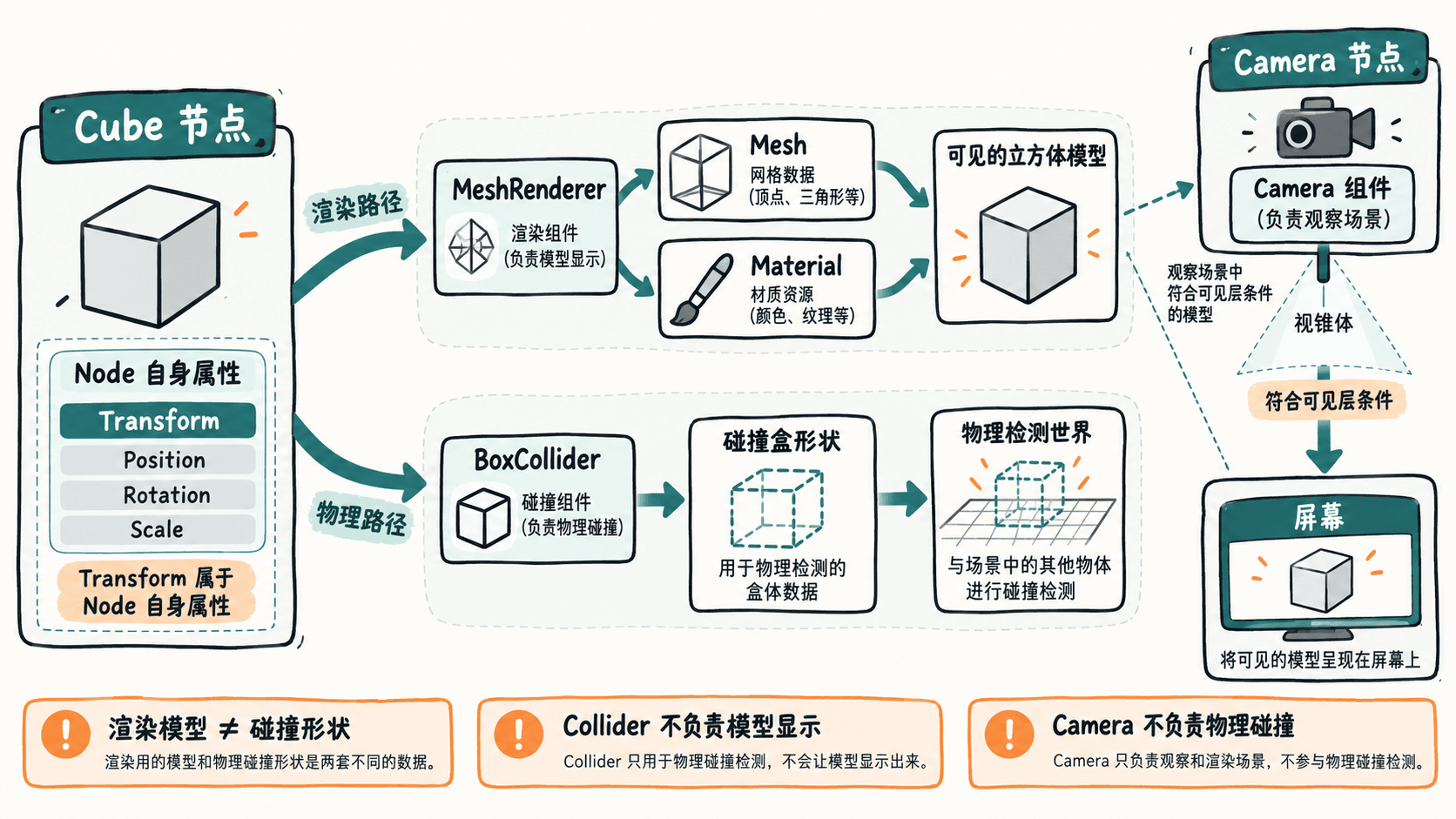
按需求组合一个立方体
假设需要制作一个地面上的箱子:玩家应该看得见它,后续也能与它发生物理交互。最小配置是一个带 MeshRenderer 的立方体节点,再添加适合箱体的 BoxCollider。
在 Cocos Creator 3.8 编辑器中,按以下顺序操作:
- 在层级管理器(Hierarchy)中创建一个 3D Cube 节点,命名为
Crate。 - 选中
Crate,在属性检查器(Inspector)中检查 Position、Rotation、Scale。先保持缩放为(1, 1, 1)。 - 检查已有的 MeshRenderer,确认 Mesh 引用有效,并且配置了用于显示的材质。内置 Cube 通常已提供这些基本配置。
- 在 Inspector 中选择 Add Component,添加 Physics 分类下的 BoxCollider。
- 检查 BoxCollider 的 Center 与 Size,使碰撞盒覆盖立方体可交互的主体范围。
- 确认场景中有启用的 Camera,调整摄像机位置和朝向,让箱子处在视野中,然后运行预览。
这里不需要额外创建 Transform,也不需要把 Camera 添加到 Crate。如果箱子只是静止障碍,Collider 可以作为静态碰撞体使用;如果希望箱子受到重力、被推动或产生动态物理响应,还需要根据需求配置 RigidBody 与物理引擎。
用脚本验证组件配置
组件在 Inspector 中看起来存在,不代表一定挂在预期节点上。尤其是模型节点存在父子层级时,MeshRenderer 可能位于子节点,而业务脚本查询的是父节点。
下面创建一个检查脚本,通过 getComponent() 验证模型节点和摄像机节点是否具备目标组件。
在资源管理器中创建 TypeScript 组件脚本 ComponentCheck.ts,写入以下代码:
import {
    _decorator,
    Component,
    Node,
    MeshRenderer,
    BoxCollider,
    Camera,
} from 'cc';

const { ccclass, property } = _decorator;

@ccclass('ComponentCheck')
export class ComponentCheck extends Component {
    @property(Node)
    model: Node | null = null;

    @property(Node)
    cameraNode: Node | null = null;

    start() {
        if (!this.model || !this.cameraNode) {
            console.warn('请绑定 model 和 cameraNode');
            return;
        }

        // 分别检查模型渲染、碰撞和摄像机能力
        console.log('MeshRenderer:', !!this.model.getComponent(MeshRenderer));
        console.log('BoxCollider:', !!this.model.getComponent(BoxCollider));
        console.log('Camera:', !!this.cameraNode.getComponent(Camera));
    }
}
创建空节点 ComponentCheckHost,将脚本挂载到该节点,然后在 Inspector 中完成引用绑定:
- 将
Crate拖入脚本的Model属性。 - 将场景中实际带有 Camera 组件的节点拖入
Camera Node属性。 - 运行场景预览,在控制台查看输出。
预期输出:
MeshRenderer: true
BoxCollider: true
Camera: true
控制台可能附带引擎日志、文件位置等信息,但上述三个布尔检查结果应一致。
这里的 getComponent() 只查询指定节点自身,不会自动检查全部子节点。如果模型的 MeshRenderer 位于子节点,需要绑定实际渲染节点,或者根据明确的层级关系查找子节点后再查询组件。
还要注意:检查结果为 true 只证明组件存在,并不代表 Mesh 资源有效、摄像机一定看得到物体,或碰撞事件必然触发。真实功能仍需结合预览画面和物理行为验证。
避免组件职责混淆
实际开发中,最容易出现的错误是把可见性、碰撞能力和物理运动混为一谈。
| 现象 | 优先检查 | 常见原因 |
|---|---|---|
| 节点存在但看不到模型 | MeshRenderer、Mesh、Materials、Camera | 缺少网格、未进入视野或可见层不匹配 |
| 模型可见却没有预期的碰撞效果 | Collider、RigidBody、物理配置 | 只有渲染组件,或未满足物理交互条件 |
| 碰撞位置与模型不一致 | Collider Center、Size、节点缩放 | 碰撞几何与可见模型未正确对齐 |
| 脚本找不到组件 | 组件实际所在节点 | 查询了父节点,而组件挂在子节点上 |
另外,普通静态网格使用 MeshRenderer,带骨骼蒙皮的角色模型通常使用 SkinnedMeshRenderer。角色外观复杂不意味着必须采用复杂的 MeshCollider,角色移动时常用 CapsuleCollider 等简化碰撞形状,以便控制性能和运动稳定性。
判断组件是否选对,最终要看它是否准确承担目标职责:Node 管空间组织,Renderer 管可见外观,Collider 管碰撞几何,Camera 管观察与渲染,自定义脚本管业务行为。将这些能力拆开配置,场景结构才更容易调试和扩展。