
游戏引擎 / 系统课时
为低端设备设置画质档位
为低端设备设置画质档位
同一套 3D 场景在高端设备上运行流畅,在入门机上却可能因实时阴影、像素填充和粒子效果掉帧。本课把这些成本集中到低、中、高三个档位,并完成启动选择、运行时切换与真机验证。
学习目标
- 区分阴影、渲染倍率、特效与模型细节各自影响的性能成本。
- 使用 Cocos Creator 3.8 组件实现可切换的画质配置。
- 通过帧率和内存实测确定默认档位及降档条件。
先为每档规定成本上限
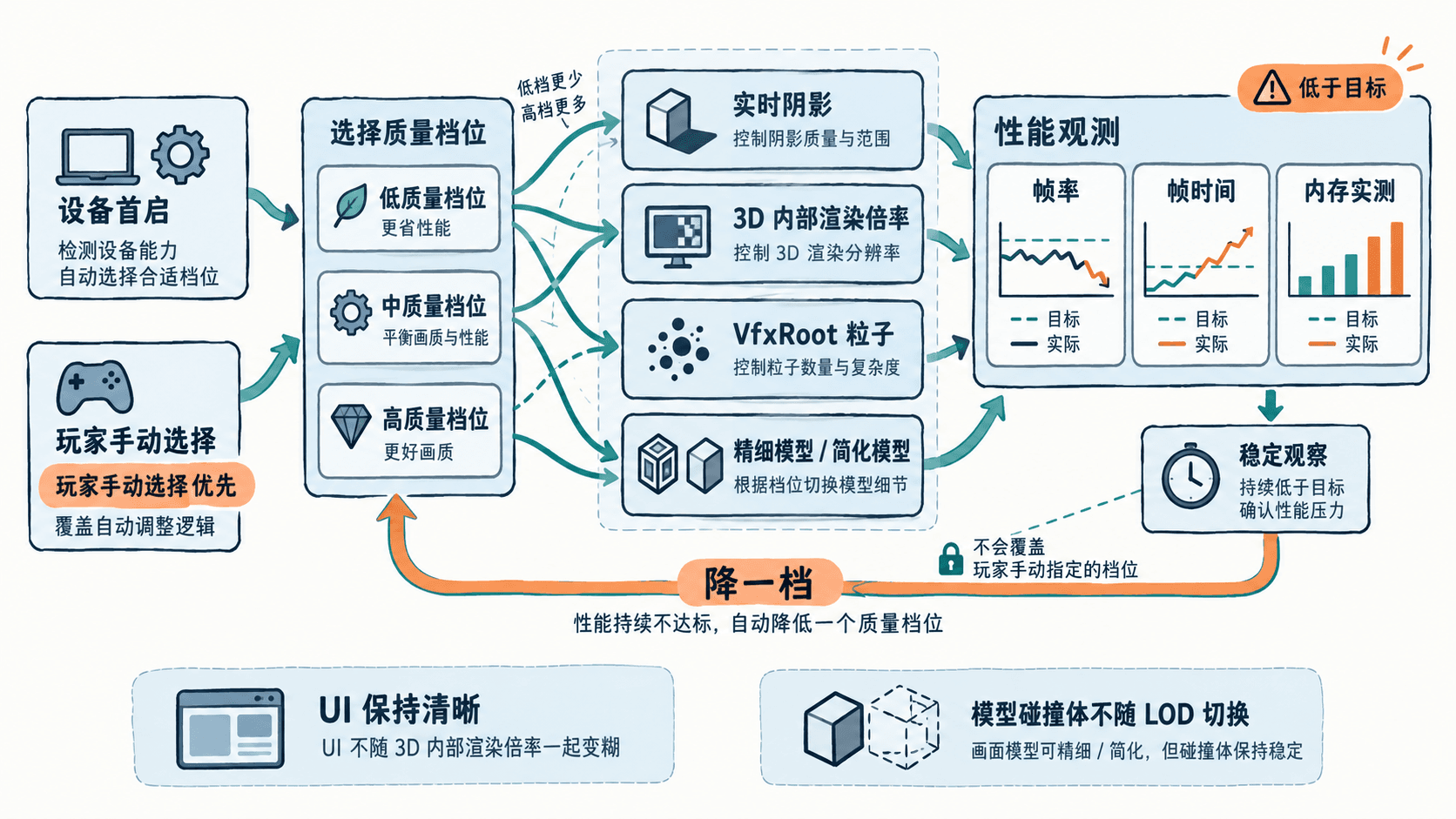
画质档位不是简单地开关全部特效,而是优先保住操作响应和关键视觉信息。先准备一套相同动作、相同碰撞体的精细与简化模型,再把非必要粒子集中到独立的 VfxRoot 节点,避免切换时误关玩法逻辑。
| 档位 | 3D 内部渲染倍率 | 实时阴影 | 可选粒子 | 模型 |
|---|---|---|---|---|
| 低 | 0.70 | 关闭 | 关闭 | 简化版 |
| 中 | 0.85 | 开启、短距离 | 关闭 | 简化版 |
| 高 | 1.00 | 开启、较远距离 | 开启 | 精细版 |
倍率 0.70 的意思是内部渲染宽高各按 70% 处理,理论着色像素约为原来的 49%,并非把 Canvas 的设计分辨率改为 70%。实际节省多少取决于渲染管线和 GPU 瓶颈,文字 HUD 最好由独立 UI 相机保持清晰。
在场景中准备可控组件
在 Cocos Creator 3.8 中,创建 QualityController 空节点,主 3D 相机、场景平行光、VfxRoot、DetailHigh 与 DetailLow 均通过检查器拖拽引用。DetailHigh 和 DetailLow 只包含渲染模型,角色的移动脚本及 Collider 留在公共根节点,避免切换档位改变碰撞行为。
场景阴影类型先设为 ShadowMap,平行光使用动态阴影;中高档才开启。渲染倍率是否真实降低 GPU 工作量,需要结合所用管线确认:Creator 3.8.4 及以上的内置自定义管线还提供相机上的 BuiltinPipelineSettings 的 Shading Scale 配置,旧版项目可能使用不同配置入口。不要拿 view.setDesignResolutionSize() 冒充 3D 降采样。
用脚本一次应用完整档位
将下列脚本保存为 QualityController.ts 并挂到同名节点;五个组件引用均需在检查器绑定。示例使用 Camera.screenScale、DirectionalLight.shadowEnabled 和节点 active 等 Cocos 3.x 接口,不需要编造设备评分 API。
import { _decorator, Component, Camera, DirectionalLight, Node, director, sys } from 'cc';
const { ccclass, property } = _decorator;

type Tier = 'low' | 'medium' | 'high';
const PRESETS = {
    low:    { scale: 0.70, shadow: false, distance: 10, vfx: false, detail: false },
    medium: { scale: 0.85, shadow: true,  distance: 18, vfx: false, detail: false },
    high:   { scale: 1.00, shadow: true,  distance: 35, vfx: true,  detail: true }
};

@ccclass('QualityController')
export class QualityController extends Component {
    @property(Camera) camera3D: Camera | null = null;
    @property(DirectionalLight) sun: DirectionalLight | null = null;
    @property(Node) vfxRoot: Node | null = null;
    @property(Node) detailHigh: Node | null = null;
    @property(Node) detailLow: Node | null = null;

    start(): void {
        // 移动端保守起步;这只是默认策略,不等于硬件跑分。
        this.apply(sys.isMobile ? 'low' : 'medium');
    }

    public apply(tier: Tier): void {
        if (!this.camera3D || !this.sun || !this.vfxRoot ||
            !this.detailHigh || !this.detailLow) {
            console.warn('QualityController: 请先绑定全部组件');
            return;
        }
        const p = PRESETS[tier];
        const scene = director.getScene();
        if (scene) scene.globals.shadows.enabled = p.shadow;
        this.sun.shadowEnabled = p.shadow;
        this.sun.shadowDistance = p.distance;
        this.camera3D.screenScale = p.scale;
        this.vfxRoot.active = p.vfx;
        this.detailHigh.active = p.detail;
        this.detailLow.active = !p.detail;
        console.log(`[Quality] ${tier} scale=${p.scale} shadow=${p.shadow}`);
    }

    // 可分别绑定到设置菜单的三个 Button 点击事件。
    public useLow(): void { this.apply('low'); }
    public useMedium(): void { this.apply('medium'); }
    public useHigh(): void { this.apply('high'); }
}
预期输出:移动端首次进入场景、且引用全部绑定时,控制台显示:
[Quality] low scale=0.7 shadow=false在设置菜单调用 useHigh() 后,预期输出:
[Quality] high scale=1 shadow=true同时可见粒子和精细模型被启用,低档则反向切换。screenScale 在不同 3.8 子版本及渲染管线下的实际降采样行为须在目标设备核实;若未生效,应改用当前管线的 Shading Scale 配置,而不是修改屏幕布局尺寸。
用真机数据决定何时降档
在相同关卡、相机视角和敌人数量下,每档至少观测一段稳定运行过程,记录平均帧率、低帧率区间、Draw Call、三角面数、渲染耗时与内存峰值。调试构建可开启性能统计,原生平台可以结合 Profiler 分析;不要只凭模拟器流畅就认定低端机合格。
例如目标为 30 FPS,若连续多个统计窗口明显低于目标,可由游戏自己的监控器调用 useMedium() 或 useLow() 降一档;升级档位则建议留给用户主动选择或更长时间的稳定观察,避免在阈值附近反复跳档。用户手选档位应优先于自动策略,并按项目存储方案持久化。
最终验收是三件事同时成立:画质变化可见、GPU 或帧时间得到改善、操作与 HUD 不受影响。阴影和内部渲染倍率的可用范围可对照 Creator 3.8 阴影说明 与 内置管线 Shading Scale 说明。