
游戏引擎 / 系统课时
播放角色待机与移动动画
播放角色待机与移动动画
本课让导入的 3D 角色在静止时循环播放 Idle,按住 W 向前移动时播放 Move,松开后回到待机。我们会在 Cocos Creator 3.8 中配置骨骼动画组件,再用实际位移计算速度驱动切换,避免每帧重播动画造成动作卡顿。
学习目标
- 正确选择
Animation与SkeletalAnimation,绑定待机、移动剪辑。 - 根据每帧实际位移计算速度,并只在状态变化时切换动画。
- 验证循环播放、切换日志及常见骨架绑定问题。
把两段动画绑定到角色
对于只改变节点位置、透明度等普通属性的动画,可以使用 Animation;对于 FBX/glTF 导入的蒙皮角色,应使用继承了相同播放接口的 SkeletalAnimation。如果导入的 Prefab 已有该组件,不要重复添加。
- 准备同一角色骨架可用的待机和移动剪辑。在模型资源的 Animation 页签检查片段范围,确保两段动作能独立预览;将剪辑命名为
Idle、Move。 - 在导入的模型动画根节点上检查
SkeletalAnimation,将两段剪辑加入其Clips列表,确保名称与脚本一致。将PlayOnLoad关闭,避免组件自动播放与脚本首次调用重复。 - 在蒙皮网格节点的
SkinnedMeshRenderer中,确认Skeleton和SkinningRoot正确指向该模型的骨架数据及动画控制根节点。 - 建议使用
PlayerRoot承担整体移动,把导入的模型 Prefab 作为子节点。稍后把动画组件拖到PlayerRoot上的脚本属性中,这样角色位移不会直接修改骨骼节点。
Idle 与 Move 都应循环播放。可在剪辑属性中设置 WrapMode 为 Loop,也可像下面示例一样在代码中设置。两段动画要采用一致的骨架和合理的角色朝向。
用速度决定播放哪段动作
不要直接以“W 键是否按下”作为最终动画依据:移动可能被碰撞阻挡,也可能来自摇杆、AI 或网络同步。更通用的方法是比较角色连续两帧的世界坐标,用位移距离除以时间间隔得到速度,再按阈值选动作。
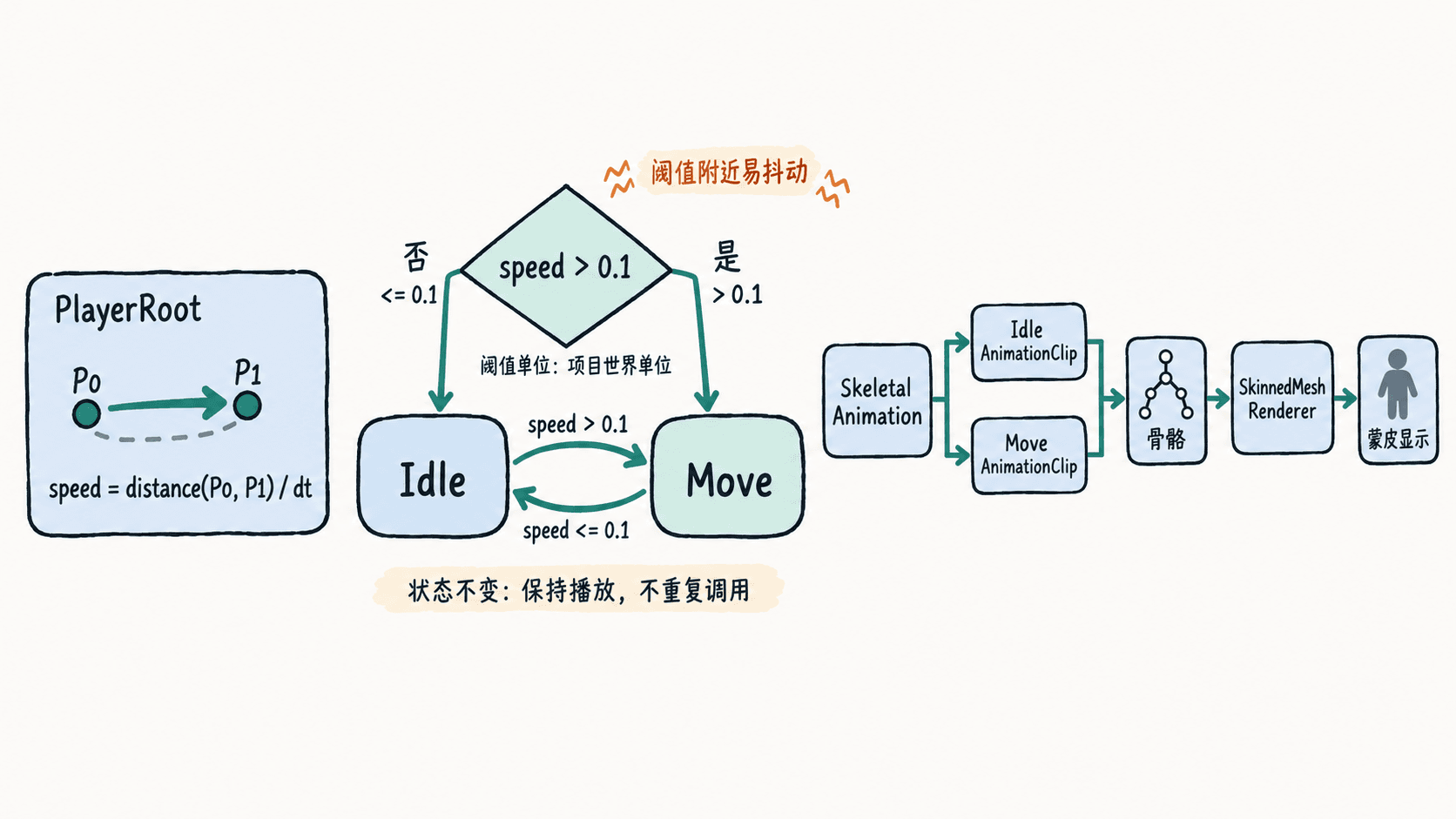
示例采用速度阈值 0.1(世界单位/秒):超过阈值进入 Move,否则保持 Idle。它只是演示用阈值,实际项目应结合角色移动单位、停步抖动和动画节奏调整。切换前记录当前状态,可以避免逐帧执行 play() 导致动画不断从头播放。
实现可运行的键盘演示
创建 PlayerAnimationDemo.ts,挂在 PlayerRoot 上。将子模型的 SkeletalAnimation 拖入脚本的 Animator 属性。预览窗口获得键盘焦点后按住 W,脚本沿根节点局部负 Z 方向移动,并根据世界位移测得的速度选择动画。
import {
  _decorator, Component, SkeletalAnimation, Vec3,
  input, Input, EventKeyboard, KeyCode, WrapMode,
} from 'cc';
const { ccclass, property } = _decorator;

@ccclass('PlayerAnimationDemo')
export class PlayerAnimationDemo extends Component {
  @property(SkeletalAnimation)
  animator: SkeletalAnimation | null = null;

  @property
  moveSpeed = 3;

  private forwardHeld = false;
  private current = '';
  private previous = new Vec3();

  onEnable(): void {
    input.on(Input.EventType.KEY_DOWN, this.onKeyDown, this);
    input.on(Input.EventType.KEY_UP, this.onKeyUp, this);
  }

  onDisable(): void {
    input.off(Input.EventType.KEY_DOWN, this.onKeyDown, this);
    input.off(Input.EventType.KEY_UP, this.onKeyUp, this);
  }

  start(): void {
    // 片段名必须与 Clips 中的状态名称完全一致。
    const idle = this.animator?.getState('Idle');
    const move = this.animator?.getState('Move');
    if (!idle || !move) {
      console.error('请绑定含 Idle 和 Move 的 SkeletalAnimation');
      this.enabled = false;
      return;
    }
    idle.wrapMode = WrapMode.Loop;
    move.wrapMode = WrapMode.Loop;
    this.node.getWorldPosition(this.previous);
    this.changeTo('Idle');
  }

  update(dt: number): void {
    if (dt <= 0) return;
    if (this.forwardHeld) {
      const p = this.node.position;
      this.node.setPosition(p.x, p.y, p.z - this.moveSpeed * dt);
    }
    // 由实际位移测速度,而非直接使用键盘按下状态。
    const now = this.node.worldPosition;
    const speed = Vec3.distance(now, this.previous) / dt;
    Vec3.copy(this.previous, now);
    this.changeTo(speed > 0.1 ? 'Move' : 'Idle');
  }

  private onKeyDown(event: EventKeyboard): void {
    if (event.keyCode === KeyCode.KEY_W) this.forwardHeld = true;
  }

  private onKeyUp(event: EventKeyboard): void {
    if (event.keyCode === KeyCode.KEY_W) this.forwardHeld = false;
  }

  private changeTo(name: string): void {
    if (!this.animator || this.current === name) return;
    this.animator.play(name);
    this.current = name;
    console.log(`动画切换: ${name}`);
  }
}
预期输出(启动、按住 W、松开 W 各触发一次切换):
动画切换: Idle
动画切换: Move
动画切换: Idle
预期画面是角色原地循环待机,按住 W 后模型向前位移并循环播放移动动作,松开后停止并恢复待机。如果预览时按键无效,先点击游戏画面使其获得焦点,再检查脚本组件是否已启用。
排查播放中断与切换生硬
如果日志正常但角色不动,先查看 SkinnedMeshRenderer 的 Skeleton、SkinningRoot 是否匹配,并确认两段片段内确有骨骼关键帧。如果只播放一次就停止,检查循环模式是否为 Loop。如果看到角色前后滑步,要比较动画步频与 moveSpeed,同时排查动画是否在驱动根节点位置;通常应把角色整体移动放在 PlayerRoot,把视觉动画放在子模型。
上面的 play() 是即时切换。希望待机与移动有平滑过渡时,可以使用继承的 crossFade('Move', 0.2) 接口,但 预烘焙骨骼动画不支持常规混合;应先把 SkeletalAnimation.useBakedAnimation 设为 false,验证实时计算模式下的混合效果,再评估性能。
本例为便于单独验证而直接使用 W 键位移,没有加入碰撞约束。接入正式控制器后,应保留速度判定与状态切换逻辑,改为读取实际运动速度,而不要在两个脚本中同时推动角色节点。