
游戏引擎 / 系统课时
压缩纹理与模型资源体积
压缩纹理与模型资源体积
同一个 3D 场景在编辑器里运行正常,发布到手机后却可能下载慢、加载久或显存吃紧。本课把“资源包体积”和“运行时 GPU 占用”分开处理,完成纹理尺寸与压缩格式配置、模型减面及 LOD 设置,并用构建和真机结果验证取舍。
学习目标
- 区分图片文件压缩、GPU 纹理压缩和分辨率缩小的作用。
- 为移动端设置纹理压缩预设与可用的兼容回退格式。
- 使用网格简化、压缩和 LOD 降低模型资源及渲染负担。
先建立体积与画质基线
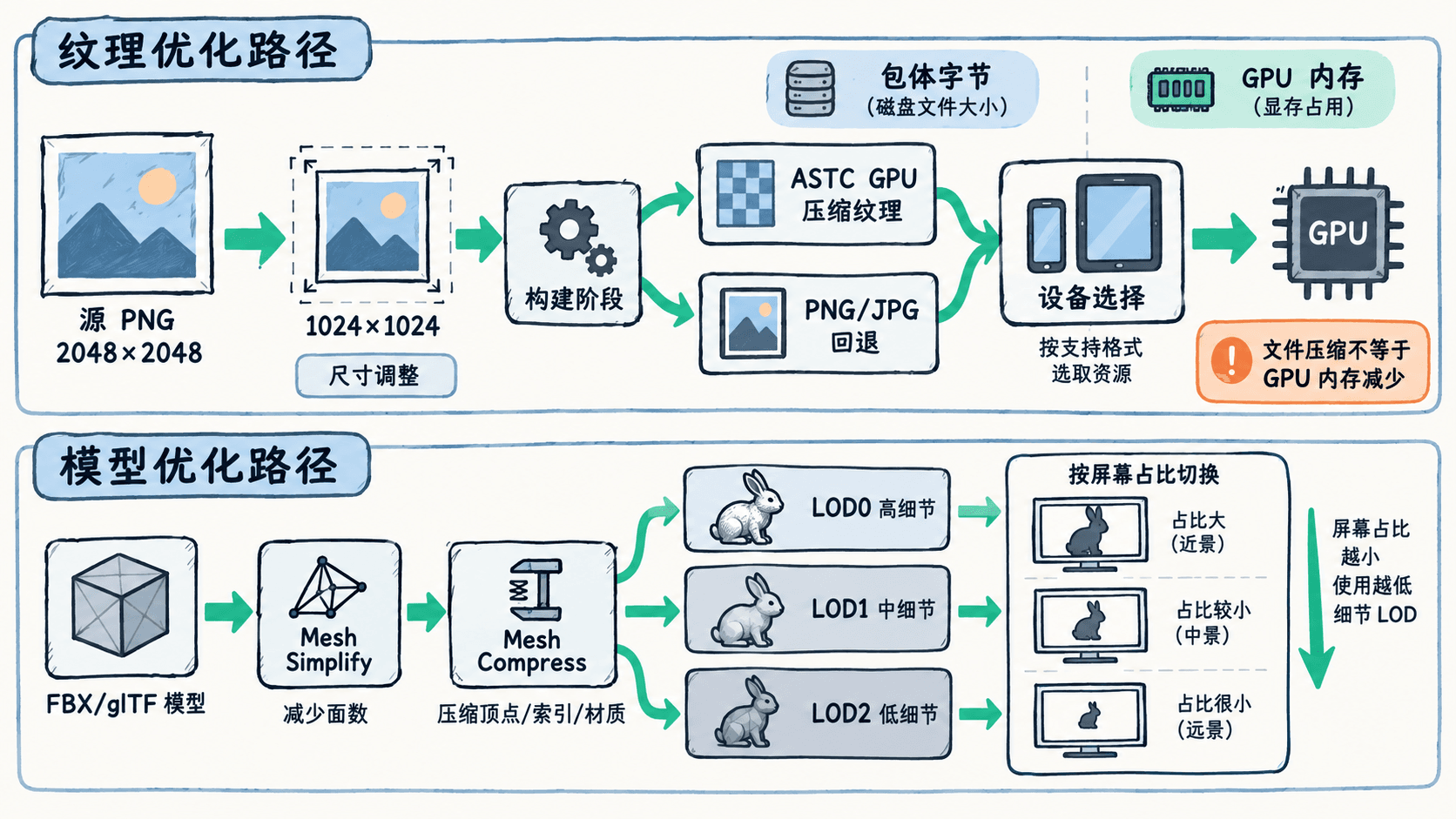
选一组占用明显的地面贴图、角色材质和场景模型,记录原图尺寸、源文件大小、构建产物大小、加载耗时与真机内存表现。源文件小,不代表显存也小:普通 PNG/JPG 被解码后仍可能占据完整像素缓冲;ASTC 等 GPU 压缩格式才可直接以压缩块形式被 GPU 使用。
下面的 Python 3 程序估算无 Mipmap、未压缩的 RGBA8 纹理所需像素内存,帮助决定纹理尺寸上限。
def rgba8_mib(width: int, height: int) -> float:
    # RGBA8 每像素 4 字节;只计算基础层,不包含 Mipmap
    return width * height * 4 / (1024 * 1024)

def main() -> None:
    # 宽高都减半后,基础层像素内存降为原来的四分之一
    for edge in (2048, 1024):
        print(f"{edge}x{edge}: {rgba8_mib(edge, edge):.1f} MiB")

if __name__ == "__main__":
    main()
预期输出:
2048x2048: 16.0 MiB
1024x1024: 4.0 MiB
这些是理论基础层大小,不含 Mipmap、行对齐及格式开销,更不是压缩纹理的实测 GPU 占用。先把远景、重复铺贴和低关注度材质做降尺寸候选,近距离角色面部与文字类贴图应保留必要细节。
为目标平台配置纹理压缩
Cocos Creator 3.8 的压缩纹理主要在构建阶段生成,而非在编辑器预览中即时改写源 PNG。选中图像资产,在属性检查器启用 useCompressTexture,通过 presetId 选择预设;需要定制时前往“项目设置 → 压缩纹理”,配置对应平台的格式并应用资源修改。
移动平台可优先测试 ASTC,例如模型贴图从 6×6 块开始试验;质量敏感的纹理再比较更精细的块尺寸。设备和小游戏容器对 ASTC、ETC、PVRTC 等支持程度不同,预设应保留 PNG/JPG 等通用回退方案,并以官方格式支持表及目标平台实机结果为准。不要把改用 JPG 或提高 PNG 压缩率当成必然降低显存的办法。
对模型做减面、压缩与分级
导入 FBX 或 glTF 后选中模型资产,在模型导入设置中先看顶点、三角面和子网格数量,再逐项试验:
- Mesh Simplify:用
Target Ratio控制简化比例,可从 0.5 附近开始比较,关注轮廓、法线与 UV 接缝是否受损。 - Mesh Compress:按需要试验
Encode、Compress、Quantize。它们针对网格数据编码、压缩和量化,压缩文件体积的收益与运行时帧率收益不能画等号。 - LOD:在模型导入的 LOD 选项开启自动层级,或用
LOD Group配置不同细节模型及Screen Ratio切换阈值。近处保留细节,远处减少三角面;阈值要跟随真实镜头距离测试。
LOD 更侧重运行时渲染效率,不保证多个细节等级合计后的包体一定减小。若项目已有美术制作的 LOD0/LOD1/LOD2,优先复用并检查导入识别结果,不必再盲目生成一套。
构建与真机验证
对相同平台、相同画面分别生成优化前后构建,比较实际资源文件大小、安装或下载体积、首次加载时间,以及目标机型上的内存和帧率。编辑器预览通常不能代替真机格式兼容性验证;压缩后出现黑纹理、透明边缘异常或法线细节破坏,应检查平台格式支持、透明通道、压缩预设和网格简化设置。
验收以“低端设备可正常加载、重点画质不明显退化、包体与内存指标确有改善”为准,而不是只看压缩工具给出的比例。