
游戏引擎 / 系统课时
减少 3D 场景里的 Draw Call
减少 3D 场景里的 Draw Call
当场景里摆放大量路灯、木箱和围栏时,帧率下降未必是三角面太多,也可能是渲染提交过于频繁。本课用 Cocos Creator 3.8 的性能面板定位 Draw Call 来源,再用材质复用、静态合批或 Instancing 优化。
学习目标
- 识别材质、子网格和渲染批次对 Draw Call 的影响。
- 按物体是否移动选择静态合批或 Instancing。
- 用同一镜头与设备比较优化前后的渲染数据和画面。
先找出提交次数为什么高
Draw Call 是 CPU 向图形接口提交一次绘制的调用,不等于场景里的节点数。一个 MeshRenderer 含多个子网格或多个材质时,可能需要多次提交;阴影等额外渲染阶段也可能增加调用。反过来,很多外观兼容的模型可通过批处理减少提交次数。
先在同一设备上打开含重复模型的场景,固定摄像机位置并记录 FPS、Draw Call、三角形数。可以通过下文脚本调用 Cocos 内置的 profiler.showStats() 显示性能统计。Draw Call 和 FPS 是实时测量值,不应预设固定数字。
先减少无意义的材质和模型拆分
逐个检查重复道具的 MeshRenderer:同样外观是否误用了多个材质实例,导出的模型是否被不必要地拆成若干子网格。尽量让可共享外观的物体引用同一材质资源、使用兼容的着色器变体和纹理;确需不同混合模式或渲染状态的对象不要强行合并。
模型拆分也有合理理由,例如需要独立动画、碰撞、剔除或交互。把所有建筑拼成一个超大网格虽然可能降低提交次数,却可能让原本不可见的部分失去细粒度剔除机会。优化目标是减少无效提交,而不是追求最少节点。
选择真正适合的合批方式
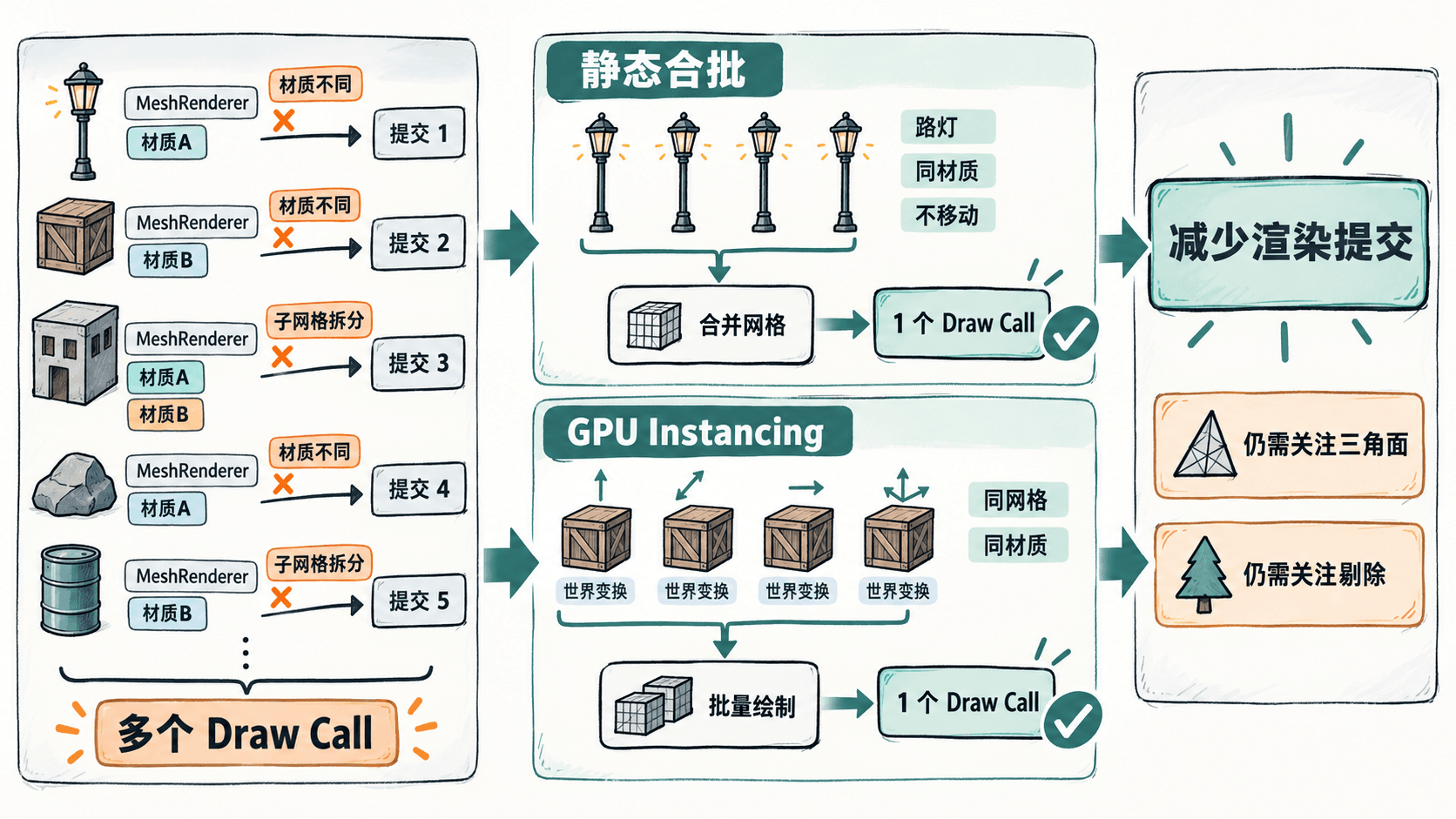
- 静态合批适合位置长期不变、材质相同且顶点布局兼容的环境物体。Cocos Creator 3.8 使用
BatchingUtility.batchStaticModel在运行时生成合并模型;原始 MeshRenderer 被停用,不能继续单独移动。 - GPU Instancing适合同一网格与材质反复出现、但各实例仍要移动的对象。在材质上启用
USE_INSTANCING后,由引擎按兼容的网格和材质组织实例绘制。
Instancing 并非万能:实时骨骼动画不适用该批处理路径;透明物体的排序以及非均匀缩放下的法线也可能出现问题,详见官方模型渲染说明。
实施静态合批并验收
在层级中建立 StaticProps,只放入满足同材质、兼容顶点布局且不会移动的网格子节点;另建同级空节点 BatchedProps。下例演示实际合批调用,两个节点通过属性检查器绑定;不要把输出节点放到待合批节点的子树里。
import { _decorator, BatchingUtility, Component, Node, profiler } from 'cc';

const { ccclass, property } = _decorator;

@ccclass('StaticBatchTrial')
export class StaticBatchTrial extends Component {
    @property(Node) staticRoot: Node | null = null;
    @property(Node) outputRoot: Node | null = null;

    start() {
        // 调试用:在画面中显示 Draw Call 等实时统计
        profiler.showStats();
        if (!this.staticRoot || !this.outputRoot) {
            console.warn('请先绑定两个节点');
            return;
        }
        // 保持原模型世界变换,将兼容网格合到输出节点
        const ok = BatchingUtility.batchStaticModel(
            this.staticRoot, this.outputRoot
        );
        console.log(ok ? '静态合批成功' : '静态合批失败');
    }

    onDestroy() {
        // 场景退出时关闭此脚本打开的性能面板
        profiler.hideStats();
    }
}
预期输出(节点绑定正确且网格满足条件时):
静态合批成功运行时会出现性能统计面板。重进场景,在同一镜头记录 Draw Call、FPS、三角面数并与基线比较,同时检查材质、阴影及物体位置。若合批失败,优先检查材质资源、顶点布局和子节点组件;若 Draw Call 降了但 FPS 没升,要继续排查 GPU 像素填充、阴影、CPU 脚本或过度绘制。
只对确定静止的重复物体使用静态合批;会移动的同款道具优先测试 Instancing。对低配置真机做前后对照,比单纯追求 Draw Call 数字更可靠。