
游戏引擎 / 系统课时
把多个动作连成动画状态
把多个动作连成动画状态
本课将待机、移动和跳跃三个独立骨骼动画连接成可控制的动画状态机。你会使用 Cocos Creator 3.8 的 Animation Graph 配置状态、切换条件和过渡时间,再通过 TypeScript 驱动动画参数,让角色根据输入自动切换动作,而不是反复手动播放动画片段。
学习目标
- 理解动画状态、转换条件与过渡混合的职责。
- 创建 Idle、Move、Jump 状态并配置双向转换。
- 使用 AnimationController 修改变量,验证动画切换效果。
让动作成为有条件的状态
假设角色已经拥有从 FBX 或 glTF 导入的 Idle、Move、Jump 三段骨骼动画。单独播放这些动画并不难,困难在于决定何时切换,以及切换时如何避免姿势突然跳变。
动画状态机将这个问题拆成三个部分:状态负责播放动作,变量负责描述角色当前的运动意图,转换负责判断能否进入另一个状态。这样移动脚本只需更新速度或发出跳跃请求,不必关心动画片段如何停止和混合。
本例使用两个变量:
| 变量 | 类型 | 含义 |
|---|---|---|
| speed | Float | 移动输入强度,示例取 0 或 1 |
| jump | Trigger | 一次性的跳跃动画请求 |
三个动画状态分别承担不同职责。Idle 在未移动时循环播放,Move 在存在移动输入时循环播放,Jump 播放一次完整的起跳与落地动作。
这里的 Jump 是动画表现状态,不等于物理系统已经执行跳跃。正式项目应由角色运动系统负责起跳、重力和落地检测,再向动画系统同步真实运动状态。
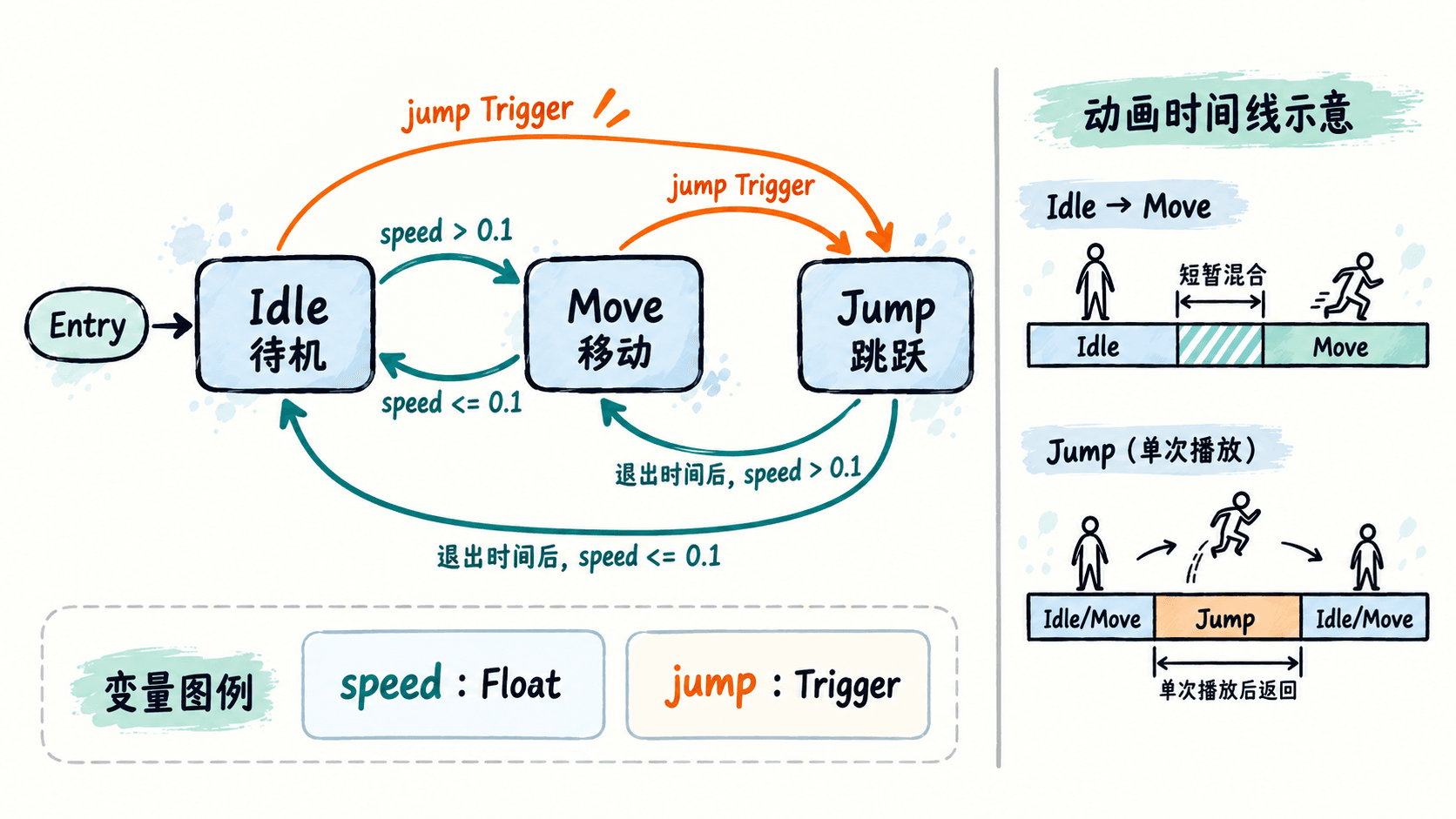
在编辑器中配置动画图
先确认三段动画使用相同的骨骼层级,并且能够在目标模型上独立播放。移动动画最好采用原地动作,避免动画根位移与角色控制脚本同时改变世界位置。
- 在资源管理器 Assets 中点击创建按钮,选择 Animation Graph,新建角色动画图。
- 选中动画图资源,在属性检查器 Inspector 中点击 Edit,打开动画图编辑面板。
- 在 Variables 中创建 Float 类型的 speed 和 Trigger 类型的 jump,初始 speed 设为 0。
- 在图的空白区域右键,选择 Add State - Animation Clip,创建三个动作状态,并分别命名为 Idle、Move、Jump。
- 逐个选中状态,将对应骨骼动画片段绑定到 Clip 属性。将 Idle、Move 设置为循环播放,Jump 设置为非循环播放。
- 从 Entry 创建指向 Idle 的转换,让角色启动时先播放待机动画。
- 在场景角色的模型根节点上添加 Animation Controller 组件,将动画图资源拖入 Graph 属性,保存动画图。
设置切换条件与过渡时间
在动画图中右键源状态,选择 Add Transition,再点击目标状态建立转换。选中转换箭头,在 Inspector 中设置 Conditions、Duration 和退出时间。
建议从以下规则开始:
| 转换 | 条件 | 过渡时间 |
|---|---|---|
| Idle → Move | speed > 0.1 | 0.12 秒 |
| Move → Idle | speed <= 0.1 | 0.12 秒 |
| Idle → Jump | jump 触发 | 0.08 秒 |
| Move → Jump | jump 触发 | 0.08 秒 |
| Jump → Idle | speed <= 0.1 且满足退出时间 | 0.10 秒 |
| Jump → Move | speed > 0.1 且满足退出时间 | 0.10 秒 |
对于待机和移动之间的转换,关闭 Enable Exit Times,使条件满足时立即开始混合。否则可能要等动画循环达到指定播放进度后才能转换,导致松开按键仍继续跑动。
对于 Jump 的返回转换,开启 Enable Exit Times,例如设为 0.85,让跳跃动作至少播放到约 85% 的进度,再根据 speed 选择返回状态。Duration 使用秒作为单位,以上数值只是适合短动作的起点,应结合实际片段长度微调。
Trigger 变量适合跳跃这类瞬时请求。它在符合条件的状态转换完成后由状态机复位,不需要每帧持续写入 true。不要给两个返回状态配置互相重叠的条件,否则可能出现不可预期的转换选择。
用脚本驱动动画变量
创建 CharacterAnimationInput.ts,并挂在带有 Animation Controller 的同一个节点上。以下示例直接监听 W 和空格键,仅用于验证动画状态机,不负责角色实际位移或物理跳跃。
import {
    _decorator, Component, animation,
    input, Input, EventKeyboard, KeyCode
} from 'cc';

const { ccclass } = _decorator;

@ccclass('CharacterAnimationInput')
export class CharacterAnimationInput extends Component {
    private controller: animation.AnimationController | null = null;
    private moving = false;

    onLoad() {
        this.controller = this.getComponent(animation.AnimationController);
        if (!this.controller) {
            console.error('缺少 AnimationController');
        }
    }

    onEnable() {
        input.on(Input.EventType.KEY_DOWN, this.onKeyDown, this);
        input.on(Input.EventType.KEY_UP, this.onKeyUp, this);
    }

    onDisable() {
        // 组件停用后解除监听,避免重复接收输入。
        input.off(Input.EventType.KEY_DOWN, this.onKeyDown, this);
        input.off(Input.EventType.KEY_UP, this.onKeyUp, this);
    }

    private onKeyDown(event: EventKeyboard) {
        if (!this.controller) return;

        if (event.keyCode === KeyCode.KEY_W && !this.moving) {
            this.moving = true;
            this.controller.setValue('speed', 1);
            console.log('speed=1');
        }

        if (event.keyCode === KeyCode.SPACE) {
            // Trigger 在状态转换完成后由动画图复位。
            this.controller.setValue('jump', true);
            console.log('jump trigger');
        }
    }

    private onKeyUp(event: EventKeyboard) {
        if (!this.controller) return;

        if (event.keyCode === KeyCode.KEY_W) {
            this.moving = false;
            this.controller.setValue('speed', 0);
            console.log('speed=0');
        }
    }
}
预期输出:启动预览后,按住 W、按一次空格、再松开 W,控制台依次出现以下业务日志。实际日志可能带有引擎时间前缀。
speed=1
jump trigger
speed=0
对应的可见效果为:角色从 Idle 进入 Move,按空格后切换到 Jump;跳跃片段达到退出条件后,因为 speed 已经变成 0,最终返回 Idle。若一直按住 W,则应返回 Move。
验证状态机是否可靠
先执行完整操作序列:启动时待机、按 W 移动、松开 W 待机、按空格跳跃、等待动作结束,再尝试移动过程中跳跃。每次操作都应能找到唯一合理的目标状态。
如果控制台日志正确但动作不切换,应按以下顺序定位:
- 检查 Animation Controller 的 Graph 是否绑定正确,模型骨骼与动画片段是否兼容。
- 检查 Variables 中的名称、大小写和类型是否与代码中的 speed、jump 完全一致。
- 检查 Entry 是否能够进入 Idle,以及转换箭头方向是否正确。
- 检查数值条件、Enable Exit Times 和 Duration,排除条件永远不满足或过渡时间过长的问题。
- 检查 Jump 是否意外循环,以及两个返回转换是否覆盖了 speed 的不同取值。
本例的核心边界是:角色运动逻辑负责产生可信的速度与跳跃状态,Animation Controller 负责根据变量选择片段和完成平滑过渡。保持这两个职责独立,后续增加奔跑、受击或落地动画时才不会让控制代码变得难以维护。