
游戏引擎 / 系统课时
区分按下持续与抬起输入
区分按下持续与抬起输入
同一个按键可能只按一次,却持续保持一段时间。如果把每次键盘通知都当作“新的一次按下”,跳跃、攻击和菜单确认就可能重复执行。本课用 Cocos Creator 3.8 的输入事件建立清晰的按下、保持和抬起语义,并用蓄力示例验证行为。
学习目标
- 区分按下边沿、按住期间与抬起边沿的触发时机。
- 用
KEY_DOWN、KEY_UP和布尔状态实现一次性动作与持续行为。 - 验证长按、快速点击和重复按键事件不会造成多次触发。
三种输入语义各做什么
| 输入语义 | 典型用途 | 正确处理方式 |
|---|---|---|
| 刚按下 | 跳跃一次、打开菜单、开始蓄力 | 从未按下切换到按下时只执行一次 |
| 持续按住 | 移动、持续瞄准、累计蓄力时间 | 每帧读取保持状态,并用 dt 计算增量 |
| 刚抬起 | 停止移动、释放技能、结束蓄力 | 从按下切换到未按下时只执行一次 |
Cocos Creator 3.8 提供 Input.EventType.KEY_DOWN、KEY_PRESSING 和 KEY_UP。它们分别表示按下、持续按压和释放事件,但事件回调次数不等于游戏帧数。尤其不要假定收到多少次 KEY_DOWN 就代表玩家发起了多少次独立操作;一次长按可能伴随底层键盘重复通知。
把事件变成可消费的状态
更稳妥的办法是让事件只负责维护 holding:第一次收到按下事件时由 false 变成 true,之后即使重复收到按下通知也不再触发一次性动作;释放时由 true 变回 false。在 update(dt) 中读取这个保持态执行连续行为。
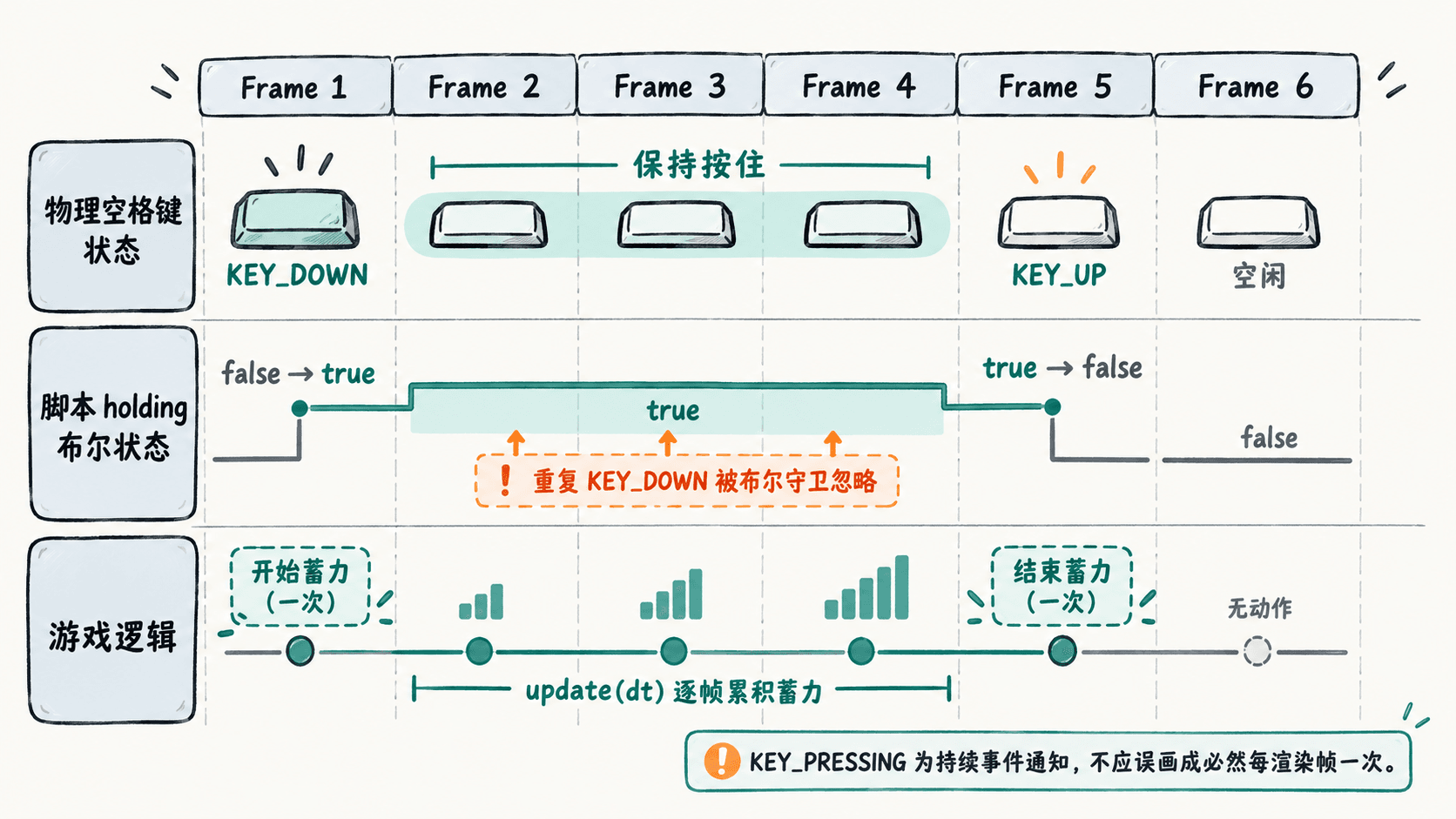
这里存在两类时间:事件发生的时间点和每帧流逝的 dt 秒。一次性操作由状态变化触发,持续操作由保持态决定;这样即使机器帧率不同,按住一秒得到的蓄力时间也接近一秒,而不是取决于键盘重复通知的数量。
实现可运行的蓄力输入
在 Cocos Creator 3.8 的场景中创建一个启用的节点,新建 KeyStateDemo.ts,将以下组件挂载到节点。运行预览后先点击预览画面获取键盘焦点,再按住空格键。
import { _decorator, Component, input, Input, EventKeyboard, KeyCode } from 'cc';
const { ccclass } = _decorator;

@ccclass('KeyStateDemo')
export class KeyStateDemo extends Component {
  private holding = false;
  private seconds = 0;
  private reportedSecond = 0;

  onEnable() {
    input.on(Input.EventType.KEY_DOWN, this.onKeyDown, this);
    input.on(Input.EventType.KEY_UP, this.onKeyUp, this);
  }

  onDisable() {
    input.off(Input.EventType.KEY_DOWN, this.onKeyDown, this);
    input.off(Input.EventType.KEY_UP, this.onKeyUp, this);
    // 组件停用时清空状态,避免恢复后沿用旧输入
    this.holding = false;
  }

  private onKeyDown(event: EventKeyboard) {
    if (event.keyCode !== KeyCode.SPACE || this.holding) return;
    // 只有 false -> true 才启动一次蓄力
    this.holding = true;
    this.seconds = 0;
    this.reportedSecond = 0;
    console.log('按下:开始蓄力');
  }

  private onKeyUp(event: EventKeyboard) {
    if (event.keyCode !== KeyCode.SPACE || !this.holding) return;
    this.holding = false;
    console.log('抬起:结束蓄力');
  }

  update(dt: number) {
    if (!this.holding) return;
    // 持续动作按帧累积真实经过的秒数,而非数按键事件
    this.seconds += dt;
    const wholeSeconds = Math.floor(this.seconds);
    if (wholeSeconds > this.reportedSecond) {
      this.reportedSecond = wholeSeconds;
      console.log(`持续:${wholeSeconds}秒`);
    }
  }
}
预期输出(按住空格键超过一秒、不到两秒后松开):
按下:开始蓄力
持续:1秒
抬起:结束蓄力
这里的“持续:1秒”仅在累计时间跨过整秒时打印,实际蓄力每帧都在增加。快速点击不到一秒,则只打印“按下”和“抬起”;连续按住三秒以上会逐秒多打印一次“持续”,但“按下”仍只出现一次。
验证边界与选择事件
逐项检查以下情形:短按只触发一组开始和结束;长按不重复触发开始;松开后再按可以重新开始;禁用并重新启用组件后,不会保留上一次的保持状态。如果程序的菜单确认或攻击只需要一次性触发,就直接使用按下边沿,不要在每个 update() 里重复执行该动作。
KEY_PRESSING 可用于直接响应持续按压通知,但它的派发节奏不应被当作稳定的帧时钟。对于移动或蓄力,通常以 holding 加 update(dt) 更容易控制;对于跳跃、切换 UI 和释放技能,重点是状态变化产生的一次性事件。
输入监听应随着组件启停成对注册和注销,避免场景切换后重复响应。输入事件的名称及行为可参考官方 Cocos Creator 3.8 输入事件文档。