
游戏引擎 / 系统课时
判断阴影质量是否值得开启
判断阴影质量是否值得开启
阴影能让角色与地面产生明确的空间联系,但高质量实时阴影可能明显增加移动设备的 GPU 负担。本课通过关闭阴影、平面阴影和阴影贴图三组对照,建立可重复的画质与性能评估方法,判断哪些阴影值得保留。
学习目标
- 区分 Planar 与 ShadowMap 阴影的视觉效果和渲染成本。
- 掌握阴影分辨率、过滤质量、投射范围等关键配置的取舍。
- 在移动设备上完成阴影性能对照,并确定合理的质量档位。
阴影质量为什么会影响性能
阴影不是简单地在模型下方添加一块深色区域。不同阴影技术的实现方式不同,GPU 所需执行的工作也不同。Cocos Creator 3.8 提供 Planar 和 ShadowMap 两类阴影,适合不同复杂度的场景。
Planar 是平面投影阴影,主要将模型阴影投射到指定平面。它不需要生成完整的场景阴影深度图,适合简单地面、移动端轻量场景和角色落地反馈。但它不能正确表现复杂物体表面之间的遮挡阴影。
ShadowMap 则先从光源视角渲染阴影深度图,再在主相机渲染时根据深度关系判断像素是否被遮挡。它可以呈现地面、建筑和模型之间更复杂的遮挡关系,但通常需要额外的绘制工作、纹理存储和阴影采样。
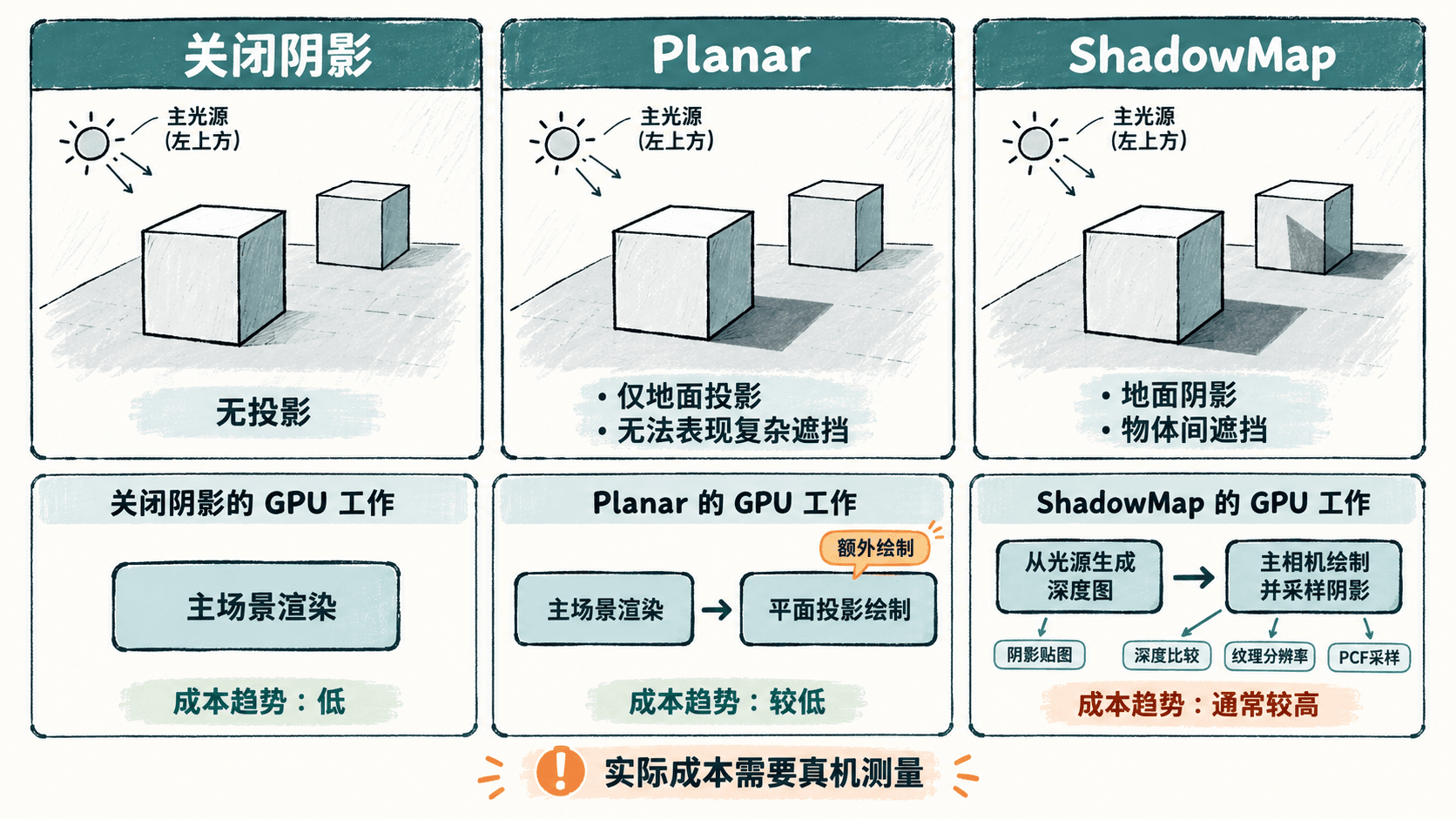
这里的性能差异并不是固定倍数。模型数量、阴影投射物数量、相机可见范围、光源设置、屏幕分辨率以及 GPU 架构,都会改变实际结果。因此不能仅凭阴影类型判断某个场景一定能达到多少帧。
建立三组可比较的阴影配置
首先准备一个包含地面、角色、少量建筑和主平行光的测试场景。让摄像机保持固定路径,确保每组测试的模型数量、可见区域和材质完全相同。
在 Cocos Creator 3.8 中,按以下方式准备配置:
- 选中层级管理器中的 Scene,在属性检查器找到 Shadows。第一组关闭 Enabled,作为无阴影基线。
- 第二组启用 Shadows,将 Type 设置为 Planar,调整平面参数,使投影落在实际地面上。
- 第三组将 Type 改为 ShadowMap,初始使用 Medium_512x512 或 High_1024x1024,之后再逐项提高质量。
- 选中产生阴影的平行光,在 Dynamic Shadow Settings 中启用 Shadow Enabled,并确认光照方向合理。
- 在模型 MeshRenderer 中开启 Shadow Casting;使用 ShadowMap 时,还要在需要接收阴影的模型上开启 Receive Shadow。
Planar 的投影仅针对配置的平面,不能通过打开 Receive Shadow 让其他复杂模型表面获得真实遮挡。ShadowMap 模式下,投射阴影和接收阴影也不是同一个开关:角色负责投射,地面负责接收,两者都需要正确配置。
用真机数据比较画质收益
在场景中创建空节点 BenchmarkRoot,新增 TypeScript 脚本 ShadowStats.ts 并挂载到该节点。脚本使用 Cocos Creator 3.8 的 profiler API 展示引擎性能统计,方便各组配置使用相同的观测工具。
import { _decorator, Component, profiler } from 'cc';

const { ccclass } = _decorator;

@ccclass('ShadowStats')
export class ShadowStats extends Component {
    onEnable() {
        // 各组配置使用同一种帧率统计方式
        profiler.showStats();
        console.log('阴影性能统计已开启');
    }

    onDisable() {
        // 离开测试场景时关闭调试叠层
        profiler.hideStats();
    }
}
预期输出(控制台):
阴影性能统计已开启预期结果是运行画面显示性能统计信息,其中帧率等数值由设备实际运行情况决定,不应预先填写固定值。该面板可作为初步对照工具,但 FPS 并不能单独证明 GPU 是瓶颈。
使用相同设备、相同分辨率和相同镜头路径依次测试三种配置。每次先运行约 30 秒使场景稳定,再记录至少 60 秒的数据。建议同时观察平均帧率、明显掉帧、GPU 帧时间、发热以及快速转动镜头时的变化。
60 FPS 的单帧预算约为 16.67 毫秒,30 FPS 的单帧预算约为 33.33 毫秒。这里的预算包括 CPU、GPU 与其他帧处理开销,不能把全部时间留给阴影。
如果平台支持 GPU 性能分析工具,应进一步查看 GPU 帧时间与阴影相关绘制开销。仅凭 FPS 降低无法排除 CPU、资源上传或其他渲染阶段的影响。
阴影成本过高时怎样调整
如果 ShadowMap 让场景质量明显提升,但真机帧时间超过预算,优先逐项降低成本,而不是立即关闭所有阴影。
| 调整项 | 对画质的影响 | 优化判断 |
|---|---|---|
| ShadowMapSize | 降低后边缘可能更模糊或锯齿化 | 先比较 1024 与 512 是否可见差异 |
| ShadowPcf | 更高采样质量使边缘更平滑 | 优先尝试 HARD 或较低过滤级别 |
| ShadowDistance | 缩短后远处不再显示实时阴影 | 将有效范围限制在主要交互区域 |
| Cast Shadows | 关闭后对应模型不再投射阴影 | 优先关闭远景、小装饰物等非关键投射者 |
| 实时阴影光源 | 减少额外阴影生成工作 | 只保留视觉上真正需要的光源 |
测试时一次只修改一个变量,否则无法判断具体是哪项配置带来了性能变化。调整 ShadowBias 或 ShadowNormalBias 可以处理部分阴影痤疮、表面错位等问题,但它们不是主要的性能优化开关;过大的偏移还可能导致阴影与模型分离。
对于不移动的建筑、墙壁和地面,可以评估烘焙光照贴图,将一部分静态阴影提前计算。对于只需要脚下接触感的角色,可以考虑 Planar。动态遮挡是核心视觉信息的战斗场景,则更适合优先保留必要区域的 ShadowMap。
给移动设备确定阴影档位
不要以编辑器桌面预览的流畅程度作为移动设备的最终依据。应至少覆盖目标设备中的低性能代表机型,并在真实构建版本中检查持续运行时的表现。
低档可以优先关闭实时阴影或使用简单平面阴影;中档可以尝试较低分辨率的 ShadowMap 与有限阴影距离;高档再考虑更高分辨率、较柔和的过滤以及更完整的投射范围。这些只是候选方案,不是所有设备通用的固定设置。
最终保留阴影的标准是:玩家能清楚感受到空间关系的改善,同时最差目标设备仍能稳定满足帧时间预算。为了几乎看不见的远景阴影牺牲操作流畅度,通常不是值得接受的取舍。