
游戏引擎 / 系统课时
给模型设置材质参数
给模型设置材质参数
同一个 3D 模型可以通过材质呈现塑料、陶瓷或金属等完全不同的视觉效果。本课以 Cocos Creator 3.8 的标准 PBR 材质为例,完成材质创建、模型绑定、基础颜色与金属度、粗糙度调整,并演示如何通过脚本只修改当前模型的材质实例。
学习目标
- 创建标准 PBR 材质并绑定到 3D 模型。
- 理解基础颜色、金属度和粗糙度对最终画面的不同影响。
- 使用 TypeScript 修改材质实例,避免误改共享材质资源。
创建材质并绑定模型
在 Cocos Creator 中,MeshRenderer 负责将网格提交给渲染系统,Material 决定网格表面如何响应光照。模型有了几何形状并不等于已经具备所需的表面质感,必须为对应的材质槽指定合适的材质。
先创建一个用于观察参数变化的简单场景:
- 在场景中创建一个 Sphere 节点,确认它带有 MeshRenderer,并且 Mesh 属性中有球体网格。
- 添加或保留 Directional Light,让球体表面形成可见的明暗变化。尽量保持灯光方向和强度固定。
- 在 Assets 面板中新建 Material 资源,例如
SphereSurface.mtl。 - 选中材质资源,在 Inspector 中选择标准 PBR 效果
builtin-standard。 - 选中 Sphere 节点,将材质资源拖入 MeshRenderer 的 Materials 第 0 个槽位。
- 运行场景,确认球体使用新材质显示,而不是原有默认材质。
如果导入的模型包含多个 SubMesh,Materials 中可能有多个槽位。每个槽位对应相应的子网格,修改错误槽位时,可能只有部分模型发生变化,甚至看不到预期效果。
认识基础颜色与 PBR 参数
标准 PBR 材质会综合表面参数、光照和环境信息计算最终颜色。其中最重要的三个入门参数分别承担不同职责。
| 参数 | 常用范围 | 主要作用 |
|---|---|---|
| Albedo / Main Color | 颜色值 | 决定材质的基础颜色或反射色倾向 |
| Metallic | 0~1 | 决定表面在非金属与金属材质模型之间的表现 |
| Roughness | 0~1 | 决定微表面粗糙程度与反射高光的扩散程度 |
Albedo 并不等于屏幕最终显示的颜色。例如给球体设置橙色,在亮部会受到光照影响,在暗部也可能显示为深橙色。不能只凭最终截图判断材质颜色属性是否设置正确。
Metallic 为 0 时按非金属材质处理,适合塑料、木材和陶瓷等表面;设为 1 时按金属材质处理。金属的反射颜色会受到基础颜色影响,不能简单理解为数值越大就越亮。
Roughness 为 0 时表示非常光滑的理想表面,反射高光相对集中;接近 1 时表示表面非常粗糙,反射会明显扩散。实际制作中通常避免直接使用完全光滑的极端值,因为高光和环境反射容易显得不自然。
用同一光照比较材质外观
判断材质参数时,最好保持网格、基础颜色、灯光方向、曝光和环境光一致,每次只改变一个参数。否则无法确认外观差异究竟来自材质还是照明条件。
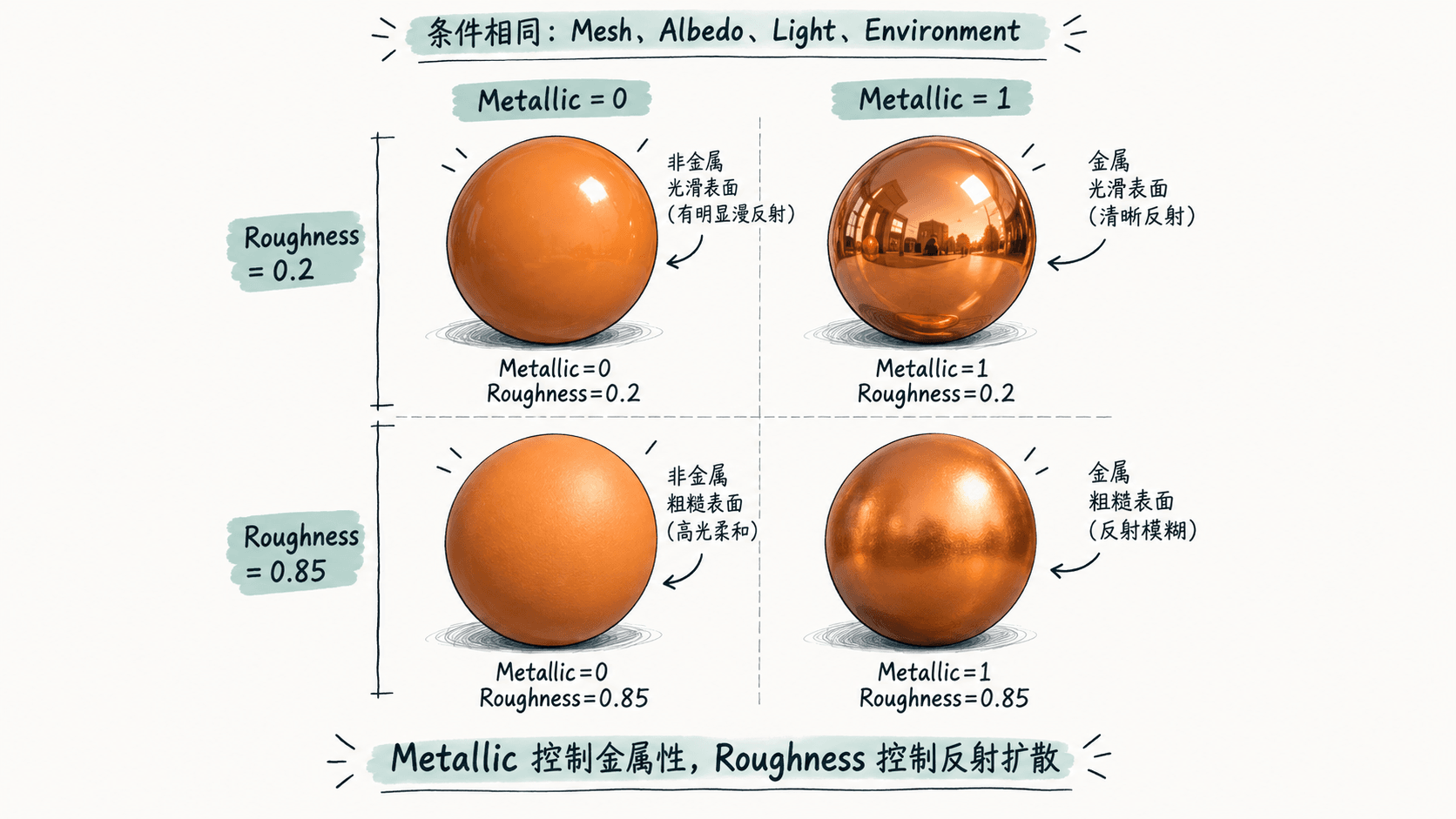
可以先设置 Metallic = 0、Roughness = 0.8,观察比较柔和的非金属表面;然后只将 Roughness 调整为 0.2,观察高光是否更集中。再将 Metallic 调整为 1,观察反射颜色和环境映射的变化。
金属材质尤其依赖周围环境的反射信息。如果场景缺少合适的环境照明或反射来源,金属模型可能显得很暗,并不意味着 Metallic 参数没有生效。
使用脚本调整运行时材质
在游戏中,材质参数有时需要随状态变化。例如角色受到强化效果时改变颜色,或者场景中的物品根据品质显示不同的金属感。
如果直接修改共享的 Material 资源,多个引用同一材质的模型可能一起受到影响。对于只想改变当前模型的情况,应通过 MeshRenderer 获取独立的材质实例。
创建 MaterialTuner.ts,将脚本挂载到已经配置好 MeshRenderer 和 builtin-standard 材质的 Sphere 节点。
import {
  _decorator,
  Component,
  MeshRenderer,
  Color,
} from 'cc';

const { ccclass } = _decorator;

@ccclass('MaterialTuner')
export class MaterialTuner extends Component {
  start() {
    const renderer = this.getComponent(MeshRenderer);
    const material = renderer?.getMaterialInstance(0);

    if (!material) {
      console.warn('未找到第 0 槽材质');
      return;
    }

    // 使用当前渲染器的独立材质实例,避免影响共享资源。
    material.setProperty(
      'mainColor', new Color(200, 120, 80, 255)
    );
    material.setProperty('metallic', 0.0);
    material.setProperty('roughness', 0.25);

    console.log('材质已设置:metallic=0, roughness=0.25');
  }
}
在模型与材质均正确配置的情况下,预期控制台输出:
材质已设置:metallic=0, roughness=0.25预期画面效果:当前球体显示为暖橙色非金属表面,并在合适的光照下呈现较集中的高光。场景中其他使用同一原始材质资源、但没有执行此脚本的模型,不应因此同步改变。
这里的 mainColor、metallic 和 roughness 是标准 PBR Effect 使用的属性名称。它们与 Inspector 中显示的 Albedo、Metallic 和 Roughness 对应。更换为自定义 Effect 后,必须按该 Effect 实际定义的属性名称调用 setProperty。
getMaterialInstance(0) 获取当前渲染器第 0 个材质槽的实例,必要时会创建实例。运行时修改实例并不会自动把新参数写回项目中的 .mtl 资源文件。
材质变化不明显时检查什么
材质已经设置,却看不到明显效果时,不要立即怀疑渲染系统。优先检查模型、材质、参数和光照之间的对应关系。
- 模型没有变化:确认 MeshRenderer 的 Materials 槽位已绑定材质,脚本所在节点能取得该组件,且 Effect 确实包含对应属性。
- 颜色与设置不一致:检查是否同时启用了基础颜色贴图。贴图采样结果会与基础颜色共同影响最终外观。
- 金属感不明显:检查环境照明、反射信息和光源配置。只有 Metallic 数值,不能保证出现明亮的金属反射。
- 粗糙度调整不明显:检查是否启用了 Roughness 或 Metallic-Roughness 贴图。贴图通道可能与常量参数共同决定最终结果。
- 多个模型同时变化:确认修改的是当前模型的材质实例,而不是它们共同引用的材质资源。
最后可以复制两个球体,让它们使用同一份原始材质资源,只在其中一个球体上挂载 MaterialTuner。运行后检查只有挂载脚本的球体改变外观,再调整 Roughness 比较高光宽度。
掌握材质调节的关键不是记住某个数值,而是建立稳定的观察条件:固定光照与环境,明确材质槽位,逐项修改参数,并区分共享材质资源和运行时实例。这样才能在复杂场景中得到可复现、可维护的视觉效果。