
游戏引擎 / 系统课时
先用性能面板找真正瓶颈
先用性能面板找真正瓶颈
本课以一个角色和特效逐渐增多的 3D 场景为例,先记录 FPS、帧耗时与 Draw Call,再借助浏览器性能时间线确认脚本、渲染或内存分配的主要压力。最终产出可复测的基线,避免只凭“画面有点卡”就盲目删模型或重写代码。
学习目标
- 在 Cocos Creator 3.8 打开运行统计,区分 FPS、帧耗时与渲染提交量。
- 根据指标选择下一步检查脚本、渲染还是垃圾回收。
- 用固定场景和一致设备验证一次优化是否真正有效。
先建立可对照的测试场景
选取会稳定触发卡顿的操作,例如让 30 个敌人在相同位置附近移动,同时播放粒子特效。记录设备型号、系统、分辨率、目标帧率、场景版本和敌人数量。先让资源加载结束并运行一段时间,再采样,避免把首次加载尖峰误当持续性能问题。
60 FPS 对应的平均帧预算约为 16.7 ms,30 FPS 约为 33.3 ms。帧时间比单个平均 FPS 更能反映瞬间卡顿:即使平均帧率看起来合格,偶发长帧仍可能让操作不流畅。浏览器预览仅用于初筛,最终判断必须在目标设备与构建版本上复测。
打开统计并明确它能说明什么
在编辑器选择浏览器预览并运行场景,使用预览页面顶部的 Show FPS 控件,查看画面左下角的实时统计。这里通常能看到 FPS、Draw Calls 等概览;具体字段因运行平台和调试模式而异。
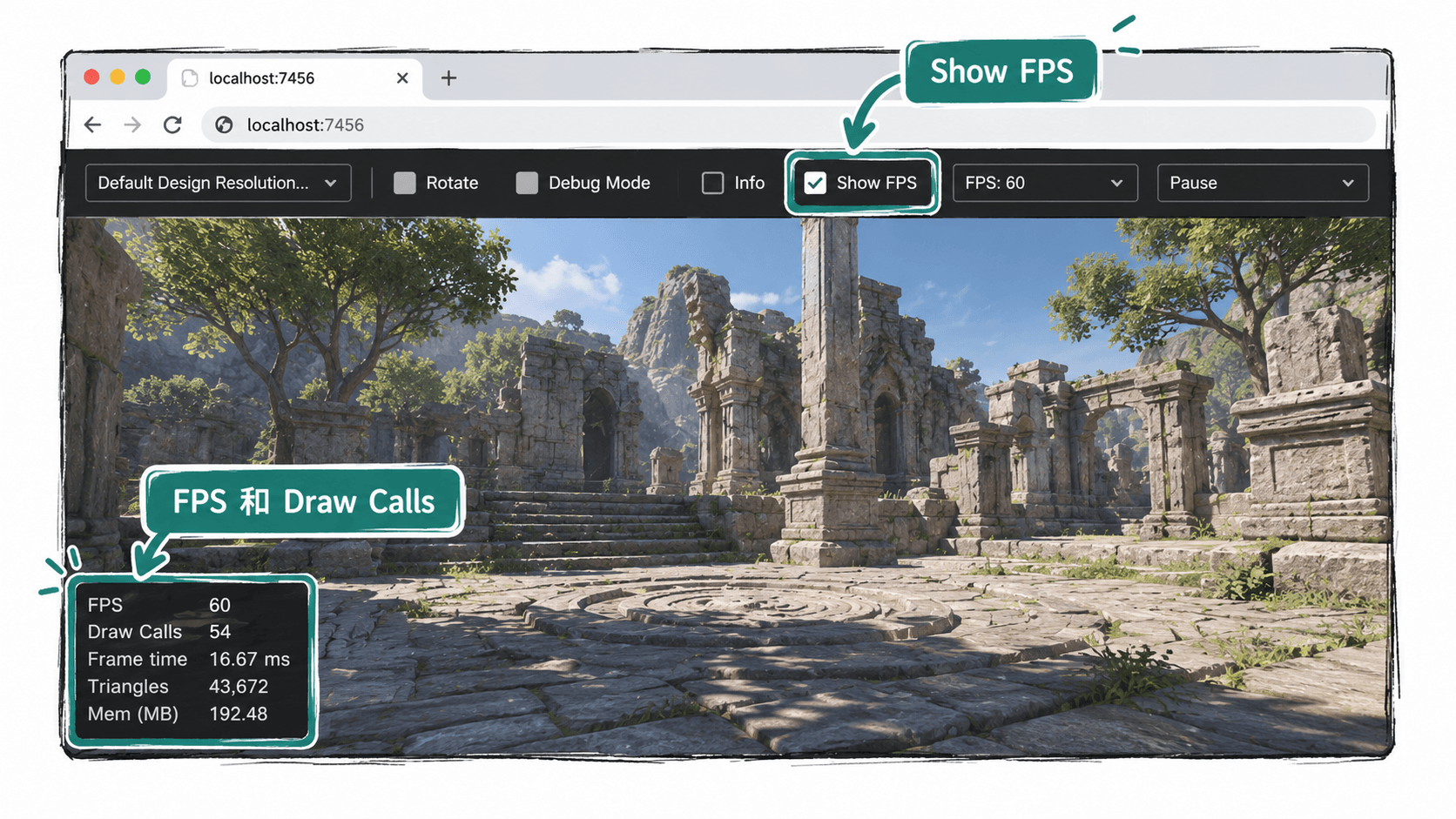
也可以用脚本控制统计显示。创建 PerformanceProbe.ts,挂到用于诊断的场景节点;退出该节点时隐藏统计,避免探针一直影响正常游戏体验。
import { _decorator, Component, profiler } from 'cc';

const { ccclass } = _decorator;

@ccclass('PerformanceProbe')
export class PerformanceProbe extends Component {
  onEnable(): void {
    // 只在排查场景中显示调试统计。
    profiler.showStats();
    console.log('[PerfProbe] 统计已开启');
  }

  onDisable(): void {
    // 不在正式游戏流程中长期保留覆盖层。
    profiler.hideStats();
  }
}
预期输出(节点组件启用时):
[PerfProbe] 统计已开启页面可见结果是运行统计覆盖层出现;组件禁用后覆盖层消失。profiler.showStats() 是 Cocos Creator 3.8 可用接口,旧的 setDisplayStats 已不推荐使用。调试覆盖层本身也有开销,因此前后对比必须保持其开启状态一致。
从指标推导下一步检查方向
先看帧时间是否超过预算,再把 Draw Calls、模型与粒子数量、脚本热点放在同一个场景中对照。相关性并不等于根因:Draw Calls 多只是线索;即使提交次数不高,阴影、透明覆盖或高分辨率也可能让 GPU 很忙。
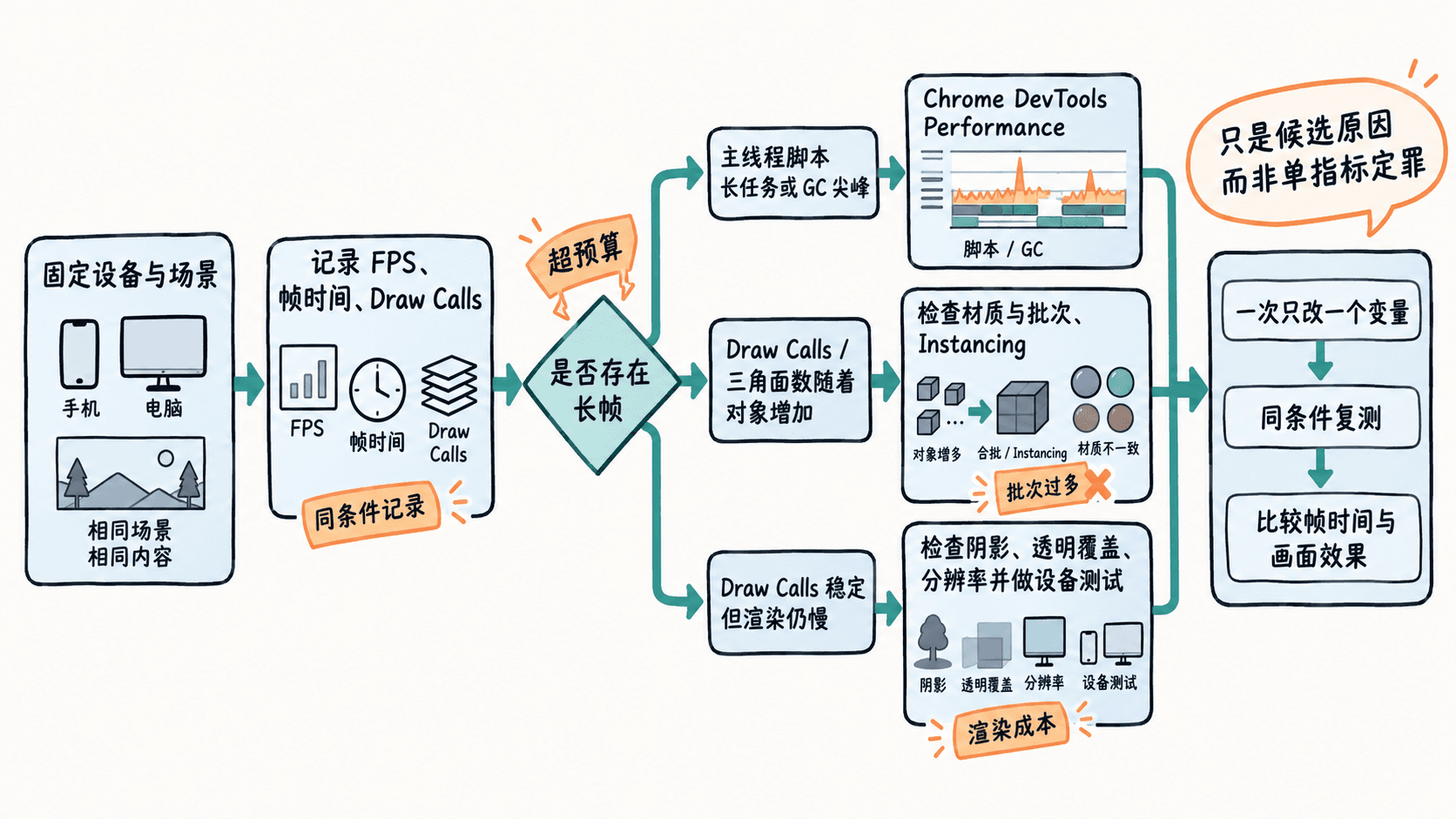
判断时可以先做低成本的对照实验:暂时隐藏大量重复模型,观察 Draw Calls 和帧时间是否同步改善;再单独关闭高成本阴影,确认变化是否来自渲染设置。每次仅改变一项,且保留对照组,才能判断收益来自哪项措施。
用性能时间线定位脚本尖峰
如果 FPS 周期性下降,而 Draw Calls 变化不大,可以在 Chrome 打开当前浏览器预览页的开发者工具,切到 Performance,开始录制,重现一次卡顿后停止。查看主线程长任务、JavaScript 调用栈及 Garbage Collection 事件,使用调用树或 Bottom-Up 找出耗时函数。
例如每帧遍历大量敌人、反复创建临时数组,往往要结合调用次数和分配情况判断;不要看到 GC 就直接断定它是根因。浏览器主线程记录主要反映 CPU 活动,不能把它当成精确的 GPU 执行时间。若浏览器分析没有找到足够的 CPU 热点,应继续用目标设备的渲染分析工具检查 GPU 负载。
用相同条件验收优化收益
为同一段战斗过程保留“修改前”和“修改后”两组数据:平均 FPS、最慢帧或长帧出现频次、Draw Calls、测试分辨率、敌人数和特效开关。数据不要跨设备直接比较,也不要因降低画质导致视觉效果明显退化却只记录 FPS 提升。
一次有效优化应能回答三个问题:原先哪项指标异常、采取了什么有针对性的改动、复测是否改善了真实卡顿。如果 Draw Calls 下降但帧时间没有变化,就应回到测量环节查找另一个限制因素,而不是继续无目标合批。