
游戏引擎 / 系统课时
用灯光建立场景明暗关系
用灯光建立场景明暗关系
同一组模型如果只有均匀的亮度,角色与地面就缺少体积感。本课使用 Cocos Creator 3.8 的平行光确定室外主明暗,再用球面光照亮局部区域,通过旋转、强度和距离实验验证效果。
学习目标
- 区分平行光与球面光的照射方式和适用场景。
- 在编辑器中调整灯光方向、强度、颜色与范围。
- 根据预览结果排查灯光无效、过亮和阴影缺失的问题。
搭建可观察明暗的测试场景
打开一个 3D 场景,在地面平面上放置立方体和球体,让它们之间留出距离;使用能响应光照的 3D 材质,不要用不受光照影响的 Unlit 材质。摄像机要同时看见物体的正面、侧面与地面,这样才能判断亮面、暗面和投影的变化。
新建场景通常已有 Main Light 平行光节点。先保留并选中它,不要为了增加亮度重复创建主平行光;Cocos Creator 3.8 的主平行光按单盏使用。如果场景没有此节点,可以在层级管理器点击 +,选择“光源 → 平行光”。
分清主光方向和局部灯光范围
平行光模拟远处太阳射来的平行光线。旋转灯光节点会改变受光面以及阴影方向,但仅移动其位置不会使附近物体更亮。球面光则类似常说的点光源,光线从当前位置向各个方向扩散,离灯越远越暗,并在 Range 之外不再照亮物体。
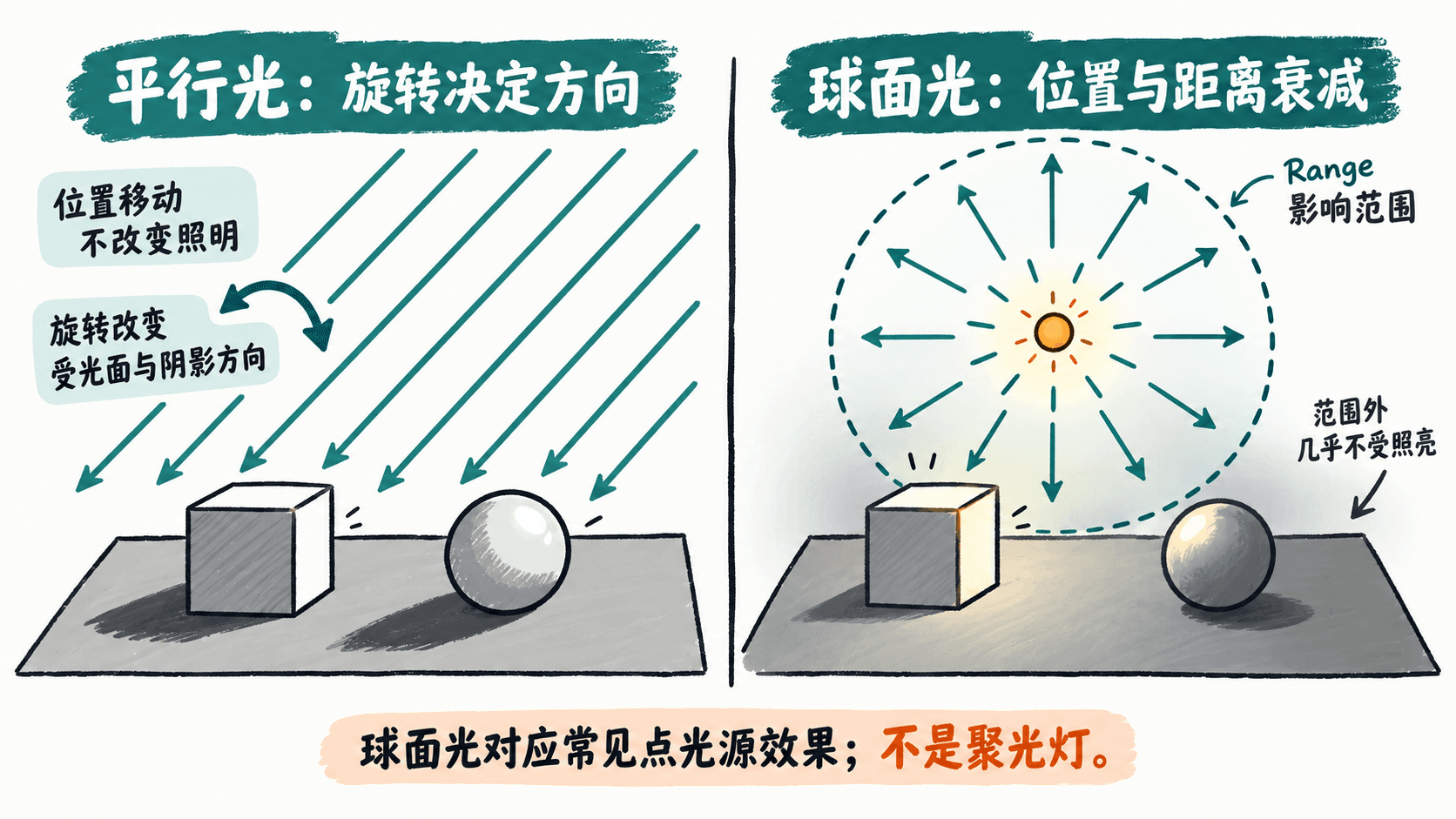
两者承担不同职责:用平行光统一室外的太阳方向,用球面光模拟火把、灯泡或发光道具附近的局部亮度。需要手电筒式锥形照射时才考虑聚光灯,并通过 SpotAngle 控制锥角,而不是让球面光承担定向照明。
在属性检查器中逐项调光
- 选择
Main Light,使用旋转工具改变朝向,观察立方体哪一面变亮。先调方向,再调平行光的Color和Illumination;照度不要一开始就设得很高。 - 在层级管理器点击
+,选择“光源 → 球面光”,将节点移到球体附近。设置Color和Range,使球体明显变亮而较远的立方体变化较小。 - 对球面光调整亮度时,先检查
Term:选择LUMINOUS_POWER时使用LuminousPower,选择LUMINANCE时使用Luminance。两个字段的单位不同,不要直接照搬彼此的数值。 - 分别临时停用两盏灯,确认主光控制整体受光方向,局部灯只改变自己的影响区域;再恢复需要的灯光。
验证效果与定位异常
把 Main Light 旋转到另一侧,模型亮面应随之改变;将球面光远离模型或减小 Range,局部补光应减弱。这两个对照实验比单看参数数值更可靠。
如果调整后看不出差异,先检查灯光节点及组件是否启用、模型是否使用受光照影响的材质,再用游戏预览确认。场景编辑器可能切换到辅助照明模式,此时视图里的明暗不等于真实场景灯光结果。
投影还需要场景阴影设置和相应灯光的阴影选项。Cocos Creator 3.8 的球面光不支持阴影显示,不能用它测试物体投影;若需要明显的太阳阴影,应检查平行光的 ShadowEnabled 等设置。最终以“主光方向明确、局部补光范围可控、暗面仍保留层次”为验收标准。