
游戏引擎 / 系统课时
创建 3D 项目并运行首个场景
创建 3D 项目并运行首个场景
本课把 Cocos Creator 3.8 的空项目变成可运行的 3D 场景:创建工程、认识编辑器、放入立方体,再用一条启动日志确认场景和脚本确实运行,而不只是停留在编辑视图。
学习目标
- 使用 Dashboard 建立项目并打开场景资源。
- 找到编辑器中管理节点、资源、属性和预览的入口。
- 通过浏览器画面与组件日志验证启动成功。
从 Dashboard 建立项目
先安装 Cocos Dashboard,并在其中安装 Cocos Creator 3.8 编辑器。新项目尽量使用同一 3.8 小版本创建和打开,避免因版本差异出现资源升级提示。
- 打开 Dashboard 的「项目」,选择「新建」。
- 在模板中选择空项目
empty,编辑器版本选已安装的 3.8;项目名填First3D,保存位置选择有读写权限的目录。 - 点击「创建并打开」,等待编辑器完成资源导入。首次打开需要导入与编译,时间取决于机器性能。
工程中的 assets 用来存放场景、脚本和模型;library、temp 等主要是编辑器工作数据,不要把它们当作手工管理游戏资源的入口。项目创建成功不等于场景已经可见,还需要确认打开了哪个场景。
找到编辑器入口并搭建场景
「资源管理器」管理磁盘中的资源,「层级管理器」管理当前场景中的节点,「场景编辑器」用于摆放物体,「属性检查器」用于修改选中节点的组件参数。编辑视图里的摄像机是操作视角,游戏最终看到的画面取决于场景中的 Camera 节点。
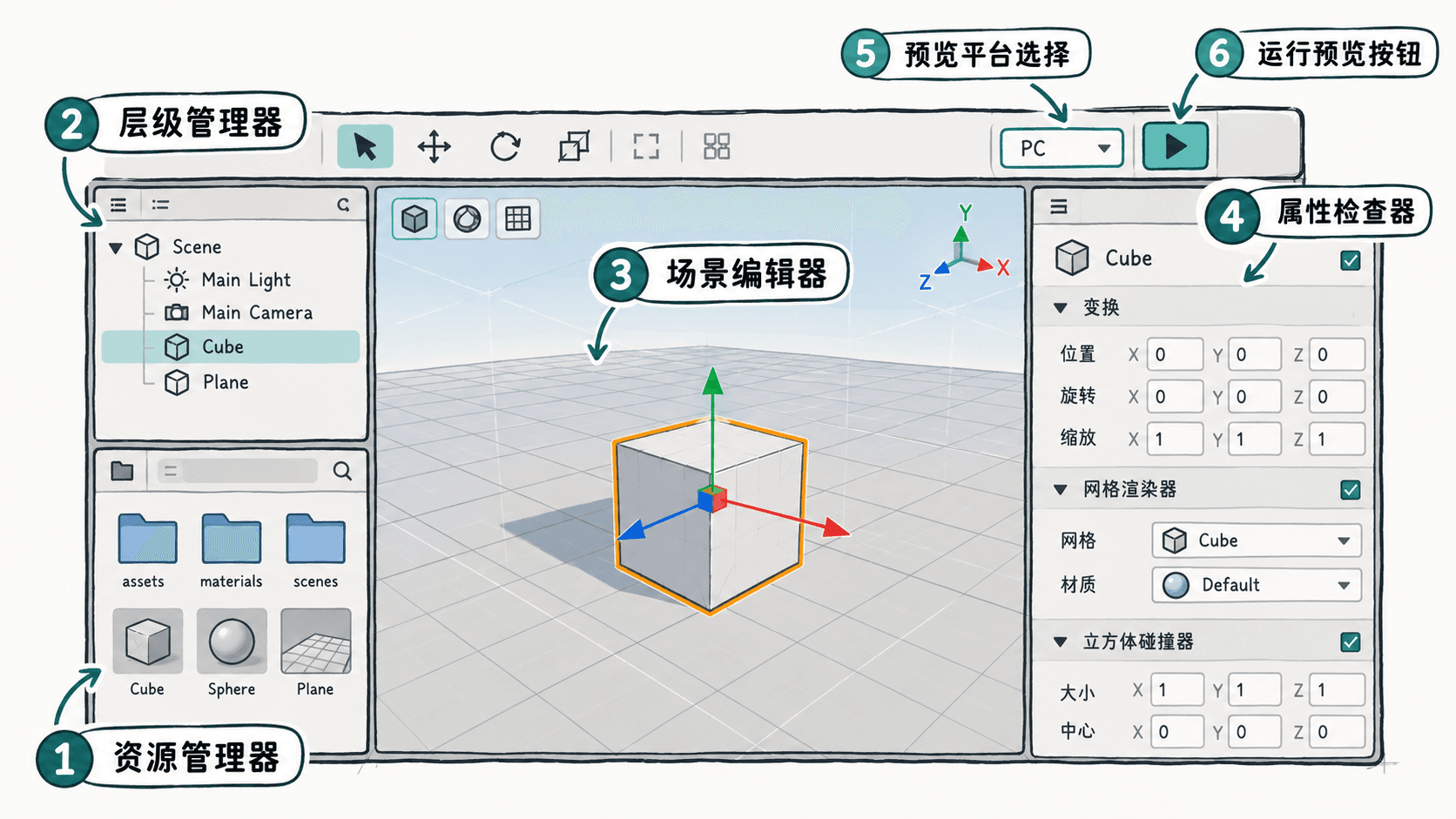
接着建立可以被运行时摄像机看到的物体:
- 在资源管理器的
assets下右键选择「创建 → Scene」,命名为Main,双击打开生成的Main.scene。如果模板已经提供场景,也可以直接打开它并沿用其名称。 - 在层级管理器空白处右键,选择「创建 → 3D 对象 → Cube」。选中 Cube,在属性检查器中将 Position 设为
(0, 0, 0),Scale 设为(1, 1, 1)。 - 检查层级中是否有 Camera 节点,调整它的位置和朝向,确保立方体处于镜头范围;没有就先添加 Camera。保存场景(
Ctrl/Cmd+S)。
用组件日志确认代码已启动
在资源管理器中新建 TypeScript 脚本 SceneReady.ts,将内容改为下例。选中 Cube,在属性检查器中通过「添加组件 → 自定义脚本」挂载 SceneReady,或将脚本拖到 Cube 的属性检查器中。
import { _decorator, Component } from 'cc';
const { ccclass } = _decorator;

@ccclass('SceneReady')
export class SceneReady extends Component {
    start() {
        // 记录组件首次进入运行生命周期的时刻。
        console.log('SceneReady: start');
    }
}
预期输出(浏览器开发者工具的 Console 中,忽略引擎自身日志):
SceneReady: startstart() 在已启用组件首次运行时调用,日志证明脚本已挂载并执行,但不代表画面已经完成首帧渲染。脚本文件名、@ccclass 名称和组件选择要保持对应,修改后等待脚本编译完成再预览。
运行预览并排除常见问题
在顶部预览栏选择「浏览器」,预览场景选择「当前场景」,点击运行按钮。验收时应能看到立方体,并在浏览器开发者工具的 Console 中找到上述日志;这比只看编辑器里的模型可靠得多。
如果画面空白,先确认 Main.scene 已保存且预览的是正确场景,再检查 Camera 的朝向、位置和渲染设置。如果有立方体却没有日志,确认脚本已挂到当前场景的 Cube、组件处于启用状态,并查看控制台是否有 TypeScript 编译错误。预览与正式构建是两件事:本课只要求打通编辑器到运行时的最小链路。
完成后保留 Main.scene、Cube 和 SceneReady.ts。它们构成可重复验证的最小 3D 工程,后续加入角色模型时可以沿用相同的场景与预览流程。