
游戏引擎 / 系统课时
用材质实例控制局部效果
用材质实例控制局部效果
两个角色使用同一份材质时,直接修改共享材质的颜色,可能让所有角色一起变色。本课通过两个共用材质的 3D 模型演示局部材质实例:只修改指定对象的颜色和粗糙度,同时保持其他模型外观不变,并理解这种做法的渲染代价。
学习目标
- 理解共享材质、材质实例和 MeshRenderer 材质槽之间的关系。
- 使用 Cocos Creator 3.8 的 getMaterialInstance 修改单个模型外观。
- 判断什么时候使用材质实例,以及如何避免不必要的实例化开销。
共享材质为什么会影响多个模型
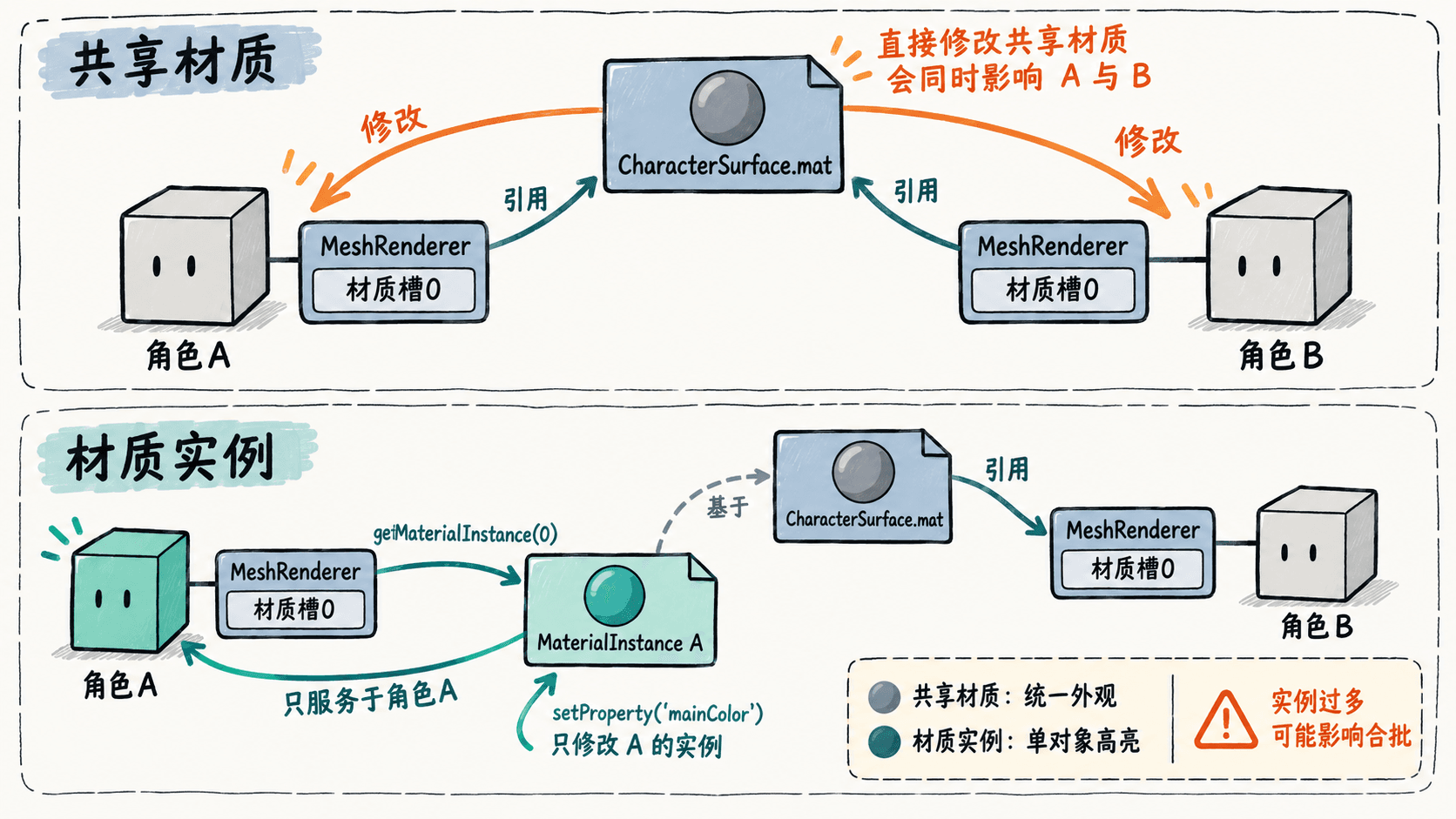
Cocos Creator 的 Material 是可以被多个渲染器共同引用的资源。假设场景中有角色 A 和角色 B,它们的 MeshRenderer 第 0 个材质槽都引用同一份 CharacterSurface 材质,那么两个模型会使用相同的材质配置。
如果直接对共享 Material 调用 setProperty 修改 mainColor,这份资源上的属性就会发生变化,其他使用该共享材质的对象也可能随之改变。这适用于统一换肤,却不适合只让一个角色显示受击高亮。
材质实例 MaterialInstance 则属于特定渲染器。调用 MeshRenderer.getMaterialInstance(0) 时,如果对应材质槽尚未创建实例,引擎会根据共享材质创建一个独立实例。之后修改该实例的属性,不会直接改写原来的共享材质资源。
需要特别区分材质实例与 Prefab 实例。Prefab 实例是场景节点及组件结构的复用结果;MaterialInstance 是渲染器使用的材质配置实例。复制一个 Prefab 并不意味着它自动获得一份独立的材质资源。
准备两个共用材质的模型
使用 Cocos Creator 3.8 创建一个简单 3D 场景,完成以下准备:
- 创建两个立方体节点,命名为 CubeA 和 CubeB,放在摄像机能够同时看到的位置。
- 创建 Material 资源 CharacterSurface,选用内置 builtin-standard Effect,保持可见的基础颜色。
- 将同一份 CharacterSurface 资源分配给 CubeA 和 CubeB 的 MeshRenderer 材质槽 0。
- 确认两个模型初始外观相同,并且都可以正常受到场景光照。
- 创建 LocalMaterialTint.ts 脚本,只挂载到 CubeA,不要挂载到 CubeB。
这里使用 builtin-standard,是因为它提供 mainColor 和 roughness 等材质属性。如果项目改用自定义 Effect,属性名必须以对应 Effect 实际声明的 Uniform 或材质属性为准,不能假定所有材质都具有 mainColor。
模型可能包含多个子网格,每个子网格对应一个材质槽。本例中的 0 表示第一个材质槽。如果目标模型有多个材质槽,应确认需要修改的确切索引。
获取材质实例并修改局部属性
在 LocalMaterialTint.ts 中实现一个完整的 Cocos Creator 组件,通过当前节点的 MeshRenderer 获取材质实例,再设置颜色与粗糙度。
import { _decorator, Color, Component, MeshRenderer } from 'cc';

const { ccclass } = _decorator;

@ccclass('LocalMaterialTint')
export class LocalMaterialTint extends Component {
    start() {
        const renderer = this.getComponent(MeshRenderer);
        if (!renderer) {
            console.warn('当前节点缺少 MeshRenderer');
            return;
        }

        // 只为当前渲染器的第 0 个材质槽创建或获取实例
        const material = renderer.getMaterialInstance(0);
        if (!material) {
            console.warn('材质槽 0 没有有效材质');
            return;
        }

        // builtin-standard 暴露了这两个材质属性
        material.setProperty('mainColor', new Color(25, 200, 180, 255));
        material.setProperty('roughness', 0.25);
        console.log('材质实例更新完成:仅 CubeA 改变');
    }
}
预期输出(控制台):
材质实例更新完成:仅 CubeA 改变预期画面:CubeA 呈现青绿色,并且在有合适光照的条件下表现出较明显的高光;CubeB 仍保留原始材质外观。场景中两个模型引用的原始 CharacterSurface 资源没有被这次局部修改覆盖。
如果输出的是缺少 MeshRenderer 或材质槽无效的警告,先检查脚本是否挂在带 MeshRenderer 的模型节点上,再确认材质确实分配到了槽位 0。
getMaterialInstance 会在必要时创建并绑定实例,因此本例无需再把返回的实例重新赋值给 renderer.material。重复赋值不仅没有必要,也容易让材质引用关系变得不清晰。
什么时候用共享材质,什么时候用实例
共享材质和独立材质实例并不是谁更高级的问题,而是修改范围与性能成本的选择。
| 使用需求 | 推荐方式 | 原因 |
|---|---|---|
| 整批同类模型统一更换外观 | 修改或替换共享材质 | 多个渲染器保持一致的材质配置 |
| 单个角色受击、选中或临时高亮 | 获取当前渲染器的材质实例 | 局部属性变化不影响其他对象 |
| 多个角色需要几种长期固定的皮肤 | 准备少量可复用材质资源 | 避免为每个对象创建重复配置 |
| 大量相同模型只有少量属性不同 | 评估 GPU Instancing 与实例化属性 | 在适用条件下减少独立材质对合批的影响 |
材质实例带来的一个重要代价是可能破坏原有合批条件。即使两个模型使用同一种 Effect,只要渲染器采用了不同的材质实例,它们也不一定能够继续合并为同一批绘制。
因此不应该为了读取材质信息,就无条件调用 getMaterialInstance。只需要检查当前渲染材质而不准备修改时,可以使用 getRenderMaterial;需要直接访问共享资源时,可以使用 getSharedMaterial,但不要对其进行意外的全局写入。
让局部材质效果保持可控
在实际项目中,材质实例常用于受击闪光、选中高亮、角色状态变化或独立颜色调整。建议在效果首次需要时获取实例并缓存引用,后续复用它设置属性,而不是在每个渲染帧中反复执行材质实例获取、创建或无意义的属性写入。
如果需要恢复原始外观,可以在修改前保存所需的原始属性值,结束效果后在同一个实例上恢复。对于复杂特效,还应处理对象销毁、材质更换以及不同状态效果相互覆盖的问题。
验证时除了观察 CubeA 和 CubeB 是否独立变化,还应查看渲染统计中的 DrawCall。如果给大量模型分别创建材质实例后绘制调用明显增加,就需要重新考虑材质共享策略,而不是只关注局部变色是否成功。
材质实例的价值在于把视觉修改限制到正确的对象。少量角色需要独立反馈时,这种隔离非常实用;大量重复物体需要频繁变化时,则应优先评估共享材质、有限材质变体或 GPU Instancing 等更适合批量渲染的方案。