
游戏引擎 / 系统课时
配置天空盒与环境光
配置天空盒与环境光
室外场景即使有太阳方向光,模型背面仍可能漆黑,远处背景也可能只是一片纯色。本课在 Cocos Creator 3.8 中为场景设置天空盒和环境照明,让背景、暗部亮度与主光方向协调,同时检查预览与运行时是否一致。
学习目标
- 分清天空盒背景、环境光补亮与平行光照射的职责。
- 为场景配置
Envmap、Ambient和相机天空盒显示选项。 - 对比环境照明模式并修正室外画面过暗或过曝的问题。
理解背景显示与物体受光的区别
天空盒负责绘制相机周围的远景;它可以使用环境贴图,并在支持的环境照明模式下参与基于图像的照明(IBL)。环境光负责提高模型背光面的基础亮度;平行光则继续提供明确的太阳照射方向和可能的投影。
这意味着“看见漂亮的天空”不等于“人物已经被正确照亮”。只更换背景图片,未必会改变模型受光;把环境光加得过强,又会让物体失去明显的明暗分界。
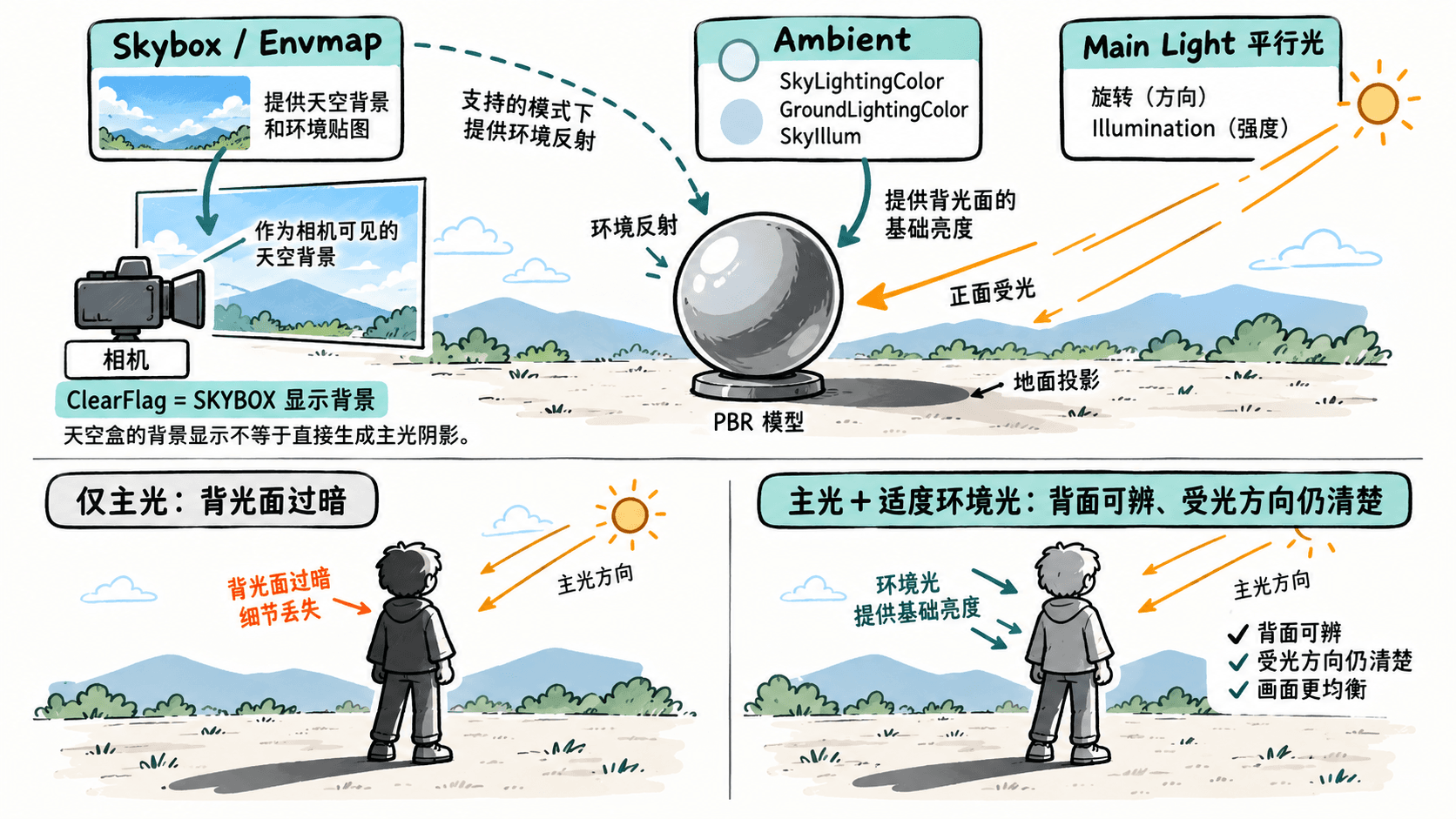
导入并启用天空盒
- 准备适用于天空盒的
TextureCube资源。可从引擎内置资源中选用,或导入符合立方体贴图要求的图片,在资源检查器中将其Type设为texture cube并应用更改。普通二维风景照片不能直接当作完整的立方体环境贴图。 - 在层级管理器选中场景根节点
Scene,打开属性检查器的Skybox,勾选Enabled,把TextureCube指定给Envmap。若留空,引擎会使用默认贴图,不代表自定义资源已经加载成功。 - 切换到实际游戏摄像机的
Camera组件,将ClearFlag设置为SKYBOX,然后运行预览,确认不是只有场景编辑器看得到天空。
先以白天的天空贴图进行测试,检查地平线、颜色和镜头方向是否符合室外氛围。若背景不显示,应先核对 Enabled、Envmap 与 ClearFlag,而不是先增加光照强度。
让环境光补暗部而不抹平体积
仍选中 Scene 根节点,在属性检查器找到 Ambient。其中 SkyIllum 控制环境照明亮度,SkyLightingColor 和 GroundLightingColor 用于半球漫反射模式下的天空及地面颜色。可先用略带冷色的天空色、偏中性的地面色,再逐步调整亮度。
Skybox 的 Env Lighting Type 决定环境光使用哪一种方式:
| 模式 | 照明来源与特点 | 适合场景 |
|---|---|---|
HEMISPHERE_DIFFUSE |
天空色与地面色提供较简化的漫反射,不提供环境反射 | 低成本、风格化场景 |
AUTOGEN_HEMISPHERE_DIFFUSE_WITH_REFLECTION |
半球漫反射配合环境贴图反射 | 需要基础环境反射的场景 |
DIFFUSEMAP_WITH_REFLECTION |
使用卷积环境贴图表达漫反射及反射,方向细节更丰富 | 对 PBR 光照层次要求较高的场景 |
在需要环境反射的工作流中,还应根据资源情况生成反射卷积图;不能把可见天空背景直接等同于已经生成的反射数据。调整时先固定主平行光方向,再提升环境光,直到背光面可辨但亮面仍明显更亮。
校准室外亮度并验收
保持同一镜头,对比只有主平行光、加入适度环境光、提高环境光过量这三种状态。合适的效果应同时保留天空背景、物体表面明暗差和地面阴影,而不是把每个面都照得一样亮。
如果天空可见而模型过暗,先检查 Env Lighting Type 和 SkyIllum;如果整体灰白、层次丢失,就降低环境补光并重新检查主光。若使用 UseHDR,需要把光源强度和相机曝光一并考虑,因为 HDR 与 LDR 的光强表达方式不同,不宜把切换模式当成单纯的亮度开关。
完成后分别从正面和背面观察角色,再进行游戏预览。确保摄像机显示天空、暗部仍能读出形体、太阳主光保持统一方向,才算建立了稳定的室外基础照明。