
UI 视觉设计 / 系统课时
用容器查询处理组件宽度变化
用容器查询处理组件宽度变化
同一张任务卡在桌面页面中可能放进 320px 侧栏,也可能放进 560px 内容区。只按浏览器视口切换布局,会让宽屏里的窄卡片被强行横排。本课用 CSS 容器查询,让组件按所在区域的实际宽度重排,并制定可验证的卡片、工具栏和复合组件规则。
学习目标
- 区分
@media的视口条件与@container的祖先容器条件。 - 用
container-type、container-name和宽度断点实现可复用卡片。 - 给嵌套组件确定断点,并在浏览器中验证临界宽度和降级行为。
视口断点为什么会失效
假设浏览器视口宽 1440px,主内容区宽 560px,侧栏宽 320px。如果使用 @media (min-width: 1024px) 控制任务卡横排,两处卡片都会命中规则;侧栏里 320px 的空间却放不下缩略区、标题和按钮。
容器查询将判断依据改为组件某个祖先元素的内容盒宽度。下面示例约定:小于 420px 时纵向排列;达到 420px 时,缩略区与文案横排。浏览器视口不变,左右卡片也可以呈现不同结构。
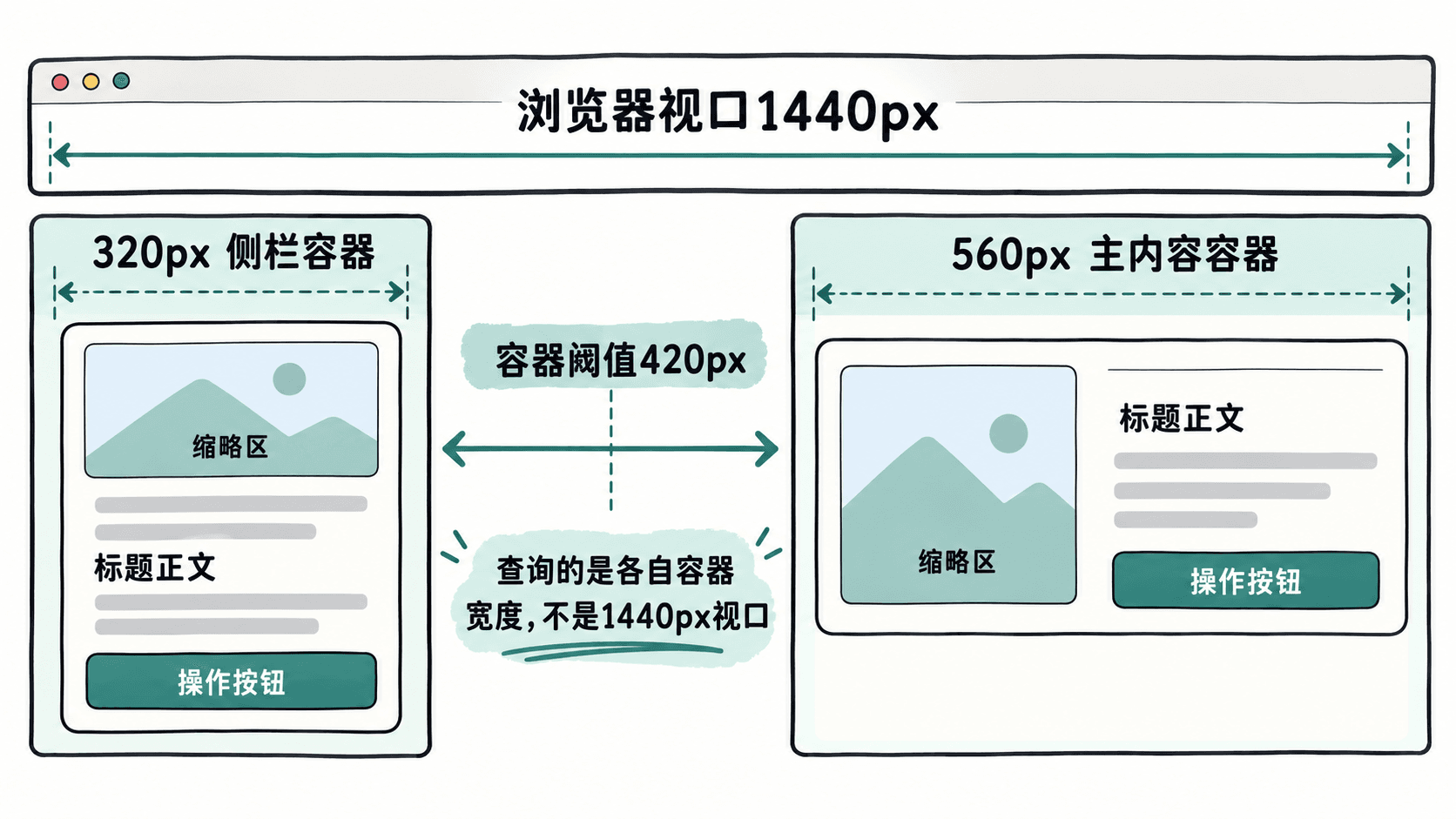
把任务卡改成按容器重排
将下面内容保存为 container-demo.html,用支持 CSS 容器尺寸查询的现代浏览器打开。.slot 是查询容器,.card 是被改变布局的后代;两处卡片复用同一组 CSS,无须感知自己在侧栏还是主区域。
<!doctype html>
<html lang='zh-CN'>
<head>
  <meta charset='utf-8'>
  <meta name='viewport' content='width=device-width, initial-scale=1'>
  <title>容器查询演示</title>
  <style>
    * { box-sizing: border-box; }
    body { margin: 24px; font: 16px/1.5 system-ui, sans-serif; }
    .demo { display: flex; flex-wrap: wrap; gap: 24px; }

    /* 查询容器放在卡片外层,宽度由父级布局决定 */
    .slot { container: task-card / inline-size; width: min(100%, 320px); }
    .slot--wide { width: min(100%, 560px); }

    /* 窄容器默认保持单列,旧浏览器也能阅读 */
    .card {
      display: grid;
      grid-template-columns: minmax(0, 1fr);
      gap: 12px;
      padding: 16px;
      border: 1px solid #b8c7d8;
      border-radius: 12px;
    }
    .cover {
      min-height: 96px;
      display: grid;
      place-items: center;
      border-radius: 8px;
      background: #e7eef7;
    }
    .details { min-width: 0; }
    .details h2 { margin: 0 0 8px; font-size: 18px; }
    .details p { margin: 0; }
    .actions { display: flex; flex-wrap: wrap; gap: 8px; }

    /* 仅修改命名容器的后代,420px为本案例的内容阈值 */
    @container task-card (min-width: 420px) {
      .card { grid-template-columns: 112px minmax(0, 1fr); }
      .cover { grid-column: 1; grid-row: 1 / span 2; }
      .details, .actions { grid-column: 2; }
    }
  </style>
</head>
<body>
  <main class='demo'>
    <section class='slot' aria-label='窄区域'>
      <article class='card'>
        <div class='cover' aria-hidden='true'>封面</div>
        <div class='details'>
          <h2>处理客户工单</h2>
          <p>待处理 7 项,负责人:A 组</p>
        </div>
        <div class='actions'>
          <button type='button'>查看</button>
          <button type='button'>分派</button>
        </div>
      </article>
    </section>
    <section class='slot slot--wide' aria-label='宽区域'>
      <article class='card'>
        <div class='cover' aria-hidden='true'>封面</div>
        <div class='details'>
          <h2>处理客户工单</h2>
          <p>待处理 7 项,负责人:A 组</p>
        </div>
        <div class='actions'>
          <button type='button'>查看</button>
          <button type='button'>分派</button>
        </div>
      </article>
    </section>
  </main>
</body>
</html>
预期结果:在足够宽的浏览器窗口中,320px 容器内的封面、文案、按钮上下排列;560px 容器内封面位于左列,文案与按钮位于右列。缩小窗口后,第二个容器的实际宽度若低于 420px,也会自动退回单列。
这里的 inline-size 在通常的横排书写模式下对应宽度;container: task-card / inline-size 是 container-name 与 container-type 的简写。@container 查询的是容器内容盒宽度,规则作用于其后代,不能用同一条查询规则直接改变作为查询对象的 .slot 自身。
为工具栏和复合组件确定断点
不要把全站的 768px、1024px 视口断点原样搬进组件。先列出组件最窄时必须保留的内容,再用浏览器逐步缩小宿主区域,记录文字开始拥挤或操作控件换行的宽度。以下是一个工单后台的初始设计值,属于示例约定,不是 CSS 标准断点。
| 组件及查询容器 | 低于阈值 | 达到阈值 |
|---|---|---|
任务卡 task-card,420px |
封面在上,操作区在下 | 112px 封面列 + 自适应内容列 |
筛选工具栏 task-tools,520px |
搜索框占整行,筛选按钮换行 | 搜索框和筛选按钮同一行 |
任务编辑区 task-form,640px |
标签、输入框单列排列 | 表单分成两列,长备注仍占整行 |
工具栏、表单应分别由自己的外层元素声明 container: task-tools / inline-size 和 container: task-form / inline-size,并用对应名称的 @container 规则控制内部元素。一个复合页面可以嵌套多个命名容器,避免工具栏误用外层卡片的宽度条件。页面总体的侧栏显示与隐藏、顶部导航模式等仍适合使用 @media。
验收临界宽度与排查失效
- 打开浏览器开发者工具,选中
.slot,检查计算样式是否包含container-type: inline-size与container-name: task-card。 - 临时把
.slot的宽度改为 419px、420px、421px:419px 应为单列,420px 起改为双列。观察的是内容盒尺寸;若元素带padding或border,不要把外框宽度直接当作查询宽度。 - 在 1440px 的大视口中继续把侧栏压窄,确认卡片回到单列;再将相同组件放入宽内容区,确认恢复横排。
- 验证标题变长、按钮文案加长、浏览器缩放至 200% 时不出现横向溢出,键盘 Tab 顺序仍按“查看、分派”移动。
若查询完全不生效,先检查 container-type 是否设置在目标元素的祖先上,再核对 @container 名称是否一致。若组件在双列时挤出边界,保留 minmax(0, 1fr) 与 .details { min-width: 0; },必要时给长单词加换行规则。对不支持容器查询的旧浏览器,本例默认单列仍可用,只是不会增强为横排;正式项目应按目标浏览器清单确认兼容性。
把断点记录为“查询容器名称、阈值、阈值两侧的变化、验收样例”四项,交付给开发时便能复现组件在不同嵌入位置的行为。