
UI 视觉设计 / 系统课时
检查键盘导航顺序与可见焦点
检查键盘导航顺序与可见焦点
把工单后台的“筛选—打开详情—新建工单—取消返回”当作一条真实任务,只用键盘完成走查。最终得到可复现的焦点顺序记录和缺陷清单,让设计与开发能逐项修正,而不只是确认页面“按得动”。
学习目标
- 使用 Tab、Shift+Tab、Enter 和 Space 验证操作路径及反向返回。
- 检查焦点样式是否清晰,识别窄屏与固定工具栏造成的遮挡。
- 验证模态弹窗的初始焦点、内部循环、Escape 退出及关闭后回焦。
给页面建立焦点顺序基线
在桌面浏览器打开工单列表,先用 1440×900 视口走查,再切到 390×844 的响应式视口复测。刷新页面后只用键盘操作;页面若有“跳到主内容”入口,也要纳入记录。每按一次 Tab,写下当前聚焦控件的名称和所在区域。
以下是一个页面按“搜索—筛选—新建—列表”排列时的示例基线,不应为了匹配示例而跳过其他真实入口:
| 顺序 | 焦点目标 | 键盘动作 | 预期表现 |
|---|---|---|---|
| 1 | 关键词搜索框 | 输入“网络” | 输入光标可见,文本进入字段 |
| 2 | 状态筛选 | Enter 或 Space | 打开选项,按组件规范用方向键选择 |
| 3 | 新建工单按钮 | Enter 或 Space | 打开新建弹窗 |
| 4 | 首行“查看”链接 | Enter | 进入工单详情 |
逐项激活后返回列表,再继续测试后续入口。Shift+Tab 应能沿合理的逆向路径返回;关注焦点跳向页面另一端、进入隐藏控件、同一控件连续获得两次焦点等异常。链接一般用 Enter 激活,按钮用 Enter 或 Space,不能用鼠标点击代替验证。开发修正时应优先核对页面结构与阅读顺序,而不是滥用正数 tabindex 补丁。
让当前焦点始终清楚可见
为这个项目统一约定键盘焦点态:采用 2px 实线外轮廓,外移 2px;在白色卡片、蓝色主按钮、红色校验边框上均应容易分辨。焦点标识与相邻颜色的对比度以至少 3:1 为设计检查目标,但不能据此推断整个页面已满足无障碍标准。
分别在 100% 和 200% 浏览器缩放下检查焦点移动;同时模拟顶部 64px 固定导航和底部 72px 操作栏。Tab 落到页面末尾的“下一页”时,控件和焦点框不应被固定层完全挡住,建议尽量完整显示。只有悬停变色而没有键盘焦点态、移除浏览器默认轮廓却不提供替代样式,均应判为缺陷。
检查模态弹窗内外的焦点边界
将焦点移到“新建工单”按钮并按 Enter。对于本例的简短表单,打开后焦点应进入“工单标题”输入框;继续按 Tab,依次到“优先级”“取消”“保存”。在最后一项按 Tab,应回到弹窗内第一个可聚焦目标;在第一项按 Shift+Tab,应回到最后一项。弹窗开启期间,背景中的“状态筛选”和“查看”不可进入焦点序列。
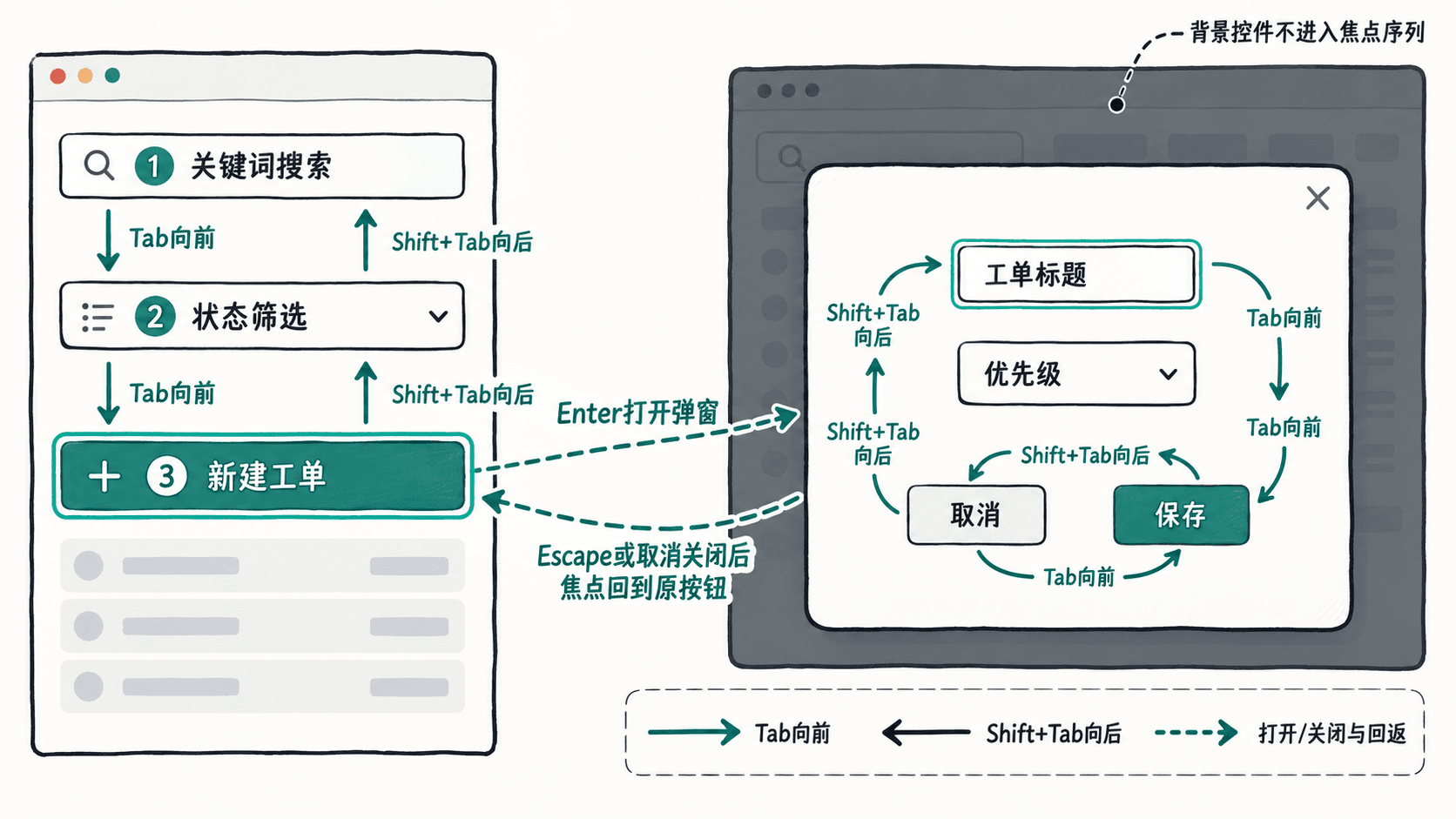
未修改内容时按 Escape 或激活“取消”,弹窗关闭,焦点应返回“新建工单”按钮。如果已有未保存输入且设计了放弃确认,先验证确认弹窗也能键盘操作,不应直接丢失内容。提交成功后若原触发控件已消失,应把焦点放到新的合理位置,例如结果提示或新建工单的详情入口。
记录不可达入口并按结果验收
重点复测表格行内“更多”、分页、筛选抽屉和仅在鼠标悬停时露出的图标操作。此类入口必须能通过键盘访问并激活;复合控件可以在内部使用方向键,不必强求每个选项各占一次 Tab。
| 位置与操作 | 实际缺陷 | 应达到的结果 |
|---|---|---|
| 首行“更多”,连续 Tab | 图标按钮始终不可聚焦 | 焦点可到达,Enter 或 Space 可展开菜单 |
| 弹窗“保存”后按 Tab | 焦点跳至背景筛选 | 焦点仍留在弹窗内并按顺序循环 |
| 390px 宽度下的“下一页” | 焦点被固定底栏完全遮住 | 聚焦时自动滚入可见区域 |
验收时以“无需鼠标能走通全部主要任务、每一步知道焦点在哪、模态能退出并合理回焦”为通过标准,并在桌面和窄屏各跑一遍。规范依据可查 WCAG 2.2 焦点顺序、可见焦点、焦点不被遮挡,以及 WAI-ARIA 模态弹窗模式。