
UI 视觉设计 / 系统课时
设计官网顶部导航和移动菜单
设计官网顶部导航和移动菜单
本课以在线协作产品官网为例,将品牌标识、一级导航、二级入口、登录和免费试用按钮组织成完整的响应式导航。最终产出桌面顶栏、移动抽屉菜单及展开状态规范,并明确尺寸、点击行为、键盘操作和交付验收标准。
学习目标
- 根据访客任务安排一级导航、二级入口和主要行动按钮的优先级。
- 为桌面顶栏与移动菜单制定可直接交付的布局尺寸和响应式规则。
- 定义菜单展开、关闭、焦点管理和键盘操作,并使用检查清单验收。
用访问任务确定导航层级
先明确访客进入官网后最可能完成的三类任务:了解产品能力、比较购买方案、注册试用。导航应让这三条路径都容易找到,而不是把全部站点页面平铺到顶栏。
本案例采用四组一级导航:
| 一级入口 | 二级页面或目标 | 交互类型 |
|---|---|---|
| 产品 | 功能概览、集成能力、安全合规 | 展开二级菜单 |
| 解决方案 | 团队协作、项目管理 | 展开二级菜单 |
| 价格 | 套餐与计费 | 直接跳转 |
| 资源 | 客户案例、帮助中心 | 展开二级菜单 |
品牌标识放在最左侧,点击返回首页,不必重复设置一级「首页」入口。右侧安排「登录」文本链接和「免费试用」主按钮。免费试用直接进入注册流程,避免用户必须先打开产品菜单才能找到注册入口。
这里需要区分两种交互元素:
- 导航链接:点击后打开目标页面,例如「价格」「客户案例」。
- 展开按钮:点击后显示或隐藏二级菜单,例如「产品」「资源」。
如果「产品」本身也有产品总览页,应在二级菜单中设置「功能概览」链接。不要让同一个点击操作既跳转页面又尝试展开菜单,否则触屏和键盘用户很难预测结果。
对于使用频率较低的招聘、法律声明、合作伙伴政策等页面,优先安排在页脚。只有真实存在且内容已经准备好的页面才能进入正式导航,避免出现点击后无内容的入口。
安排桌面顶栏的尺寸和布局
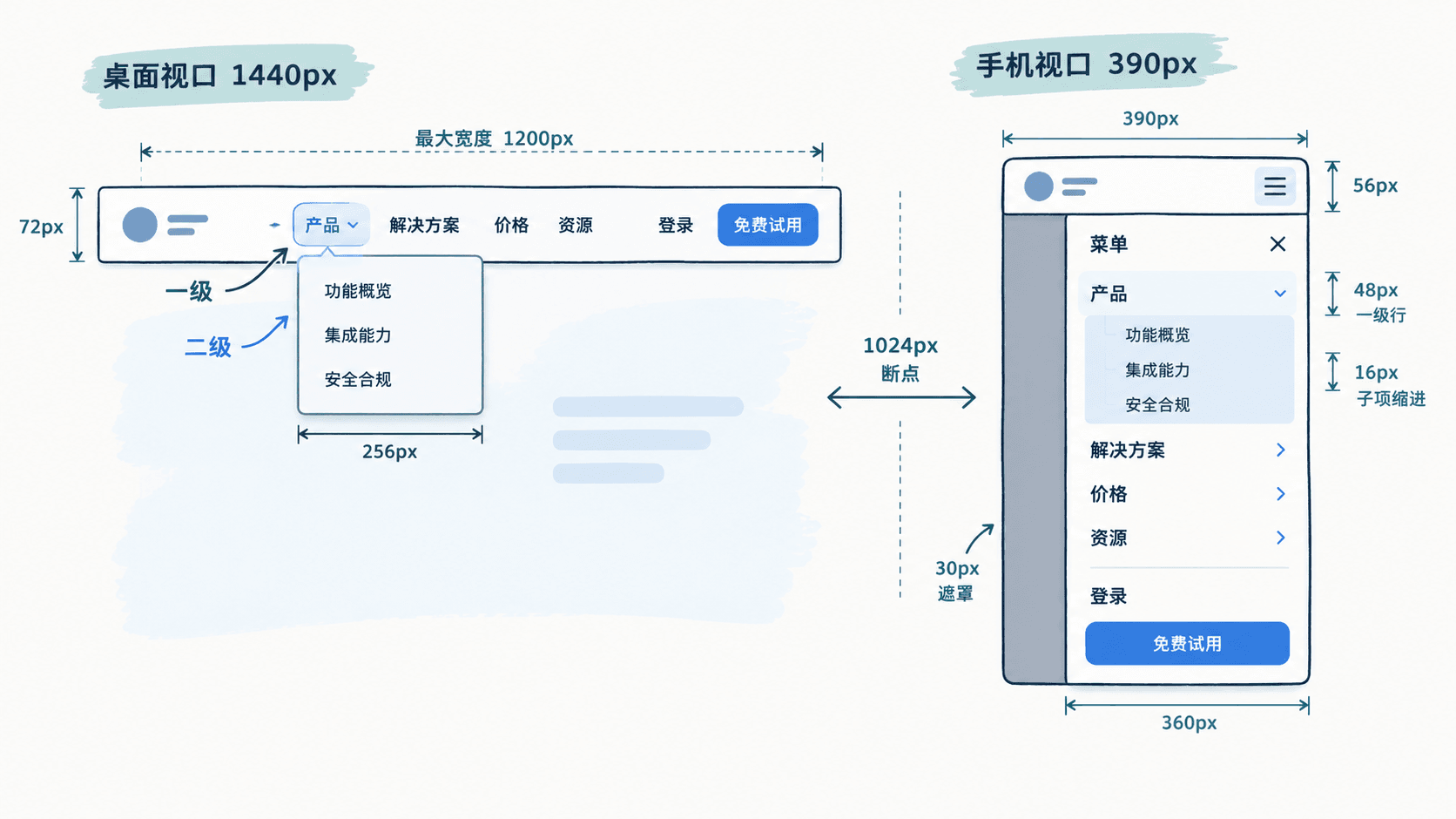
以宽度为 1440px 的桌面 CSS 视口为基准,使用单行顶栏。品牌标识靠左,四组一级导航位于中间,登录和免费试用位于右侧。不要为了让导航完全居中而挤压右侧主按钮。
| 布局项目 | 本案例设计值 |
|---|---|
| 顶栏高度 | 72px |
| 内容容器最大宽度 | 1200px |
| 容器最小左右内边距 | 24px |
| 品牌标识预留宽度 | 136px |
| 一级导航项目间距 | 28px |
| 免费试用按钮 | 高 44px,最小宽 112px |
| 二级菜单宽度 | 256px |
| 二级菜单内部留白 | 16px |
| 二级链接点击区域高度 | 至少 44px |
在 1440px 视口中,1200px 容器居中后,两侧各留下 120px。视口缩小时容器随之收窄,并至少保留 24px 的侧边距。
桌面端从 1024px 及以上使用完整导航布局,低于 1024px 时切换移动导航模式。这是本案例的起始断点,实际交付前还应检查 1024px 附近是否出现文案换行或按钮挤压。
点击「产品」后,256px 宽的浮层对齐该按钮的左边缘,在顶栏下方显示三个二级入口。浮层使用浅色背景、清晰边框和轻微阴影,二级链接的整个行区域都可以点击。
桌面二级菜单不能只依靠鼠标悬停打开。点击按钮、按 Enter 或 Space 都应可以展开;按 Escape、点击菜单外部或切换其他一级展开入口时,应关闭当前菜单。整个顶栏同一时刻最多展开一组二级菜单。
将桌面导航重排为移动抽屉
以 390px 手机 CSS 视口为基准,顶栏高度缩为 56px,左右保留 16px 内边距。顶栏只保留左侧品牌标识和右侧菜单按钮,不再压缩展示四组一级链接。
菜单按钮的可点击区域至少为 44×44px。点击后从屏幕右侧打开导航抽屉,抽屉最大宽度 360px,实际宽度不得超过当前视口。390px 视口下抽屉占据右侧 360px,其余区域显示半透明遮罩。
抽屉内部按照以下顺序排列:
- 顶部操作区,高 56px,显示「菜单」标题和关闭按钮。
- 「产品」展开行,展开后显示功能概览、集成能力、安全合规。
- 「解决方案」展开行,展开后显示团队协作、项目管理。
- 「价格」直接跳转链接。
- 「资源」展开行,展开后显示客户案例、帮助中心。
- 「登录」文本入口和宽度随抽屉内容区伸缩的「免费试用」按钮。
一级行高度至少 48px,二级行高度至少 44px,二级文字相对一级内容缩进 16px。抽屉左右内边距设置为 16px,免费试用按钮高度设置为 48px。
移动端采用手风琴展开规则:同一时刻只允许一组二级导航处于展开状态。点击「产品」展开其子项,再点击「资源」时,先收起产品子项,再展示资源子项,避免长菜单在较小屏幕上无限增长。
抽屉高度覆盖当前可见视口,内容超出时仅在抽屉内部纵向滚动。打开期间阻止背景页面滚动,关闭后恢复原来的滚动位置。
明确展开、关闭和焦点行为
交付导航组件时,不能只画默认状态,还需要规定用户操作后的状态变化。尤其是移动抽屉,如果没有关闭和焦点规则,实际实现很容易出现菜单无法退出或背景内容被误操作的问题。
| 当前状态 | 用户操作 | 预期行为 |
|---|---|---|
| 移动菜单关闭 | 点击菜单按钮 | 打开抽屉与遮罩 |
| 抽屉打开 | 点击产品 | 展开产品二级入口 |
| 产品已展开 | 点击解决方案 | 收起产品并展开解决方案 |
| 任意抽屉展开状态 | 点击遮罩或关闭按钮 | 关闭抽屉 |
| 任意抽屉展开状态 | 按 Escape | 关闭抽屉并恢复焦点 |
| 二级菜单展开 | 点击目标链接 | 导航至目标页面并关闭菜单 |
对移动抽屉采用模态交互时,打开后应将键盘焦点移动到抽屉内的关闭按钮,Tab 和 Shift+Tab 在抽屉可交互元素之间循环,不允许焦点落到背后的页面。关闭后将焦点归还给原来的菜单按钮。
展开按钮需要向辅助技术暴露展开状态,例如通过 aria-expanded 表示当前是否打开;按钮还应具有清晰的名称,例如「展开产品导航」。二级内容仍使用普通导航链接,而不是把官网导航模拟成仅供应用程序使用的复杂菜单键盘模式。
导航链接需要可见的键盘焦点样式。建议使用与品牌蓝色一致、和背景有清楚区分的焦点外框,并避免用 outline: none 去掉焦点提示却不提供替代效果。
交付组件状态并逐屏验收
设计交付文件至少准备五个可检查的导航状态:桌面默认、桌面产品菜单展开、移动关闭、移动抽屉打开、移动二级菜单展开。各状态沿用同一套导航文案与内容层级,避免桌面和移动端出现不同的信息架构。
在 Figma 中可将这些状态组织为可复用组件及变体,并补充尺寸、间距、展开触发、关闭条件和焦点说明。不要只交付桌面完整效果图,让开发自行猜测移动菜单如何工作。
使用以下视口逐一验收:
| 测试视口 | 重点检查 |
|---|---|
| 390px | 抽屉宽度、遮罩、长菜单滚动和按钮点击区域 |
| 768px | 移动菜单仍保持单列,不出现内容横向溢出 |
| 1024px | 桌面导航全部显示,登录和免费试用不被挤压 |
| 1440px | 容器居中,左右分组间距符合设计值 |
最后按真实操作完成一条访问任务:从移动首页打开菜单,展开「产品」,点击「集成能力」,进入对应页面,然后找到「免费试用」入口。检查目标页面是否能到达、链接是否正确、菜单是否关闭以及浏览器返回后能否继续正常操作。
同时使用键盘完成打开、遍历二级链接、关闭和焦点恢复。任何页面宽度下都不应出现横向滚动、文字被裁切、点击区域重叠或只能通过鼠标悬停访问的导航内容。
当设计稿同时交代清楚入口层级、桌面与移动布局、交互状态以及这些验收条件时,导航组件就具备了可由前端直接实现和验证的交付信息。