
UI 视觉设计 / 系统课时
在Figma中设置画板与视口基线
在Figma中设置画板与视口基线
设计响应式网页时,首先要统一桌面、平板和移动端的画板尺寸,并区分浏览器视口、页面内容高度与设备物理像素。本篇以商品列表页为例,在 Figma 中建立三组设计画板、配置布局参考线和文件结构,最终得到可以用于页面设计、响应式验收和开发交付的尺寸基线。
学习目标
- 区分 Figma 画板尺寸、CSS 视口、页面内容高度和设备物理像素。
- 在 Figma 中建立桌面、平板、移动端画板,并设置统一的布局参考线。
- 组织页面文件,检查画板尺寸、滚动范围和响应式设计基准是否正确。
分清视口、画板与设备像素
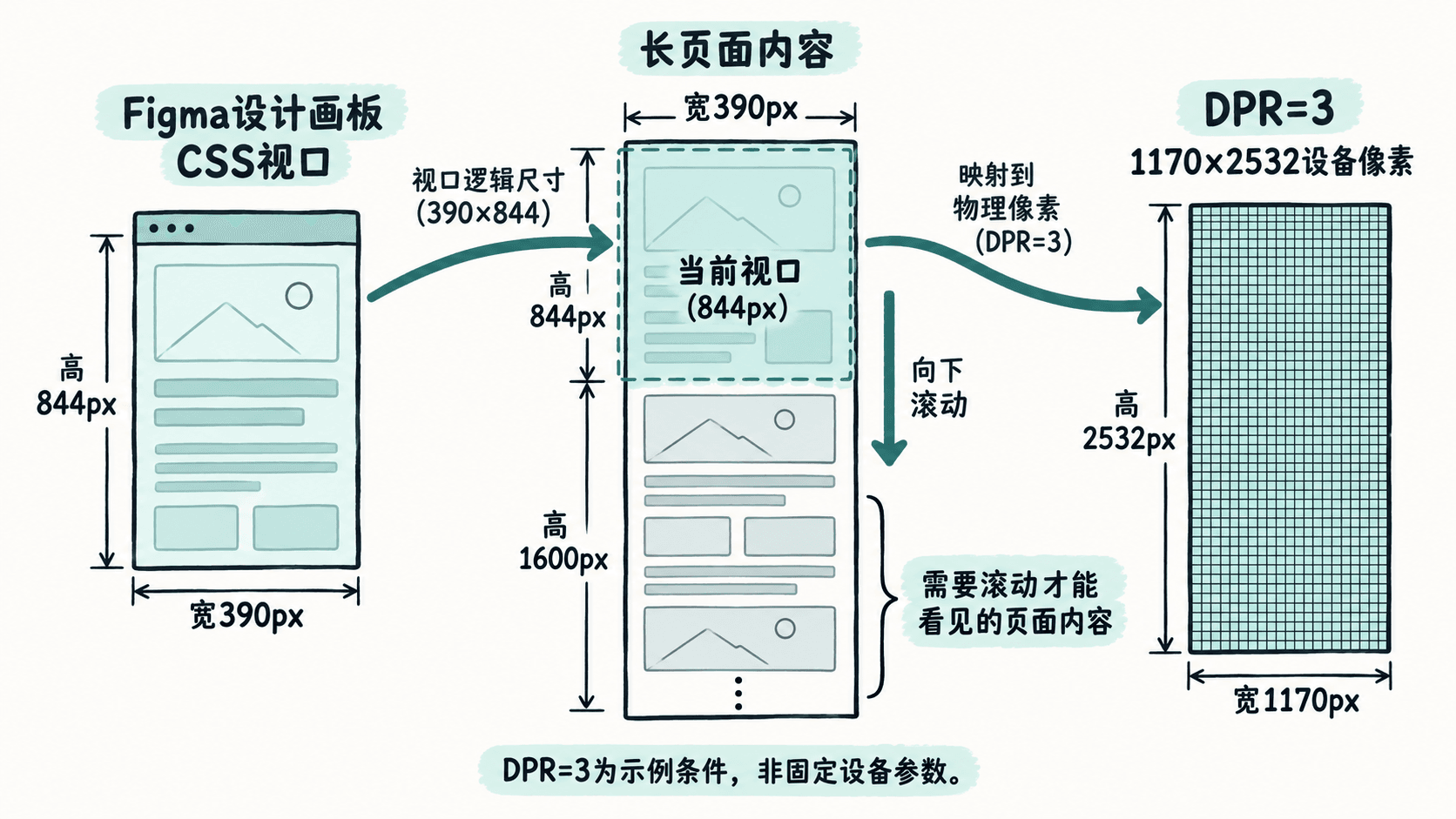
Figma 的 Frame(画板)使用 px 表示设计尺寸。在 Web UI 设计中,通常以 CSS 像素为参考设置画板宽度,而不是直接使用显示屏的物理分辨率。
需要区分四个概念:
- 设计画板:Figma 中用于承载页面设计的 Frame,其 W、H 决定设计区域的尺寸。
- 浏览器视口:网页实际可用的显示区域,以 CSS 像素衡量;浏览器工具栏、窗口大小会影响视口。
- 页面内容高度:网页完整内容所占的纵向空间,可以远大于视口高度。
- 设备物理像素:屏幕硬件的像素数量,与设备像素比 DPR 有关。
例如,一个用于网页设计的移动端画板宽 390px、高 844px。如果假设浏览器视口为 390×844 CSS 像素,且 DPR 为 3,则对应的物理像素尺寸为 1170×2532。
实际网页的内容高度可能达到 1600 CSS 像素,但用户初次只能看到约 844 CSS 像素高的视口内容,需要滚动才能查看其余部分。这里的数值是教学算例,不代表某款设备的固定屏幕参数。
创建三种尺寸的设计画板
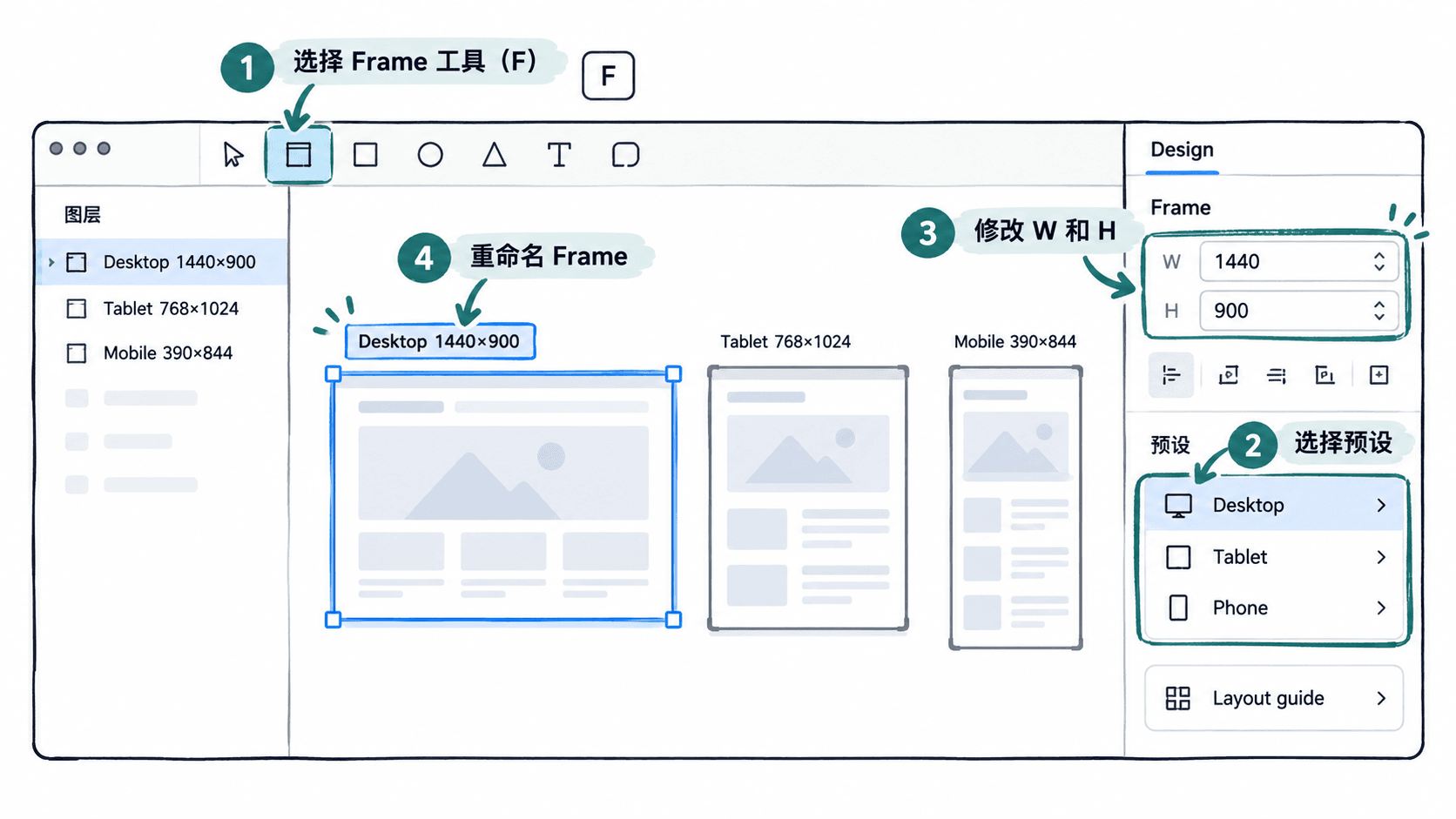
本例采用 Figma Design 的现行界面操作方式。先建立以下三个代表性画板,作为商品列表页的响应式设计样本。
| 画板名称 | 宽度 W | 高度 H | 设计用途 |
|---|---|---|---|
| Desktop | 1440px | 900px | 桌面浏览器 |
| Tablet | 768px | 1024px | 平板或中等宽度窗口 |
| Mobile | 390px | 844px | 移动端浏览器 |
这些尺寸是本项目选择的设计与验收样本,不是浏览器实际支持的全部尺寸,也不自动构成 CSS 媒体查询断点。
在 Figma 中依次操作:
- 新建一个 Figma Design 文件,命名为
Web UI - 商品列表页。 - 按
F启用 Frame 工具,右侧会显示 Phone、Tablet、Desktop 等预设分类。 - 从 Desktop 分类选择一个预设,在画布上创建 Frame。
- 选中 Frame,在右侧 Design 属性面板的 W、H 输入框中分别填写
1440和900。 - 将该 Frame 重命名为
Product List - Desktop - 1440。 - 按相同方法建立
768×1024与390×844两张 Frame,并分别命名为Product List - Tablet - 768、Product List - Mobile - 390。 - 将三张 Frame 在画布上从左到右按桌面、平板、移动端排列,方便横向比较。
预设名称和预设尺寸可能随 Figma 更新发生变化,因此最终以右侧 W、H 的实际数值为准。Windows 和 macOS 都可以使用 F 创建 Frame。
如果创建的是普通矩形 Rectangle,而不是 Frame,后续无法直接使用 Frame 的布局参考线、约束和原型滚动功能。应通过图层面板确认对象类型为 Frame。
配置响应式布局参考线
画板建立后,需要定义页面内容在不同宽度下的横向排列方式。Figma 提供 Layout guide(布局参考线),可以为 Frame 添加列参考线。
本例采用以下项目基线:
| 参数 | 桌面 1440 | 平板 768 | 移动 390 |
|---|---|---|---|
| 列数 Count | 12 | 8 | 4 |
| 左右边距 Margin | 80px | 32px | 16px |
| 列间距 Gutter | 24px | 16px | 16px |
| 类型 Type | Stretch | Stretch | Stretch |
设置步骤:
- 选中桌面 Frame,在右侧属性面板找到 Layout guide。
- 点击添加按钮
+,新建布局参考线。 - 打开参考线设置,将类型选择为 Columns,Count 设置为
12。 - 将 Type 设置为
Stretch,Margin 设置为80,Gutter 设置为24。 - 对平板和移动画板重复操作,填写表格中的对应数值。
- 按
Shift + G可以切换全局布局参考线显示状态,检查参考线是否已经正确建立。
在 Figma 2025 年 5 月之后的界面中,旧教程中的 Layout grid 已更名为 Layout guide;这里的列参考线也不同于 Auto layout 的 Grid 布局功能。
以桌面画板为例,内容参考区域宽度为 1440 - 80 × 2 = 1280px。12 列之间共有 11 个间隔,间隔总宽度为 11 × 24 = 264px,因此单列参考宽度约为 84.67px。
这些列用于帮助设计师对齐内容,不代表每个 DOM 元素都必须占据整数列。真实页面可根据内容设置最大宽度、弹性容器和响应式间距。
区分视口画板与整页设计
网页经常比初始视口更长。设计商品列表页时,如果为了放下所有商品而直接把移动画板高度改成 3000px,就无法直观判断首屏能展示哪些内容。
建议为不同用途保留不同的画板:
- 视口画板:390×844,用于检查首屏、导航位置和原型滚动效果。
- 整页设计画板:390×1600 或根据实际内容增长,用于查看完整页面排布与长图交付。
如果需要在 Figma 原型中模拟滚动,可以这样设置:
- 保留外层视口 Frame 的 W=
390、H=844。 - 在其中放置高度为
1600的内容 Frame,确保它是外层视口 Frame 的子图层,且内容确实超出外层边界。 - 选中外层视口 Frame,在 Design 面板的 Layout 区域启用 Clip content。
- 切换到右侧 Prototype 标签,在 Scroll behavior 中将 Overflow 设置为
Vertical。 - 打开原型预览,向下滚动,检查超出 844px 高度的内容是否能够进入视口。
如果原型无法滚动,先检查是否选中了正确的外层 Frame,以及子内容是否确实超出视口边界。只增大外层 Frame 高度不会自动产生纵向滚动。
完整操作可以对照 Figma 官方滚动与溢出设置说明。
整理文件层级并验证基线
为了避免后续设计稿出现重复画板、不同名称或混乱的尺寸,在正式绘制组件之前先整理文件结构。
推荐在左侧 Pages 区域建立两个页面:
00 - Baselines:存放三种尺寸的空白基准画板和布局参数说明。01 - Product List:存放商品列表页的实际设计画板。
在 01 - Product List 中,可以按设计状态使用 Section 分组。按 Shift + S 创建 Section,再将相关 Frame 放入其中,例如 Draft 和 Ready for Review。不要把桌面、平板与移动端设计分散在不同文件中,以免审查时无法并排比较。
完成后逐项验收:
- 依次选中三张 Frame,确认右侧 W、H 分别为
1440×900、768×1024、390×844。 - 打开布局参考线,确认列数分别为
12、8、4,左右边距与列间距符合表格。 - 检查三张 Frame 的名称是否能直接识别页面、设备类别和设计宽度。
- 检查移动端外层视口与长页面内容是否分离;需要滚动的原型应能够显示视口以外的内容。
- 在浏览器响应式设备模式中,分别以
390、768、1440CSS 像素宽度检查实现效果,并额外测试320px窄视口以及相邻宽度,确认没有非预期的水平溢出。
完成这些检查后,三张 Frame 就可以作为项目的响应式设计基线。后续增加页面时沿用相同的宽度、参考线和命名规则;实际布局如何切换,则继续根据内容所需空间和浏览器测试确定,而不是只依赖这三个样本宽度。