
UI 视觉设计 / 系统课时
交付交互状态和验收条件清单
交付交互状态和验收条件清单
以工单后台的“新建工单”页面为例,把字段校验、提交反馈、角色权限与屏宽变化整理成可复现的验收条目。交付后,前端知道每个状态如何实现,设计和测试也能用同一套条件判断页面是否完成。
学习目标
- 将设计稿中的控件、触发条件和反馈写成独立验收项。
- 覆盖成功、失败、无权限及响应式重排等容易遗漏的分支。
- 用明确的测试步骤和通过标准完成设计交接。
确定清单的记录单位
每条验收项只描述一次可观察的行为,格式固定为“前置条件—用户操作—预期结果—证据”。不要写“表单交互正常”,而要写“标题留空后点击提交,标题下出现错误提示,焦点移至标题输入框,且不发送创建请求”。
| 编号 | 前置条件与操作 | 预期结果 |
|---|---|---|
| UI-01 | 标题留空,点击“创建工单” | 标题下出现“请填写标题”;焦点定位标题;不发送请求 |
| UI-02 | 标题与描述合法,连续点击两次提交 | 按钮进入提交中且不可重复触发;只发起一次创建请求 |
| UI-03 | 提交时网络断开 | 显示“提交失败,请重试”;已填字段不丢失;允许重试 |
在 Figma 中为页面保留“默认、校验错误、提交中、提交失败、成功反馈”五个命名画板或状态变体,并在交付清单里附上对应画板链接、负责人和版本日期。未画出的状态不能只靠开发者猜测。
展开状态转换与错误回退
对“创建工单”约定两个必填字段:标题和描述。点击提交时先做必填校验;通过后才进入请求中。成功后返回工单列表并显示成功提示;网络失败则退出加载状态、保留输入内容,用户可以再次提交。权限被拒绝时显示明确提示,不应伪装为网络重试。
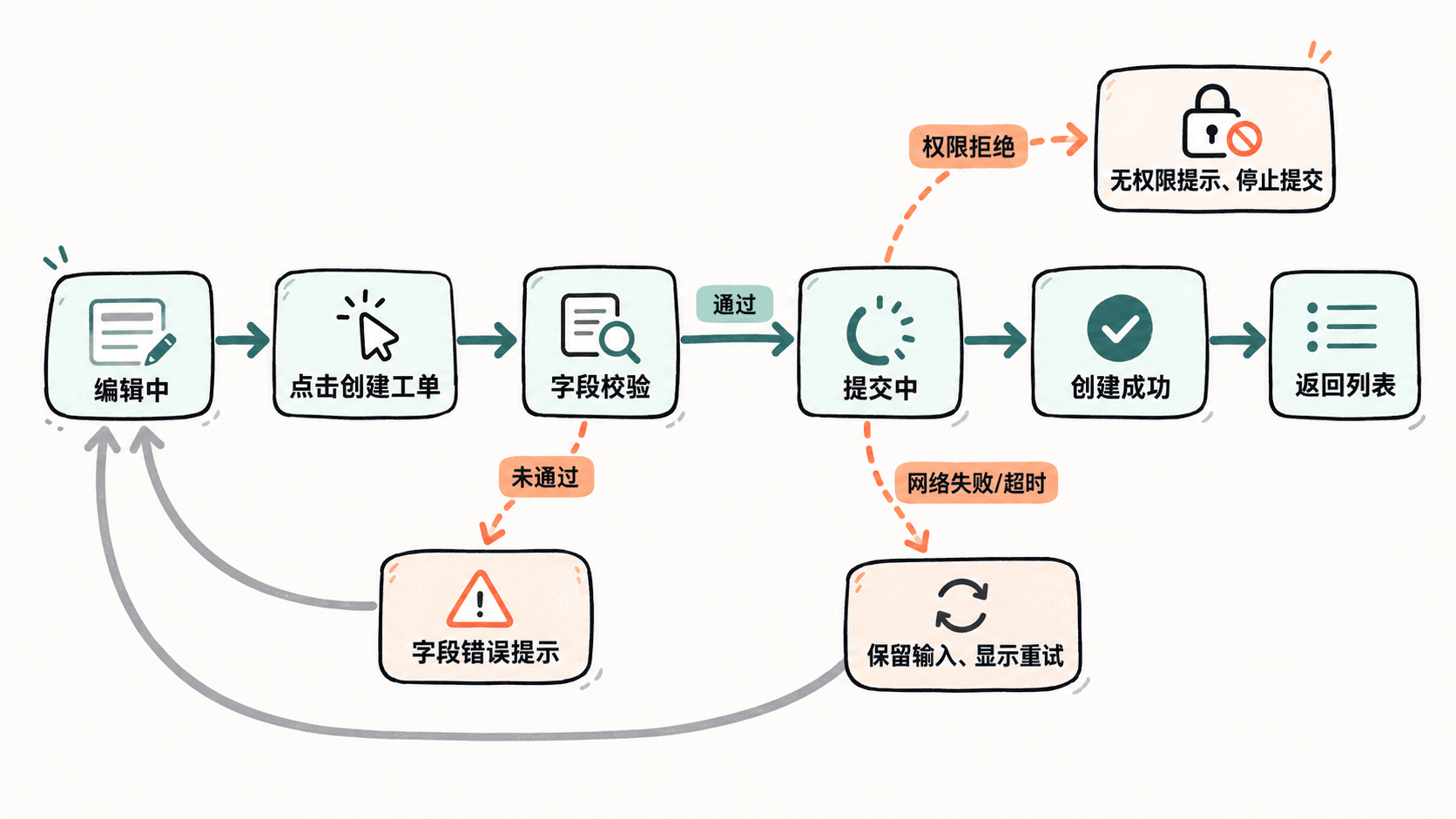
还要检查状态之间的细节:首次打开时不预先展示报错;校验失败后修改字段,错误提示可在重新校验通过时消失;提交中同时给出可见的加载反馈,避免用户误以为按钮失效。网络失败和字段错误使用不同文案,不能统一显示“操作失败”。
明确权限和响应式差异
以下角色和断点是示例项目采用的验收约定,实际交付时应以产品的权限表与设计令牌为准。
| 条件 | 可见与可操作规则 | 验收重点 |
|---|---|---|
| 管理员、处理人 | 可打开页面并创建工单 | 创建入口、提交和成功反馈完整 |
| 只读成员 | 不显示创建入口;直接访问创建地址时显示无权限 | 不能仅靠隐藏按钮代替服务端权限校验 |
| 桌面 1440 CSS px | 表单最大宽 960px;两列字段;操作区靠右 | 列间距一致,提示不覆盖字段 |
| 平板 768 CSS px | 重排为单列;操作区跟随表单宽度 | 阅读顺序不变,无横向滚动 |
| 手机 360/390 CSS px | 单列;左右各留 16px;主按钮占可用宽度 | 360px 下内容宽 328px,错误文案可换行 |
为交互控件额外约定至少 44×44 CSS px 的触控区域,输入框、按钮在 200% 页面缩放时不得相互遮挡。若设计稿上的图标只有 16×16px,需要标出扩大的实际点击范围,而不是直接要求放大图标本身。
按可复现步骤走查和签收
- 在桌面视口打开新建页,不填写标题就提交;确认字段级错误、焦点落点以及没有创建请求。
- 输入合法的标题与描述,快速连点提交;在浏览器开发者工具的 Network 面板检查创建请求仅有一次,成功后列表只新增一条。
- 在浏览器开发者工具的 Network 面板切换为 Offline 后提交;确认失败提示、输入保留和重新联网后的重试路径。
- 用只读测试账号检查创建入口,再直接打开创建页地址;确认两处均符合权限约定,并由后端接口验证拒绝越权创建。
- 将视口依次切到 1440、768、390、360 CSS px,并在桌面浏览器放大到 200%;检查字段顺序、按钮命中区域、文字换行和横向溢出。
每条记录“未实现、待验收、通过、不通过”之一;不通过时附实际截图、复现步骤、浏览器与视口宽度、问题责任人。建议把“重复提交、越权创建、字段丢失”标为阻断验收项:这些问题未关闭前,即使默认态与设计稿像素一致,也不能签收页面。