
UI 视觉设计 / 系统课时
整理Figma标注与页面尺寸约定
整理Figma标注与页面尺寸约定
交付工单后台页面时,仅有 1440px 和 390px 两张效果图还不够:开发人员无法判断哪些尺寸固定、哪些随容器伸缩。本课用同一张工单列表页整理画板命名、布局约束、间距和断点说明,最终形成可检查的 Figma 交付稿。
学习目标
- 统一 Figma 页面、画板、区块和组件的命名方式。
- 区分固定尺寸、弹性尺寸、内容自适应及最大宽度。
- 给出桌面、平板和手机的具体布局规则,并验证标注是否可用于开发。
让文件层级和名称可以直接定位
建议把样式、组件和业务页面分开管理,在页面内用 Section 归拢同一业务的不同视口画板。下面是一套可以直接采用的名称,命名语种和分隔符在全文件保持一致。
| 对象 | 命名示例 | 交付含义 |
|---|---|---|
| Figma Page | 02|业务页面 |
存放待开发的页面设计 |
| Section | 工单列表|待开发 |
聚合该功能的响应式画板 |
| Frame | 工单列表 / Desktop / 1440 |
明确页面、设备和画板宽度 |
| Frame | 工单列表 / Mobile / 390 |
对应手机布局方案 |
| Component | Button / Primary / M |
标识可复用按钮及其变体 |
| 区块图层 | 筛选区 / 日期范围 |
帮开发人员快速找到业务区域 |
交付前删除已废弃的草稿画板,或移到单独的草稿 Section。不要把 Frame 31、Group 7 留作正式名称,也不要用复制后解除组件关联的按钮代替统一组件。
先约定画板,再区分内容宽度
本项目用三种宽度检视布局,但这些宽度是设计样本,不意味着网页只适配三种设备。画板宽高属于检视尺寸,内容最大宽度和页边留白则属于实际开发约束。
| 画板 | 视口尺寸 | 最小左右留白 | 内容最大宽度 |
|---|---|---|---|
| Desktop | 1440 × 900px | 每侧 24px | 1200px |
| Tablet | 768 × 1024px | 每侧 24px | 1200px |
| Mobile | 390 × 844px | 每侧 16px | 不超过可用宽度 |
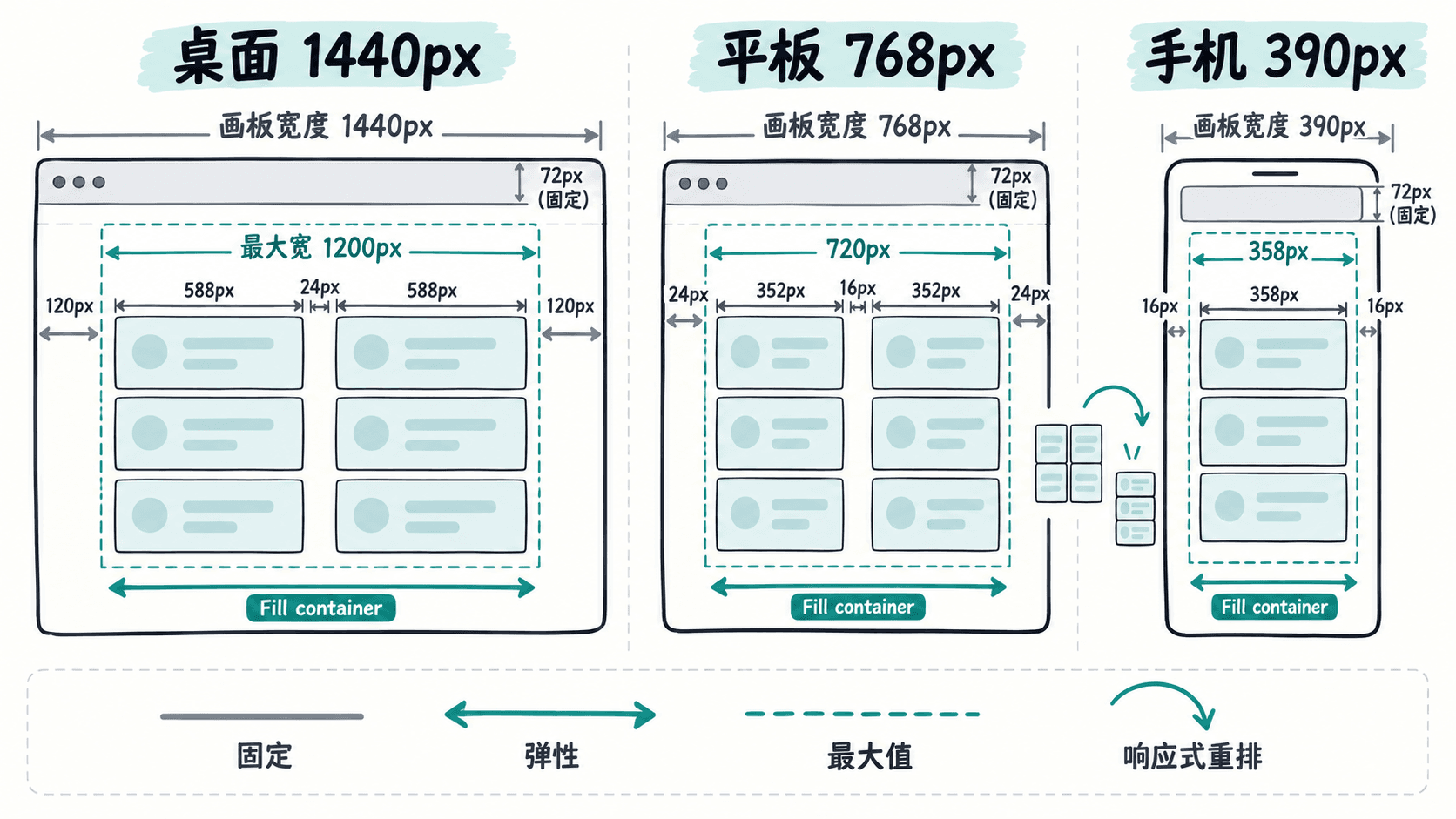
以水平居中的内容容器为例:1440px 下容器宽度被上限限制为 1200px,实际左右各留 120px;768px 下可用宽度是 720px;390px 下可用宽度是 358px。页面高度应随内容增长,不能把 900px 的画板高度误解为页面必须截断的位置。
在 Figma 中设置真实的伸缩规则
选中区块 Frame,按 Shift + A 添加 Auto layout,然后在右侧属性面板设置排列方向、间距和内边距。按以下规则配置工单列表的典型对象:
| 对象 | 宽度规则 | 高度规则 | 具体数值 |
|---|---|---|---|
| 顶部导航 | 填充父容器 | Fixed | 高 72px |
| 内容容器 | Fill container,Max width | Hug contents | 最大宽 1200px |
| 主操作按钮 | Hug contents | Fixed | 高 40px,左右内边距 16px |
| 工单卡片 | Fill container | Hug contents | 最小宽 280px |
在内容容器的宽度下拉菜单中选择 Fill container,再选择 Add max width 并输入 1200。具体选项可对照 Figma Auto layout 官方说明。Fill container 仅适用于 Auto layout 的子对象,不能直接用于顶层画板;顶层画板仍设为固定检视宽度。按钮高度固定不代表文字可以截断:标签变长时应由宽度自适应、换行规则或按钮排列方案处理。
把响应式行为写成可执行约定
Auto layout 负责设计稿内的伸缩与排列,前端断点仍需明确写给开发,不要假设三张画板会自动生成媒体查询。以工单卡片区为例,交付注释可以直接约定:
| 视口宽度 | 列数 | 列间距 | 卡片宽度示例 |
|---|---|---|---|
| 1440px | 2 列 | 24px | 588px(1200px 扣除列间距后均分) |
| 768px | 2 列 | 16px | 352px(720px 扣除列间距后均分) |
| 390px | 1 列 | 不适用 | 358px |
断点规定为:视口宽度达到 768px 时采用两列,767px 及以下改为单列。桌面纵向区块间距取 32px,手机改为 24px;筛选控件在手机端按“搜索、状态、排序”的顺序纵向排列。若页面还有侧栏、固定底栏或横向滚动区域,也必须逐项标明显示、隐藏、折叠或溢出方式。
检查标注是否经得起开发复现
- 复制工单列表画板,分别设置为 1440px、768px 和 390px,按约定调整列数,确认容器宽度与上表一致,卡片没有溢出或相互覆盖。
- 选中组件,检查右侧的宽高模式、Padding、Gap 和 Min/Max 设置,避免只靠手工拖动形成正确外观。
- 在 Figma Design 中选中图层,按住 Windows
Alt或 macOSOption并悬停其他图层,检查相邻距离。具备 Dev Mode 权限时可按Shift + D,在 Inspect 中复核尺寸与属性。 - 把“视口达到 768px 切换两列”“内容最大宽 1200px”“超长工单标题允许换行”写在对应画板附近的交付注释中,避免口头约定遗失。
验收标准不是尺寸标注越密越好,而是开发人员不询问设计师,也能判断元素的宽度模式、尺寸边界、间距来源与断点行为。若仅标了“内容宽 1200px”,却未写“最大宽 1200px”,手机端就可能出现错误的固定宽度;应同时交付数值与伸缩规则。