
UI 视觉设计 / 系统课时
制定间距尺度与对齐规则
制定间距尺度与对齐规则
页面中随意混用 10、14、18、26px 等间距,会让卡片、表单和导航缺乏统一的视觉节奏。本课建立一套可复用的间距尺度,明确组件内边距、元素间距、区块留白和文本对齐规则,并通过实际页面验收,让设计数值能够直接交付开发使用。
学习目标
- 制定统一的间距尺度,并为常见布局场景分配具体数值。
- 区分组件内边距、元素间距和区块间距,正确处理边缘与文字基线对齐。
- 在 Figma 中应用间距规则,并通过尺寸测量检查布局一致性。
建立可复用的间距尺度
建议以 4px 为基础单位,使用有限的间距档位,而不是每次根据视觉感觉输入新数值。这里的 px 指设计稿中的逻辑尺寸,通常对应浏览器 CSS px,不是高密度屏幕的物理像素。
| 间距令牌 | 数值 | 典型用途 |
|---|---|---|
| space-1 | 4px | 图标与微型标记、紧密辅助信息 |
| space-2 | 8px | 标题与描述、紧凑元素 |
| space-3 | 12px | 图标与文字、紧凑列表 |
| space-4 | 16px | 表单字段间距、移动端页面边距 |
| space-6 | 24px | 卡片内边距、内容分组 |
| space-8 | 32px | 大型组件间距、桌面端页面边距 |
| space-12 | 48px | 桌面端主要内容区块间距 |
| space-16 | 64px | 大屏页面的大型区段留白 |
这些令牌名称属于本项目约定,不是 Figma 或 CSS 的内置名称。开发交付时应将令牌与数值一起提供,避免不同成员对 space-6 的含义产生歧义。
当一个间距看起来不合适时,优先检查字体行高、容器宽度和内容分组,再决定使用相邻档位。例如原本使用 16px 的字段间距显得拥挤,可以统一调整为 24px,而不是分别修改成 19px、21px 和 22px。
将间距分配到页面层级
间距应反映元素的从属关系。关联越紧密,通常使用越小的距离;不同内容组之间需要更明显的留白。
以宽度为 320px 的信息卡片为例,制定以下布局参数:
| 布局位置 | 推荐值 | 规则 |
|---|---|---|
| 卡片左右内边距 | 24px | 两侧相等 |
| 卡片上下内边距 | 24px | 与左右保持统一 |
| 图标与标题 | 12px | 属于同一信息组 |
| 标题与说明文字 | 8px | 表达直接从属关系 |
| 相邻列表项 | 16px | 保持逐项阅读节奏 |
| 内容组与操作区 | 24px | 区分信息与操作 |
卡片左右各留 24px 后,内部可用宽度为 272px。如果首行包含宽 20px 的图标和 12px 间距,文字区域可用宽度就是 240px。设计时应使用这个宽度检查标题换行,而不能只检查文字在空白画板上的效果。
页面级间距需要另行制定。例如,390px 宽的移动端视口使用 16px 左右边距,内容区域宽度为 358px;1200px 宽的桌面端视口可以使用 32px 左右边距,并在主体内容上进一步设置最大宽度约束。
主要区块之间可在移动端使用 32px、桌面端使用 48px。这里调整的是页面布局层级,不能因为桌面端空间较大,就把按钮内部的 12px 图标间距也成比例放大。
统一边缘、中心与文字基线
对齐规则需要明确参照对象,而不只是让元素看起来整齐。常见的三种参照是容器边缘、元素中心线和文字基线。
- 边缘对齐:同一内容列中的标题、正文、列表和按钮区域应使用一致的左侧起点。卡片采用 24px 内边距时,不应让某个标题单独偏移到 20px。
- 中心对齐:图标与单行文字并排时,通常按视觉中心对齐。例如 20px 图标搭配行高 24px 的文本,应检查图标是否位于该行的视觉中心。
- 基线对齐:不同字号的文字并排显示时,优先比较首行文字基线。例如 24px 标题搭配 14px 辅助文字,简单对齐文本框顶部可能造成视觉上的上下错位。
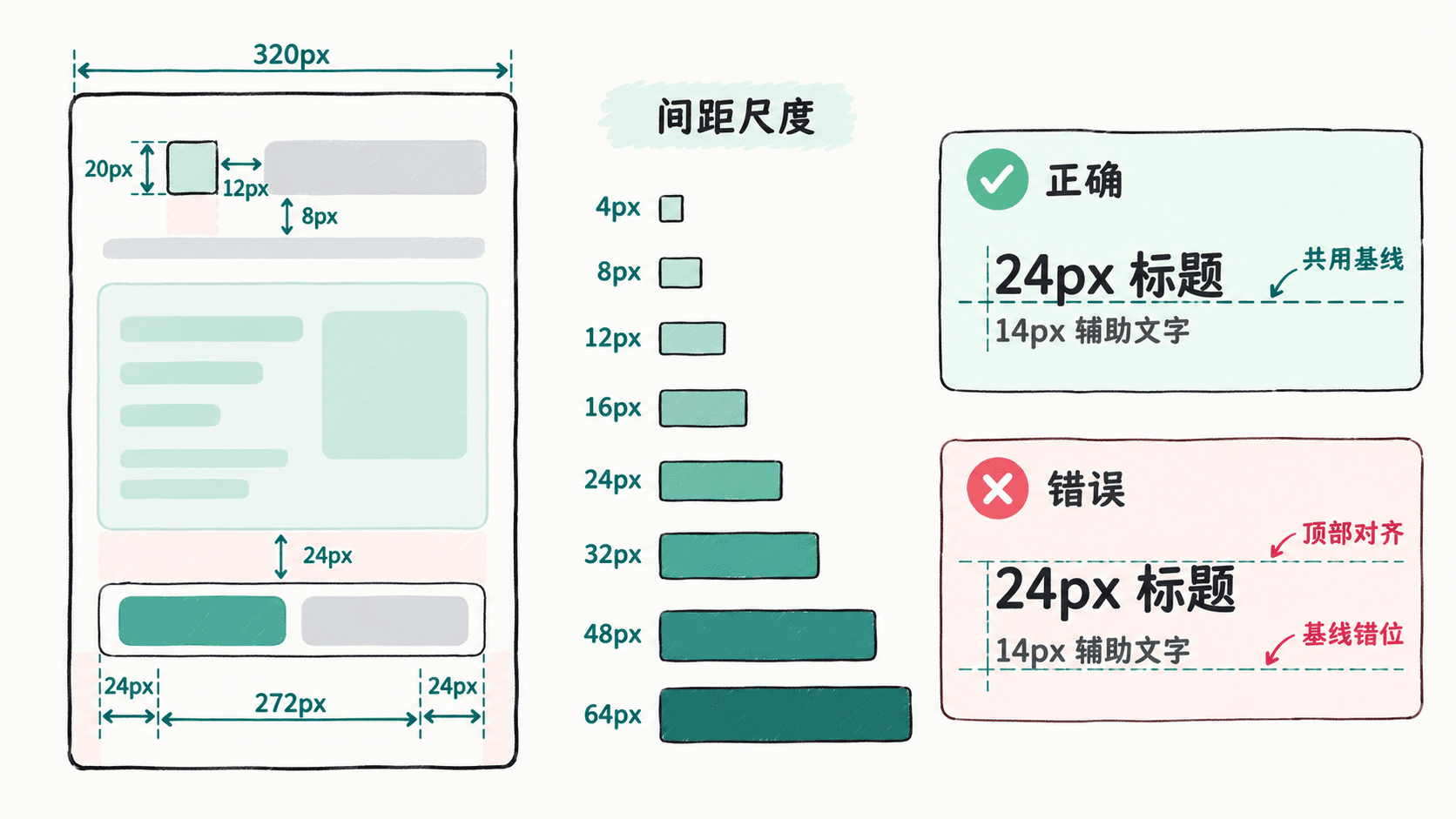
文字基线与文本框底边并不相同。字体的上升部、下降部和行高留白会影响最终视觉位置,因此不能把两个文字框的底边重合直接当作基线对齐。
对于表单,应统一标签、输入框和错误提示的对齐起点。例如标签字号 14px、行高 20px,输入框高度 40px,标签与输入框间距 8px,字段组之间间距 16px。错误提示出现时保持输入框的位置,增加提示所需高度,并让后续字段顺序下移,避免提示文字覆盖相邻控件。
在 Figma 中应用间距规则
使用 Figma 的 Auto layout 可以减少手动拖动带来的随机偏差。下面以信息卡片为例,完成一组可重复使用的布局设置。
- 选中卡片内容容器,按
Shift + A添加 Auto layout,在右侧属性面板设置垂直排列,四边 Padding 均为 24px。 - 将卡片内的标题信息组和操作区分别建立为子容器,父容器的项目间距 Gap 设置为 24px。
- 选中图标与标题,添加水平方向 Auto layout,将 Gap 设置为 12px,并设置垂直居中对齐。
- 将标题与说明文字放入垂直方向 Auto layout,Gap 设置为 8px。正文可采用 14px 字号、20px 行高,标题采用 20px 字号、28px 行高。
- 对页面级容器分别设置移动端 16px 和桌面端 32px 的左右内边距,并检查卡片是否遵循父容器的宽度约束。
如果项目使用 Figma 的数值变量功能,可以将上述尺寸整理为 Number 类型的间距变量,再绑定到支持变量引用的 Auto layout 数值属性。这样后续调整间距令牌时,可以减少逐个组件修改的工作量。
需要特别注意:Auto layout 的垂直居中不等于不同字号文字的基线对齐。对于混合字号的文本行,应另外检查字体基线或通过对应的文本布局约束处理,不要把容器居中当作统一规则。
检查间距与对齐是否合格
验收时选择三个代表性页面区域:导航、信息卡片和表单,逐项检查以下内容。
- 检查尺度:相同语义的间距是否统一。例如所有标准卡片内边距均为 24px,不应出现某张卡片使用 22px。
- 检查边缘:使用 Figma 的距离测量功能,选中图层后按住
Alt(Windows)或Option(macOS),悬停到相邻对象查看间距;同列元素的左侧起点应一致。 - 检查文字:核对标题、辅助文字和表单标签的字号、行高及基线。不同字体之间的视觉差异应通过字体样式和布局约束处理,不随意移动单个文本层。
- 检查响应式:分别在 390px 和 1200px 视口宽度下验证页面边距、容器换行及区块留白,确保卡片内容不溢出。
- 检查交付:抽查至少三张同类卡片,确认内边距、标题间距和操作区间距采用相同令牌,并在设计规范中记录各令牌的名称、数值和使用范围。
常见错误是在页面完成后,用局部移动 2~3px 的方式修补所有视觉问题。这会破坏统一约束,使后续修改文案或切换视口时再次错位。发现不齐时,应先检查父容器的对齐方式、子元素的行高和间距令牌,再考虑是否确实需要局部的光学修正。
最终交付应包含一张间距令牌表、一组带尺寸标注的典型组件,以及移动端和桌面端的对齐检查结果。开发人员据此可以直接还原间距与布局,而不需要逐页猜测像素值。