
UI 视觉设计 / 系统课时
验证控件语义与辅助技术提示
验证控件语义与辅助技术提示
一张页面即使视觉分组清楚,也可能让屏幕阅读器用户找不到主内容、听不懂按钮用途,或无法判断哪个字段填写错误。本课以新建工单表单为例,检查标题、地标、控件名称和错误关联,并通过浏览器辅助功能树与屏幕阅读器完成实际验收。
学习目标
- 核查页面标题层级、地标区域及其辅助技术导航顺序。
- 使用原生 HTML 和必要的 ARIA 属性表达控件名称、说明与错误状态。
- 通过键盘、浏览器辅助功能树和屏幕阅读器验证实际操作体验。
检查标题层级与页面地标
屏幕阅读器可以按标题和地标快速跳转,不必逐字朗读整个页面。因此,视觉上的大标题、侧栏和内容分区,需要在语义结构中拥有对应的位置。
以新建工单页面为例,建议按以下规则检查:
- 页面主标题使用一个表达当前页面主题的
h1,例如“新建工单”;下一级内容分组使用h2,例如“基本信息”。不要为了获得较大的字体而随意使用标题标签。 - 页面级页头使用
header,主要导航使用nav,核心内容使用main,页面级页脚使用footer。通常每个页面只设置一个可见的主要内容地标。 - 存在多个导航区域时,使用
aria-label或aria-labelledby区分“主导航”“工单导航”等用途,避免导航列表出现多个无法区分的同名区域。 - 使用带有目标锚点的“跳到主要内容”链接,让键盘用户可以跳过重复导航。
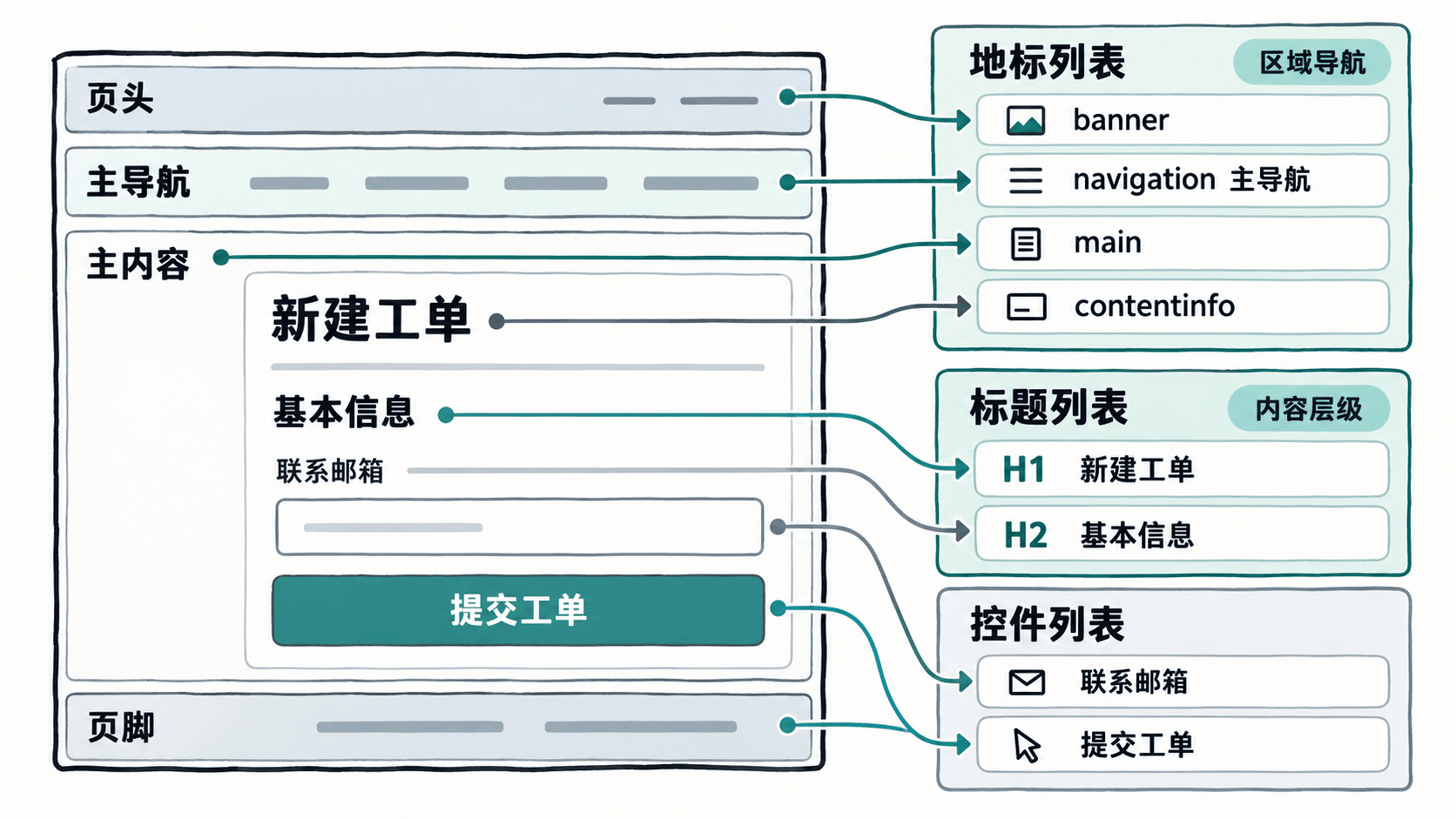
检查时不要只看 DOM 标签数量,还要确认语义是否符合实际用途。例如,一个只用于卡片视觉分组的容器不一定需要额外的 region 地标;过多地标反而会增加屏幕阅读器导航负担。
检查控件的名称、角色与状态
辅助技术主要通过控件的名称、角色、状态和说明理解界面。对每一个可操作元素,都要确认用户不看屏幕也能知道它是什么、能做什么,以及当前是否可以操作。
| 检查对象 | 正确做法 | 常见问题 |
|---|---|---|
| 文本输入框 | 使用 label 的 for 与输入框 id 关联 |
只有 placeholder,缺少持久标签 |
| 普通按钮 | 使用 button 并提供明确的可见名称 |
使用可点击的 div,缺少键盘行为 |
| 图标按钮 | 提供准确的可访问名称,例如 aria-label |
只有图标,没有操作名称 |
| 必填字段 | 使用原生 required 属性 |
只在标签后画红色星号 |
| 禁用按钮 | 使用原生 disabled 属性 |
仅降低透明度,实际上仍可点击 |
| 辅助说明 | 使用 aria-describedby 关联说明文字 |
说明文字虽然相邻,但没有程序化关联 |
原生 HTML 已经能表达的语义,应优先使用原生元素。例如,真正的 button 默认支持键盘聚焦和 Enter、Space 激活,通常不需要额外声明 role='button'。
aria-label 也不应随意覆盖清楚的可见文字。一个已经显示“提交工单”的按钮,直接使用按钮文本作为名称即可;对缺乏文字的图标按钮,才需要补充合适的可访问名称。
将表单错误关联到具体字段
表单错误是最容易出现“看得到却听不到”的问题。仅将输入框边框改为红色,无法让屏幕阅读器知道输入无效,也无法告诉用户如何修正。
下面是一份可以直接保存为 ticket.html 并用现代浏览器打开的完整示例。它使用原生邮箱校验、字段标签、关联说明与错误状态,同时保留可供辅助技术导航的页面地标。
<!doctype html>
<html lang='zh-CN'>
<head>
  <meta charset='utf-8'>
  <meta name='viewport' content='width=device-width, initial-scale=1'>
  <title>新建工单</title>
</head>
<body>
  <a href='#main'>跳到主要内容</a>
  <header>
    <p>工单系统</p>
    <nav aria-label='主导航'>
      <a href='#ticket-form'>工单表单</a>
    </nav>
  </header>
  <main id='main'>
    <h1>新建工单</h1>
    <section aria-labelledby='basic-heading'>
      <h2 id='basic-heading'>基本信息</h2>
      <form id='ticket-form' novalidate>
        <label for='email'>联系邮箱(必填)</label>
        <input id='email' name='email' type='email'
               required aria-describedby='email-help'>
        <p id='email-help'>用于接收工单处理进度。</p>
        <p id='email-error' hidden>错误:请输入有效的联系邮箱。</p>
        <button type='submit'>提交工单</button>
      </form>
    </section>
    <p id='status' role='status'></p>
  </main>
  <footer><p>帮助中心</p></footer>
  <script>
    const form = document.querySelector('#ticket-form');
    const email = document.querySelector('#email');
    const error = document.querySelector('#email-error');
    const status = document.querySelector('#status');

    form.addEventListener('submit', (event) => {
      event.preventDefault();
      // 使用原生约束校验,覆盖必填和邮箱格式
      const invalid = !email.checkValidity();
      error.hidden = !invalid;
      email.setAttribute('aria-describedby',
        invalid ? 'email-help email-error' : 'email-help');

      if (invalid) {
        email.setAttribute('aria-invalid', 'true');
        status.textContent = '';
        email.focus();
        return;
      }

      // 校验通过只更新状态,不模拟真实服务器响应
      email.removeAttribute('aria-invalid');
      status.textContent = '校验通过,演示页面未发送请求。';
    });
  </script>
</body>
</html>
预期结果:页面显示“新建工单”标题、联系邮箱输入框及“提交工单”按钮。直接提交空表单或填写 abc 后提交,页面显示错误文字,焦点返回邮箱输入框,字段被标记为无效。改为 user@example.com 并再次提交,错误隐藏,页面显示“校验通过,演示页面未发送请求。”
此示例仅验证本地表单行为,没有连接后端,因此不会真正创建工单。
这里有四个需要同时成立的关系:
label通过for='email'将“联系邮箱(必填)”设置为输入框的可访问名称。aria-describedby将辅助说明和当前可见的错误文字关联到输入框,多个引用 ID 使用空格分隔。- 校验失败后才添加
aria-invalid='true',避免用户尚未输入时就收到无效状态;修正并重新提交成功后移除该属性。 role='status'用于通知非紧急的动态结果,通常具有礼貌播报行为,不需要强制转移焦点。
aria-describedby 和 aria-invalid 分别解决错误说明关联与无效状态表达,二者不能互相替代。实际项目还应在多个字段同时报错时提供可定位的错误摘要,并处理首次提交、重新编辑和再次提交之间的状态更新。
使用开发者工具与屏幕阅读器验收
浏览器开发者工具可以检查辅助功能树中的名称、角色和属性,但无法代替真实屏幕阅读器。建议采用以下顺序完成双重验证。
- 在 Chrome 中打开示例页面,按
F12,进入 DevTools 的 Elements 面板,选中邮箱输入框,再查看 Accessibility 面板或对应的辅助功能树视图。不同版本的面板入口可能有所调整。 - 检查输入框的角色是否为文本输入控件,可访问名称是否为“联系邮箱(必填)”,说明是否包含“用于接收工单处理进度。”。提交无效内容后,再检查无效状态与错误说明是否关联。
- 在 Windows 的 Chrome 中开启 NVDA,并进入浏览模式。尝试使用
H按标题导航、D按地标导航、B按按钮导航,确认能找到页面主标题、主内容和提交按钮。这些快捷键适用于 NVDA 浏览模式,其他屏幕阅读器可能不同。 - 使用
Tab聚焦控件,提交空表单,检查邮箱字段是否得到焦点,并能读到字段名称、必填或无效状态以及错误说明。实际播报措辞和先后顺序取决于浏览器与屏幕阅读器组合,不要求逐字相同。 - 在支持的移动设备上,使用 iOS Safari 与 VoiceOver,或 Android Chrome 与 TalkBack,检查标题导航、触摸探索、输入字段名称和提交错误反馈,确认没有依赖鼠标悬停才能获得的信息。
建议为项目记录至少一组明确的测试环境,例如 Windows、Chrome、NVDA,以及一组移动端屏幕阅读器环境。每条验收记录包含控件名称、操作方式、预期语义、实际播报与是否通过,而不只填写“已通过无障碍测试”。
修正常见的辅助技术体验缺陷
对工单表单进行最终审查时,可用以下问题定位高频缺陷:
- 只使用占位文字:输入内容后提示消失,屏幕阅读器也可能缺少稳定名称。改为始终可见的
label,将占位文字仅用于格式示例。 - 图标按钮读作无名称按钮:为没有可见文字的图标按钮提供准确名称,如“关闭编辑面板”,并检查名称是否与功能一致。
- 错误只靠红框提示:增加可见的错误文字,通过
aria-describedby与具体字段关联,并在校验失败后设置aria-invalid。 - 同一页面出现多个无法区分的导航地标:为不同用途的
nav设置有意义的名称;如果两个导航具有相同用途和链接集合,可以使用相同名称。 - 使用 ARIA 修饰错误的控件类型:不要依赖给普通容器添加
role='button'来替代完整按钮行为。优先使用原生按钮;确需自定义控件时,必须额外实现焦点、键盘激活和相关状态。
最终验收以用户能够完成实际任务为准:屏幕阅读器用户应能定位“新建工单”、识别联系邮箱字段、理解错误原因、修改输入并完成校验。辅助功能树属性正确只是必要检查,只有配合键盘操作和真实辅助技术验证,才能发现漏报、重复播报与焦点位置不合理的问题。