
UI 视觉设计 / 系统课时
组织详情页的内容展示顺序
组织详情页的内容展示顺序
这篇用一张虚构的“自动分派”功能详情页,确定访客从标题、摘要到核心信息、完整说明及关联操作的阅读路线。完成后可以直接绘制桌面与移动端线框,并给开发明确的锚点、固定区域和跳转规则。
学习目标
- 按访客最想确认的问题,排列详情页的摘要、核心信息与展开内容。
- 为长页面设置不遮挡标题的锚点导航,并保持上下文连续。
- 检查桌面双栏和移动单栏中的阅读顺序与操作入口。
让首段回答访客的三个问题
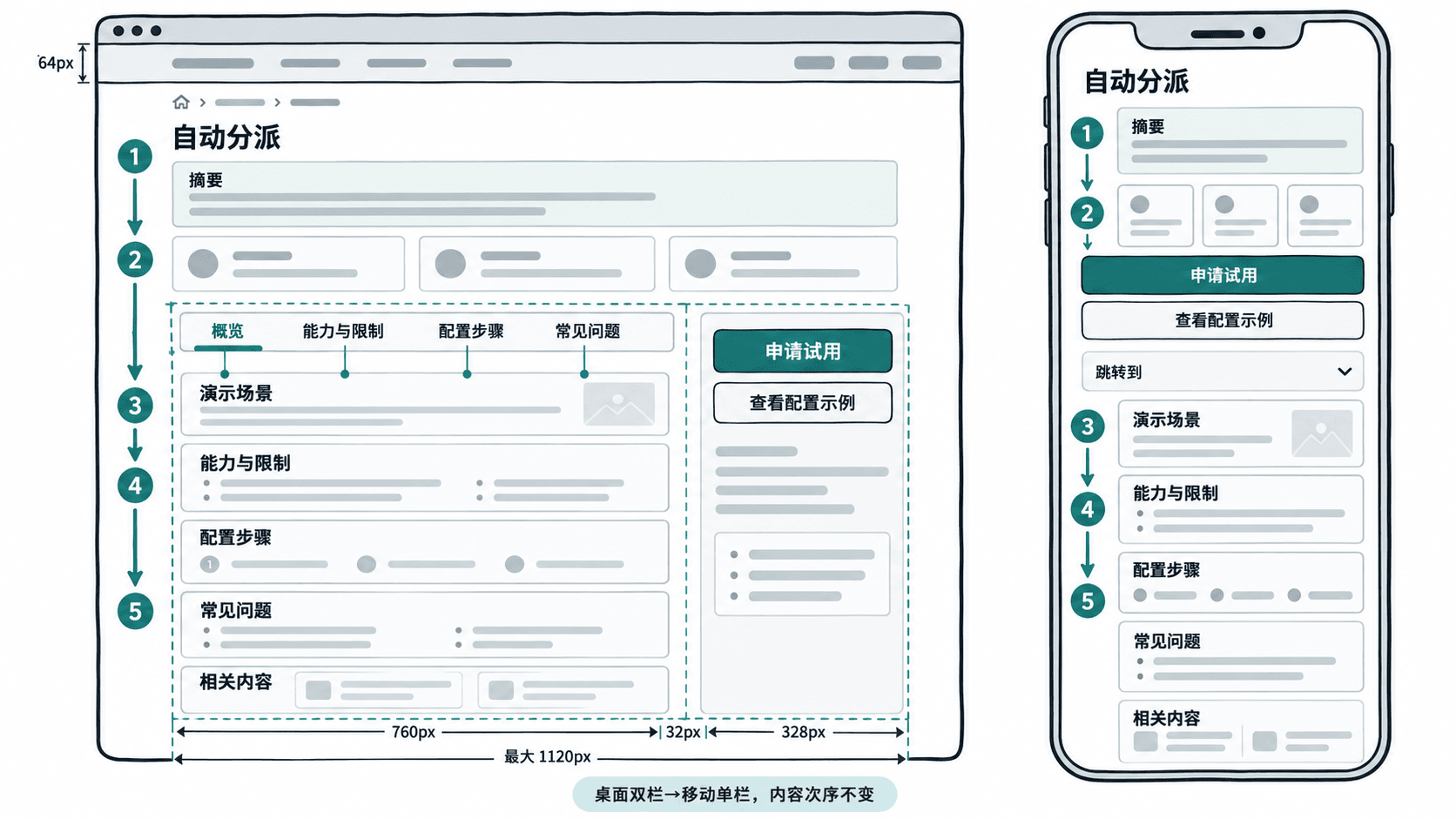
访客进入详情页,通常先判断“这是什么、是否适合我、下一步做什么”。以虚构产品的“自动分派”功能为例,顶部按以下顺序排布,而不是先放大幅装饰图:
- 面包屑:“产品 / 工单管理 / 自动分派”,帮助访客确认所在层级。
- 标题及摘要:标题为“自动分派”;摘要写“依据技能、工单优先级和当前负载,将新工单分配给合适的处理人”,建议控制在两至三行。
- 三项关键事实:适用团队“10~200 人”、分派方式“规则自动分派+人工调整”、配置时长“约 20 分钟”。这些是线框演示数据,真实上线前必须由产品方核实。
- 主要操作:“申请试用”;次要操作“查看配置示例”,不要让两个按钮拥有相同的视觉权重。
对于文章或知识库详情页,可将“三项关键事实”替换成作者、更新时间与预计阅读时间,把主操作换成“阅读正文”或“下载资料”。两类页面遵循同一顺序:先确认主题和价值,再展开细节。
把详细内容排成连续的证据链
示例页面的正文安排为“演示场景 → 能力与限制 → 配置步骤 → 常见问题 → 相关内容”。演示场景展示一张工单进入系统后的归属变化;能力与限制说明哪些队列支持自动分派、哪些情况需人工处理;配置步骤再讲操作细节,避免让初次访问者一上来阅读参数。
以 1440px 桌面视口为例,内容容器最大宽度为 1120px:正文 760px,栏间距 32px,右侧操作栏 328px。正文按自然阅读方向从上到下排列,右栏只放简短的关键信息和操作,不把正文段落拆到左右两边。
到 390px 移动视口时,左右边距各 16px,内容宽度为 358px,右栏操作移动至顶部关键信息之后,正文顺序保持不变。跨设备重排只能改变布局位置,不能让“配置步骤”跑到“能力与限制”前面。
给长页面设置可预期的锚点
当详情内容超过约两屏、且有三个以上独立主题时,提供“概览、能力与限制、配置步骤、常见问题”四个锚点。后三个锚点文案与目标章节标题一致;“概览”定位到标题后的摘要区域,不能跳到另一段不相关内容。
若桌面固定页头高 64px,锚点标题顶部预留 24px 可读空隙,应让定位点距离视口顶部 88px。开发交付时可以注明目标标题使用 scroll-margin-top: 88px;不要只把标题滚动到视口顶端,否则会被固定页头遮盖。
桌面端可将锚点栏置于正文顶部,并随着滚动高亮当前章节;移动端用“跳转到”折叠菜单替代四个挤在一行的标签。点击锚点后保留章节地址片段,浏览器后退、刷新及分享带锚点的链接都应能回到对应标题。
把行动入口放在决策节点
“申请试用”在桌面右侧操作栏出现一次,并在常见问题之后再提供一次;移动端首次入口放在顶部关键信息之后,第二次仍放在正文末尾。不要在每个正文分节之间重复插入相同按钮,那会割裂演示、限制与配置说明的阅读连续性。
“相关内容”放在主内容与末尾操作之后,只给两至三个与当前主题紧密相关的链接,例如“规则优先级说明”“人工转派操作”。卡片标题要描述点击后的具体内容,避免全部写成“了解更多”。长参数表可在章节内部进行局部横向滚动,但不能让整页产生横向滚动。
按真实浏览路径验收线框
- 在 1440px 下检查正文、栏间距与右侧栏宽度相加为 760 + 32 + 328 = 1120px,阅读顺序始终落在正文主栏;主操作清晰,但不覆盖内容。
- 在 768px 下改为单栏,正文宽度随容器伸缩;右栏信息进入摘要之后,不能越过“能力与限制”插入正文中段。
- 在 390px 下检查左右边距均为 16px,标题不被截断;锚点菜单可展开且项目可点按,底部操作不遮挡最后一段文字。
- 分别点击“配置步骤”和“常见问题”,确认跳转后完整标题露出固定页头下方;使用键盘逐项聚焦链接,刷新带锚点的地址,再确认目标位置正确。
如果访客能先确认功能适用性、沿章节顺序找到细节,并在做出判断时立即看到合适的操作入口,详情页的信息顺序就具备交付条件。