
UI 视觉设计 / 系统课时
用分组和留白建立内容视觉层级
用分组和留白建立内容视觉层级
当工单详情页同时出现状态、操作、客户信息和十几条日志时,所有内容等距排列会让读者难以判断先看哪里。以一张 1440px 的桌面后台页面为例,本课给出可复用的分组、间距、容器和折叠规则,并用首屏扫读测试检验层级是否有效。
学习目标
- 按用户的当前任务整理信息分组与首屏阅读顺序。
- 用具体的间距、字号和对齐规则区分组内与组间关系。
- 判断哪些内容需要常驻展示,哪些适合默认折叠,并完成多视口检查。
按处理决策确定内容顺序
先确定打开页面的用户要做什么:判断工单是否紧急,以及能否立即处理。假设工单 T-2048 有 18 个字段、12 条操作记录,状态为“待处理”、优先级为“高”、截止时间为 14:00。不要直接按数据库字段顺序排版。
将页面拆成三个有明确用途的分组:
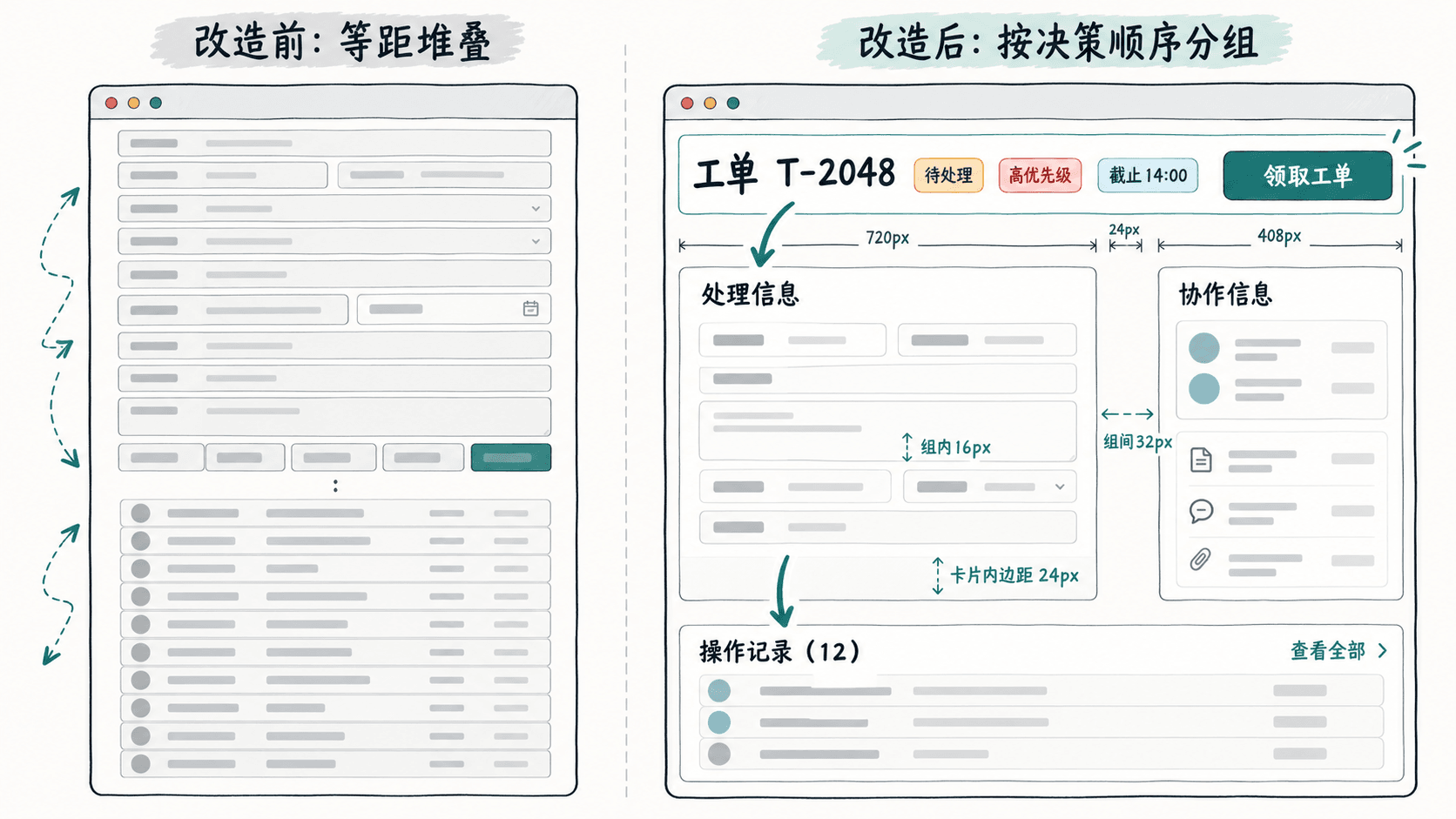
- 决策区:工单标题、状态、优先级、截止时间和“领取工单”主按钮,位于页面顶部。
- 处理区:问题描述、客户信息、负责人、附件和“转派”次要操作,供接手后使用。
- 追溯区:操作记录、字段变更和系统元数据,只有查询历史时才需要详细阅读。
顶部保持一个最突出的主按钮;导出等低频操作收入“更多”菜单。即使页面很长,用户也不应向下寻找“领取工单”。
用间距和对齐表达关联强弱
以 8px 为常用间距基准,并为有明确关系的元素设置固定距离。不要让相邻字段和独立业务分组使用相同的 16px 空白,否则读者难以识别边界。
| 内容关系 | 建议间距 | 作用 |
|---|---|---|
| 字段标签与字段值 | 4px | 将两者读作一个信息单元 |
| 同组相邻字段 | 16px | 保持连续扫读 |
| 分组标题与内容 | 16px | 关联标题和正文 |
| 卡片内容到边框 | 24px | 留出容器内部空间 |
| 不同业务分组 | 32px | 明确内容边界 |
在 1440px 桌面视口下,左侧导航宽 240px,主工作区左右各留 24px,可用宽度为 1152px;主内容列 720px、列间距 24px、次要信息列 408px。标题、字段值和按钮统一左对齐,避免逐卡片居中造成视觉跳动。
页面标题可用 24px 字号、32px 行高;分组标题用 18px/28px;正文值用 16px/24px;辅助标签用 14px/20px。优先级变化先调整位置和状态标识,不要把每个重要字段都放大成标题。
让卡片和分区背景承担边界职责
页面画布可采用 #F6F8FB,业务卡片采用 #FFFFFF,以 1px 的 #DDE3EA 边框区分。一个“客户信息”卡片可以包含联系人、电话和邮箱;不要为三个字段各创建一张卡片,额外边框会使本来相关的内容显得彼此独立。
顶部共享标题区放置状态、截止时间与主操作;左侧 720px 主列承载问题描述和处理信息,右侧 408px 次列放负责人、来源及协作信息。组与组之间保留 32px 空白,不依赖加深阴影来制造层级。
按使用频率折叠,并检查阅读路径
默认展开会直接影响处理决策的信息,例如问题描述和最近一条客户补充。12 条操作记录可默认显示最近 3 条,标题写“操作记录(12)”,并提供“查看全部”;8 条字段变更可默认折叠,但应保留“字段变更(8)”标题和展开入口。
高优先级异常、会阻断操作的错误提示、截止提醒不能仅放在折叠区。展开控件必须可通过键盘聚焦,文案明确区分“展开”和“收起”;内容隐藏不等于入口也被隐藏。
分别使用 1440×900 与 390×844 视口验收。桌面首屏应同时看到状态、截止时间和主按钮;手机依次展示决策区、处理区、追溯区,卡片内边距改为 16px、分组间距改为 24px,不出现水平滚动。
让未参与设计的人看页面 5 秒,再说出工单状态、完成期限和下一步操作。如果找不到“领取工单”,应优先调整分组位置和阅读顺序,而不是增加强调色或阴影。