
UI 视觉设计 / 系统课时
适配触控目标与无悬停操作
适配触控目标与无悬停操作
把桌面工单列表移到手机后,常见问题是小图标容易误触,编辑菜单只在鼠标悬停时出现,触屏用户根本找不到入口。本课用一套可量测的尺寸规则和操作路径,改出可触控、可键盘操作的工单页面。
学习目标
- 区分图标的可见尺寸与实际命中区域,按 WCAG 2.2 检查目标大小和间距。
- 为悬停菜单、操作图标与提示信息设计可发现的触控替代入口。
- 用具体视口和交互场景验收误触、操作可达性与焦点回返。
量测命中区域而不是图标
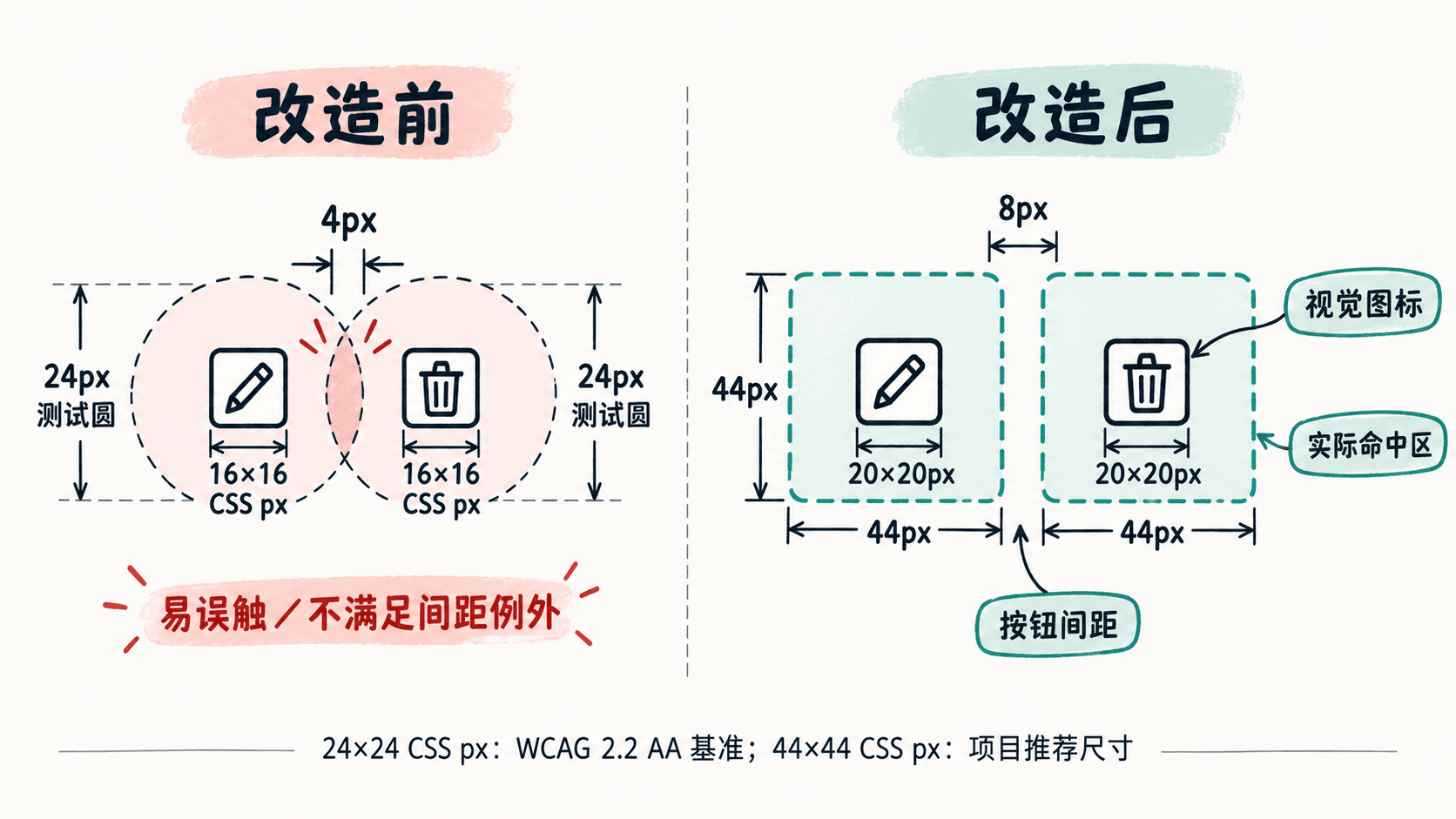
WCAG 2.2 的 2.5.8 触控目标最小尺寸(AA) 要求:指针目标通常至少容纳 24 × 24 CSS px 的区域;未达到时,须符合规定的间距判定或其他例外。间距例外需要以每个偏小目标的边界框中心绘制直径 24 CSS px 的圆,确认圆不与其他目标或其他偏小目标的圆相交;不能只凭“留了几像素”判定合格。
设计交付采用更易操作的推荐规格:普通图标按钮命中区域 44 × 44 CSS px,相邻独立按钮留 8 CSS px;视觉图标可保持 20 × 20 CSS px,四周各留 12 CSS px。44 px 是本项目的设计目标,不要误写成 WCAG 2.2 AA 的强制下限。
在工单列表中安排可达操作
以 390 CSS px 宽的手机工单卡片为例,左右外边距各 16px,卡片行高至少 64px;右侧保留一个始终可见的“更多”按钮,其命中区域为 44 × 44px。标题区和按钮区分开,禁止将“整行打开详情”的点击层覆盖“更多”按钮,否则触摸按钮会同时进入详情。
桌面端若并排显示“编辑”“归档”两个 44px 按钮,按钮间留 8px,总占宽 96px。手机端如果标题被挤压,就收敛为一个“更多”入口,不要把两个按钮缩成 20px 来塞进同一行。菜单中的“编辑”“归档”“删除”每项至少 44px 高;删除与高频操作分组,执行删除前再确认。
相邻命中区域不能相互重叠,视觉上的留白也不能替代实际点击范围。原来只给 16px 图标绑定点击的设计,即使把它周围画出 44px 灰底,也必须由真实可点击区域覆盖整个 44px 才算改好。
将 Hover 入口改为显式操作
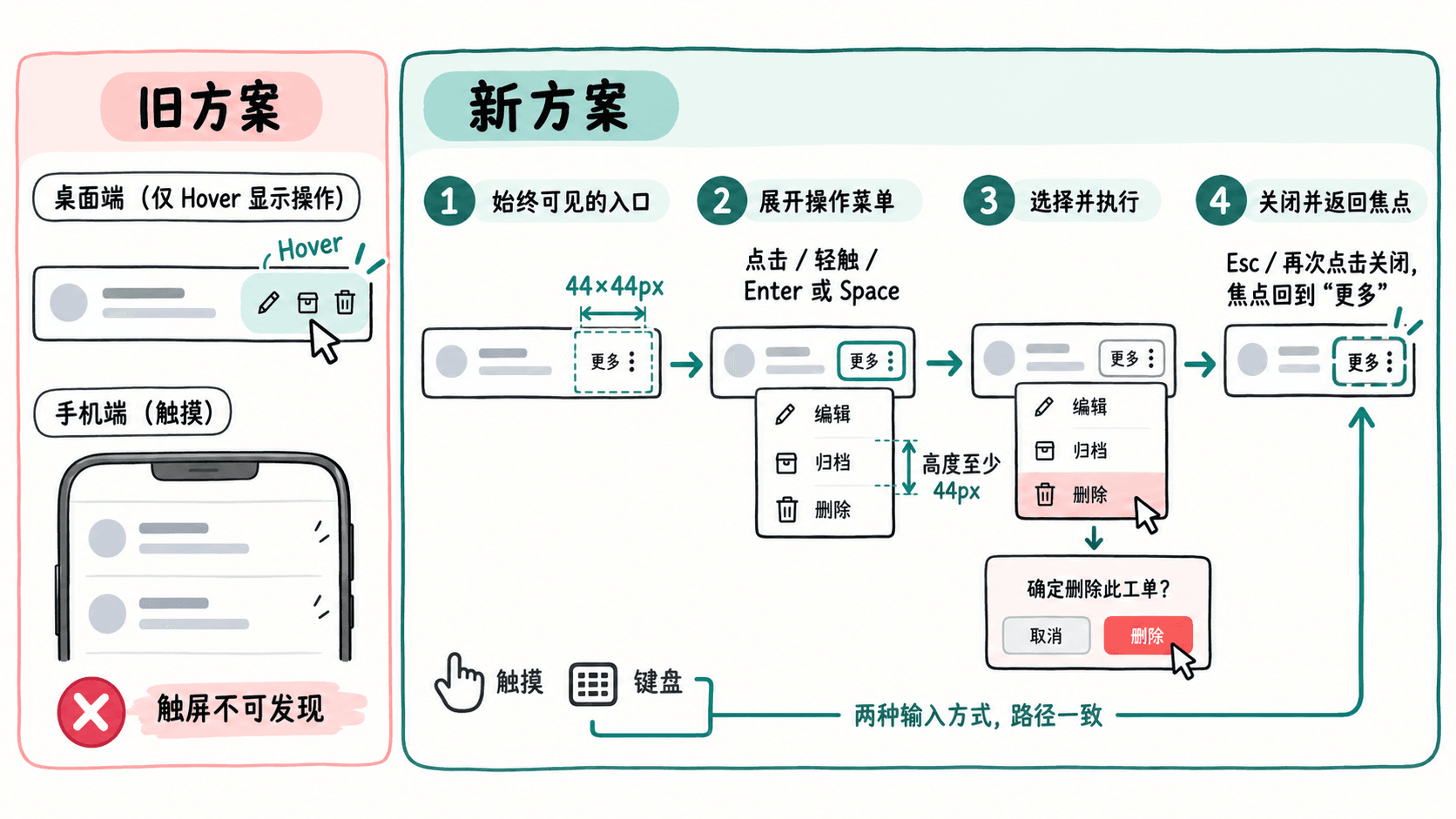
原设计中,鼠标移到工单行才出现三个操作图标。触屏没有稳定的 Hover 状态,不能把“点一下整行试试”或“长按查看”当作唯一替代。桌面与手机都应能直接看见“更多”按钮,并遵循同一套操作状态:
- 默认:每条工单右侧显示“更多”,不依赖悬停。
- 打开:鼠标点击、触屏轻触,或键盘聚焦后按 Enter/Space,展开“编辑、归档、删除”菜单。
- 选择:轻触或键盘选择一项;成功后关闭菜单,破坏性操作先二次确认。
- 退出:再次触发按钮、点击菜单外部或按 Esc 关闭;按 Esc 关闭后焦点返回“更多”按钮。
信息提示也要分别处理:工单优先级等必要文字直接常显;解释性提示可通过明确的“说明”按钮点按展开。如果桌面仍保留悬停或聚焦弹出层,需满足 WCAG 1.4.13 的可关闭、可移入、可持续显示条件,不能一移向提示内容就消失。
用三种输入方式验收
选择 320px、390px、768px 三种 CSS 视口宽度,分别模拟窄屏手机、常见手机和小平板,并至少在一台真实触屏设备上复测。检查下面四项:
- 逐个测量“更多”、关闭、提交、菜单项的真实命中区域;优先达到 44 × 44px,未达到的目标按 WCAG 2.2 2.5.8 逐项核对,不把推荐值误当法定或标准底线。
- 连续轻触相邻操作各 10 次,记录误入详情、误点删除的次数;验收目标为 0 次误触,若出现误触先检查覆盖层和按钮距离。
- 不使用鼠标悬停,完成“打开菜单—归档—关闭”;说明文字不应只出现在 Hover 后,窄屏不能因操作区挤压而遮挡标题。
- 只用键盘 Tab、Enter/Space、Esc 完成菜单操作;焦点应可见,关闭后回到触发按钮;在触屏上再试一次点按展开及关闭。
交付时在组件标注中分别写明“可见图标 20px”“可点击区域 44px”“相邻间距 8px”及菜单开合规则。这样工程实现与测试人员核验的是同一组可测量的行为,而不是依赖视觉截图猜测点击范围。