
UI 视觉设计 / 系统课时
统一边框、圆角和阴影层级
统一边框、圆角和阴影层级
同一个后台页面中,如果列表分隔线、卡片边框和弹窗阴影各自采用不同规则,用户就难以判断内容的归属与前后层级。本课以工单管理页面为例,制定可复用的边框、圆角和阴影规格,并将规则落实到组件样式与页面验收中。
学习目标
- 区分分隔线、容器边框、交互边界和浮层阴影的不同职责。
- 制定带有具体数值的边框、圆角与阴影令牌,并应用到常见组件。
- 在设计工具中配置统一样式,检查焦点状态、层级关系与响应式显示问题。
为不同边界分配明确职责
边框、分隔线和阴影都能表达视觉边界,但承担的任务不同。设计时应先判断元素与周围内容的关系,再选择对应的视觉属性。
- 分隔线:区分同一容器中的相邻内容,例如工单表格的行边界。通常使用浅色 1px 实线,不需要阴影。
- 容器边框:标明卡片或输入框的范围。卡片可以采用低对比度描边,输入框则需要更清晰的交互边界。
- 浮层阴影:表示菜单、弹窗等元素暂时覆盖在普通内容上方,用阴影强化前后关系,而不是给所有矩形增加装饰。
以一张包含 20 条工单的列表为例,行之间使用浅色分隔线即可。若每行再增加完整边框、圆角和阴影,页面会出现大量互相竞争的独立块,降低扫描效率。
推荐采用两种边框颜色:#E2E8F0 用于浅色分隔和非关键容器轮廓,#64748B 用于需要明确识别边界的常态输入控件。两者均以白色背景为设计基线,换成深色或彩色背景时应重新检查可见性。
固定圆角与阴影的数值尺度
圆角负责表达组件形态的一致性,阴影负责表达视觉深度。两者应分别建立令牌,不要因为一个组件圆角较大,就自动赋予它更强的阴影。
以下规格适用于白色背景的桌面工单管理界面,尺寸采用 CSS 像素。
| 组件 | 边框 | 圆角 | 阴影 |
|---|---|---|---|
| 列表分隔线 | 1px #E2E8F0 |
0 | 无 |
| 输入框 | 1px #64748B |
8px | 无 |
| 普通内容卡片 | 1px #E2E8F0 |
12px | 无 |
| 下拉菜单、Popover | 1px #E2E8F0 |
12px | 一级阴影 |
| 模态对话框 | 1px #E2E8F0 |
16px | 二级阴影 |
一级阴影建议采用 0 8px 24px 0 rgba(15, 23, 42, 0.12),二级阴影采用 0 16px 48px 0 rgba(15, 23, 42, 0.18)。两组值依次表示水平偏移、垂直偏移、模糊半径、扩展半径和颜色。
圆角可整理为 radius.control = 8px、radius.card = 12px、radius.dialog = 16px。这样即使产品存在几十种卡片和表单,也只需维护少量有语义的尺度,而不必为每个组件单独发明数值。
用空间层级区分卡片、菜单和弹窗
在工单管理页面中,普通卡片属于内容层,筛选下拉菜单属于临时浮层,确认删除的对话框则属于模态层。三者即使同时出现在画面中,也应具有明确的前后关系。
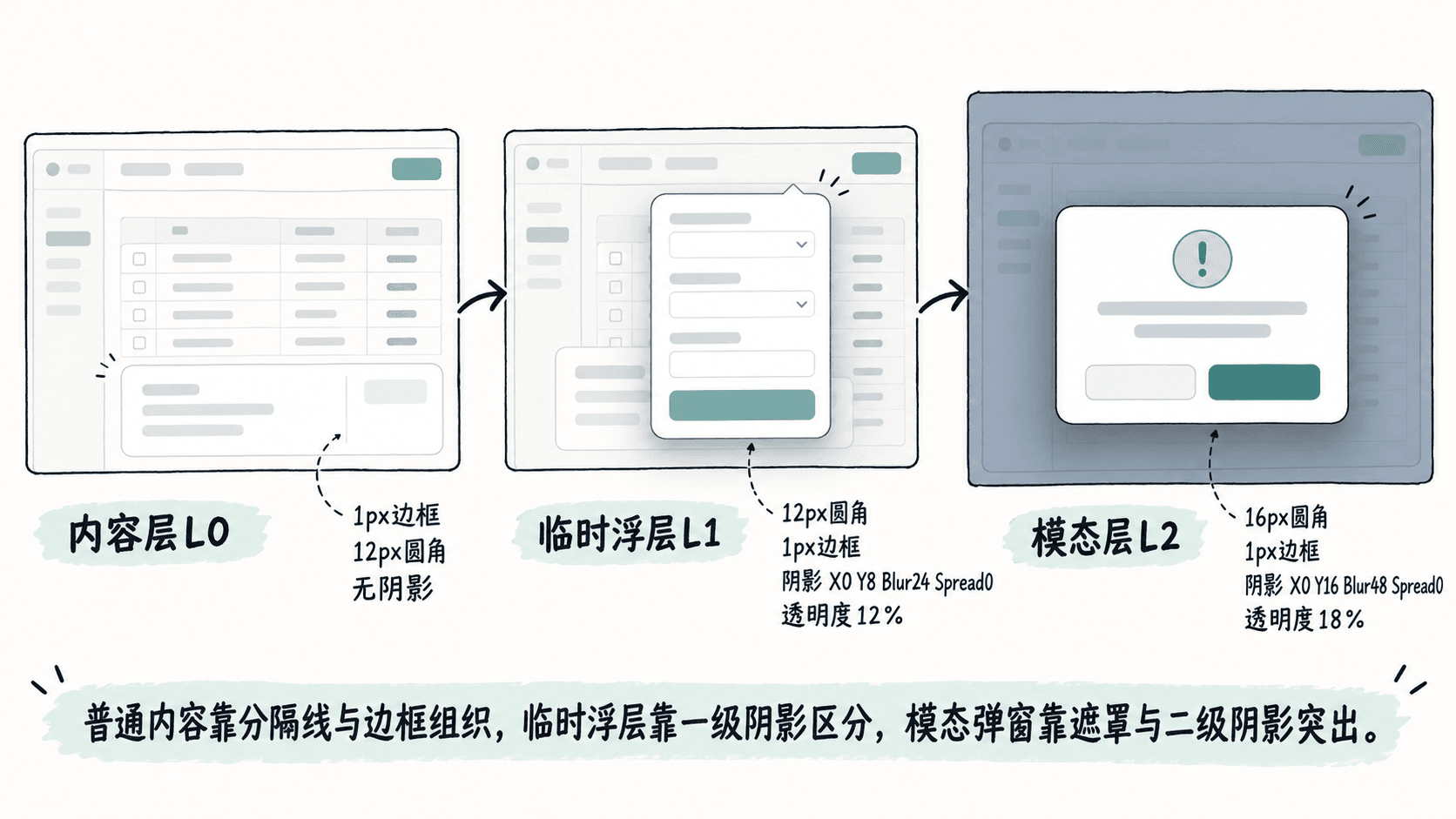
实际使用时,下拉菜单的阴影应落在底层卡片上,使用户能够判断菜单正在覆盖原内容。弹窗则在二级阴影之外增加遮罩,进一步降低背景信息的注意力权重。
需要区分两个概念:阴影只改变视觉观感,不会自动改变元素的实际叠放顺序。如果菜单被其他组件遮挡,应检查前端层叠顺序和父容器裁切设置,而不是不断加深阴影。
对于移动端,某些桌面弹出菜单可能改为底部面板。面板顶部可以采用 16px 圆角,并借助背景遮罩表达模态关系,不必照搬桌面菜单向下投射的阴影。
在设计工具中建立可复用样式
以 Figma 的 Design 模式为例,可以把前面的数值落实到组件实例。具体面板位置可能随界面版本变化,但主要属性仍是描边、圆角与效果。
- 选中普通卡片,在右侧设置白色填充,将 Stroke 设置为
#E2E8F0、宽度1px,描边位置采用 Inside,圆角设置为12px。 - 复制卡片制作下拉菜单,圆角保持
12px,在 Effects 中添加 Drop shadow,将 X 设为0、Y 设为8、Blur 设为24、Spread 设为0,颜色使用#0F172A、不透明度12%。 - 制作模态弹窗,将圆角设为
16px,Drop shadow 调整为 X0、Y16、Blur48、Spread0、不透明度18%。 - 将颜色和圆角值整理为团队设计令牌,将两种投影保存为可复用的效果样式,并统一应用到对应组件。
对于输入框,还需要单独设置键盘焦点状态。例如在白色背景下使用 2px 的 #2563EB 外轮廓,并保留 2px 的轮廓偏移,使焦点与原有边框清晰区分。不要只通过阴影变化提示焦点,因为低对比度阴影可能难以被注意到。
完成后,至少抽查三个组件实例:普通卡片、筛选菜单和确认弹窗。逐一核对描边宽度、圆角半径、阴影模糊与透明度,确保同类组件不会因为复制自不同页面而出现不同参数。
检查常见的层级冲突
将完成的设计分别放入 390px 移动视口、800px 平板视口和 1440px 桌面视口,重点检查以下问题。
- 阴影泛滥:所有卡片都有明显投影。修正为普通卡片无阴影,只保留真实浮层的投影。
- 边框过密:外层卡片有完整描边,内部每行又各自带四边边框。修正为外层保留容器边界,内部仅使用单向分隔线。
- 圆角不统一:相同输入框分别使用 6px、8px 和 10px。修正为统一的 8px 控件令牌。
- 浮层投影被截断:菜单靠近容器边缘时,阴影突然消失。检查父容器是否发生裁切,并让浮层通过合适的叠放容器呈现。
- 焦点无法识别:输入框仅在悬停时改变阴影,键盘用户没有明确焦点提示。增加独立的焦点轮廓,并检查其对比度。
验收时可以选取同一个筛选菜单,在桌面和移动视口分别检查。菜单本体必须保持一致的圆角和边框规则;若移动端空间不足,应调整菜单的宽度、位置或呈现方式,而不是任意修改所有圆角与阴影参数。
最终交付的规范应包含每种令牌的准确数值、对应组件、默认与焦点状态,以及浮层的适用条件。开发人员据此实现时,便能明确判断何处需要分隔线、何处需要描边,以及哪些元素才应该呈现悬浮深度。