
UI 视觉设计 / 系统课时
设计仪表盘卡片与图表布局
设计仪表盘卡片与图表布局
仪表盘需要让使用者先看到关键经营结果,再判断变化趋势和差异来源。本课以电商运营后台为例,完成一套包含 KPI 卡片、趋势图、渠道对比图和筛选区的响应式布局,并制定指标口径、图表标注与数据状态的验收规则。
学习目标
- 根据业务决策优先级安排 KPI 卡片、趋势图和对比图的阅读顺序。
- 制定桌面与移动端的栅格尺寸、图表高度和内容重排规则。
- 统一指标单位、时间范围、图例、筛选行为和异常数据反馈。
确定指标优先级和卡片内容
假设后台使用者每天需要回答三个问题:收入是否增长、订单转化是否改善、哪些渠道贡献最多。首页首先展示直接反映经营结果的指标,再展示解释结果的图表。
使用以下模拟数据设计最近七天的仪表盘。本期为 2026 年 10 月 12 日至 18 日,上期为 10 月 5 日至 11 日,两段时间均为七个自然日。
| KPI 指标 | 本期 | 上期 | 对比变化 |
|---|---|---|---|
| 支付金额 | 128.4 万元 | 120.0 万元 | +7.0% |
| 支付订单数 | 8,600 单 | 8,000 单 | +7.5% |
| 支付转化率 | 4.2% | 4.0% | +0.2 个百分点 |
| 订单退款率 | 1.6% | 1.9% | -0.3 个百分点 |
四张卡片按支付金额、支付订单数、支付转化率、订单退款率排列。金额和订单数衡量经营规模,转化率解释效率,退款率反映交易质量。
每张 KPI 卡片固定包含四层信息:指标名称、当前值、与上期比较的变化、比较时间说明。例如支付金额卡片显示主数值 128.4 万元,下方显示较上期 +7.0%,不能只显示一个没有比较基准的绿色箭头。
普通金额和订单数使用相对变化率;百分比指标的差异使用百分点。4.2% 相比 4.0% 应标为上升 0.2 个百分点,不能误标为上升 0.2%。
退款率下降通常是改善,因此不能简单把负号都显示为红色。应根据指标方向决定状态语义,同时保留正负号和文字,避免使用者只能依靠颜色判断。
建立桌面栅格与阅读顺序
以 1440px 宽的桌面视口为设计基准,采用左侧导航加主内容区的后台布局。主内容区顶部先放标题和全局筛选,随后展示四张 KPI 卡片,再安排趋势和对比图。
| 布局项目 | 设计规格 | 用途 |
|---|---|---|
| 顶部导航 | 高 64px | 全局导航及账号入口 |
| 左侧侧栏 | 宽 240px | 业务模块导航 |
| 主内容水平内边距 | 32px | 保持页面留白 |
| 主内容可用宽度 | 1136px | 放置内容栅格 |
| 内容栅格 | 12 列,列间距 24px | 组织卡片和图表 |
| KPI 卡片 | 每张占 3 列,高 128px | 四卡等宽排列 |
| 趋势图 | 占 8 列,高 320px | 展示每日变化 |
| 渠道对比图 | 占 4 列,高 320px | 展示渠道贡献 |
| 模块纵向间距 | 24px | 分隔信息区域 |
在这组参数下,四张 KPI 卡片各宽约 266px;趋势图宽约 749px,渠道图宽约 363px。图表宽度按照 8:4 的列数分配,突出时间变化这一主要分析任务。
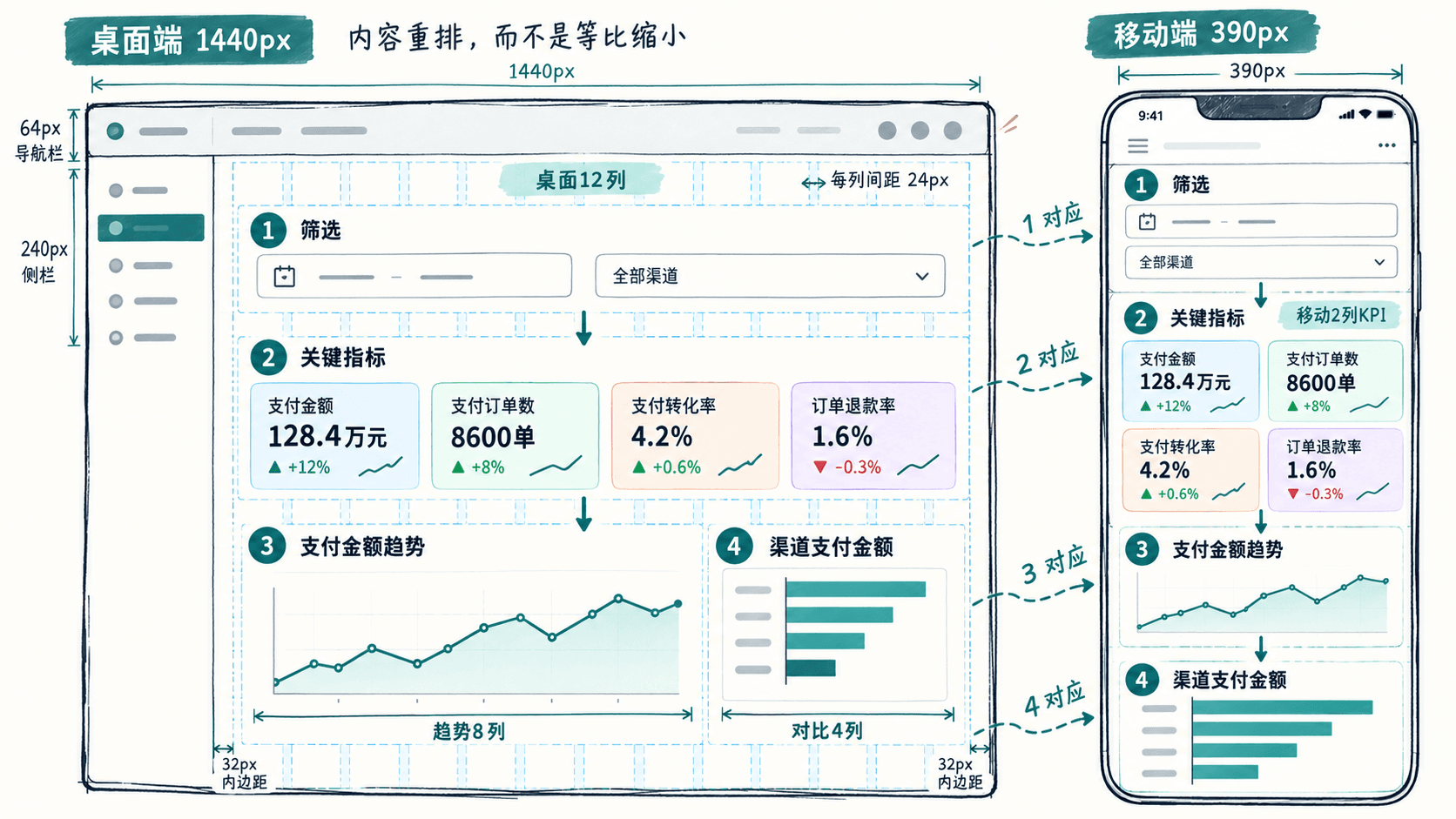
桌面阅读路径应当连续:先看到筛选范围与指标结果,再向下观察趋势,最后从渠道对比中寻找变化原因。筛选区不要插在卡片和图表之间,否则使用者难以判断它控制哪些数据。
390px 手机视口采用左右各 16px 内边距,KPI 区改为两列、列间距 12px,每张卡片约 173px 宽。筛选控件优先纵向排列,图表改为上下堆叠。卡片主数值建议使用 20px 左右字号,必要时缩短单位表达,不要缩成难以阅读的小字。
移动端保持趋势图在渠道图之前,并减少日期轴标签密度。若图表内部无法容纳全部数据,可为图表内容提供局部横向滚动,但不应让整个页面产生水平溢出。
选择趋势图与渠道对比图的表达方式
趋势图回答什么时候发生变化,渠道对比图回答差异来自哪里。两者使用相同的支付金额指标,但图形选择和排序规则不同。
支付金额趋势采用折线图,横轴为日期,纵轴单位为万元。模拟数据如下:
| 日期 | 支付金额(万元) |
|---|---|
| 10/12 | 16.5 |
| 10/13 | 17.2 |
| 10/14 | 17.8 |
| 10/15 | 18.1 |
| 10/16 | 18.7 |
| 10/17 | 19.6 |
| 10/18 | 20.5 |
七天合计恰好为 128.4 万元,应与支付金额 KPI 一致。折线图标题建议写成“每日支付金额趋势”,纵轴明确标注“万元”,横轴按日期递增。只有本期一条曲线时,可以省略单系列图例;如果加入上期曲线,图例必须显示“本期”和“上期”,并按对应的周期内第几天对齐比较。
渠道贡献采用横向条形图,按照支付金额从高到低排列。
| 渠道 | 支付金额(万元) |
|---|---|
| 直接访问 | 45.0 |
| 自然搜索 | 37.4 |
| 广告投放 | 28.0 |
| 其他 | 18.0 |
渠道合计同样为 128.4 万元。建议直接在条形末端标注数值,标题使用“各渠道支付金额对比”,单位仍为万元。由于只有一个数值系列,不必为每根条形分别制作图例。
不要用饼图展示包含十几个渠道的明细,也不要把每日支付金额和支付转化率放在同一个未说明双轴含义的图表里。前者难以比较接近的扇区,后者容易混淆金额与百分比尺度。
统一筛选、单位与数据反馈
全局筛选建议设置在仪表盘标题下方、KPI 区上方,至少包含日期范围和渠道两个控件。日期默认最近七个完整自然日,渠道默认全部渠道,并提供自定义日期范围。
建立以下交互约定:
- 修改日期或渠道后,四张 KPI 卡片和两张图表同时应用新条件,不能只更新其中一部分。
- 日期范围变更时,上期比较范围自动调整为紧邻本期之前、长度相同的自然日区间。
- 所有金额使用人民币万元作为展示单位,原始计算仍保留业务数据精度,只在显示时统一四舍五入到一位小数。
- 支付转化率和退款率根据当前筛选后的分子、分母重新计算,不直接平均各渠道已经显示的百分比。
- 图表标题、卡片数值和提示浮层使用同一指标定义;提示浮层显示完整日期、精确数值及对应单位。
对加载和异常状态也要提前绘制,不应让图表突然消失或显示误导性的零值。
| 数据状态 | 页面反馈 |
|---|---|
| 首次加载 | KPI 与图表区域显示等尺寸骨架占位 |
| 筛选后无记录 | 显示“当前条件下暂无数据”,保留筛选入口 |
| 请求失败 | 显示加载失败提示和重试按钮 |
| 指标分母为零 | 显示“—”,提示无法计算当前比率 |
| 数据更新时间变化 | 在筛选区域显示最近成功更新的时间 |
若某一天没有支付订单但数据完整,支付金额可以显示真实的 0;如果当天数据尚未同步,则应显示缺失状态,不能用 0 代替。图表的断点、空状态和注释应与数据含义一致。
检查布局与数据是否真正一致
完成桌面和移动端页面后,按照同一组模拟数据执行验收,而不是只检查组件是否排列整齐。
- 在 1440px 桌面视口检查四张卡片等宽、趋势图占 8 列、渠道图占 4 列,筛选控件和图表标题不发生重叠。
- 在 390px 移动视口检查两列 KPI 的数值不截断,图表上下堆叠,页面无整体水平滚动。
- 将七天趋势金额相加,结果应为 128.4 万元;将四个渠道金额相加,也应为 128.4 万元。
- 检查支付金额增长率:(128.4 - 120.0) ÷ 120.0 = 7.0%;支付转化率变化为 +0.2 个百分点。
- 将渠道切换为自然搜索,确认 KPI 与图表展示的都是自然搜索渠道的数据,且比较值同步变化。
- 分别模拟无数据、加载失败和指标分母为零,确认页面不会显示未经计算的百分比,也不会把失败当作业务数据为零。
最后检查标题、坐标轴单位、图例、日期和辅助说明的文字层级。图表不应单靠红绿区分涨跌;主数值、辅助标签与背景应保持足够的可读对比度,普通文本可按不低于 4.5:1 的对比度目标检查。
这套页面的交付物应包含桌面与移动端布局、四张 KPI 卡片、两种图表、筛选交互规则以及加载和异常状态。只要数值口径、阅读顺序和跨端表现能够通过上述检查,设计就具备进入组件实现与产品验收的条件。