
UI 视觉设计 / 系统课时
区分按钮和链接的操作优先级
区分按钮和链接的操作优先级
同一个页面中,保存、取消、删除和查看详情不应该拥有相同的视觉权重,也不应该随意混用按钮与链接。本课以工单管理页面为例,建立操作语义、优先级和交互状态规范,让用户能够识别主要任务、危险操作与导航入口,并让开发人员依据明确参数实现组件。
学习目标
- 根据操作结果区分按钮、导航链接和文字按钮,避免语义混用。
- 为主要、次要、危险和低优先级操作制定可复用的视觉规则。
- 检查默认、悬停、焦点、禁用和提交中状态,形成可验收的交互规范。
先根据操作结果选择按钮或链接
判断控件类型时,先问用户点击后会发生什么,而不是先决定控件长什么样。
| 用户意图 | 推荐控件 | 工单页面示例 |
|---|---|---|
| 执行操作或修改数据 | 按钮 | 保存更改、提交审批 |
| 打开弹窗或切换本地界面状态 | 按钮 | 打开筛选面板、展开更多操作 |
| 前往其他页面或页面锚点 | 导航链接 | 返回工单列表、查看处理记录 |
| 执行低优先级的即时操作 | 文字按钮 | 清空筛选条件、重置表单 |
文字按钮虽然外观接近链接,但仍然执行动作。例如,清空当前筛选条件不会导航到其他地址,应使用按钮语义;查看工单历史记录会进入对应页面,应使用链接语义。
这一区分还会影响键盘和辅助技术的行为:原生链接通常通过 Enter 激活,原生按钮可通过 Enter 或 Space 激活。链接应具有有效的导航目标,不应使用无效地址模拟提交或删除操作。
为同一页面分配明确的操作优先级
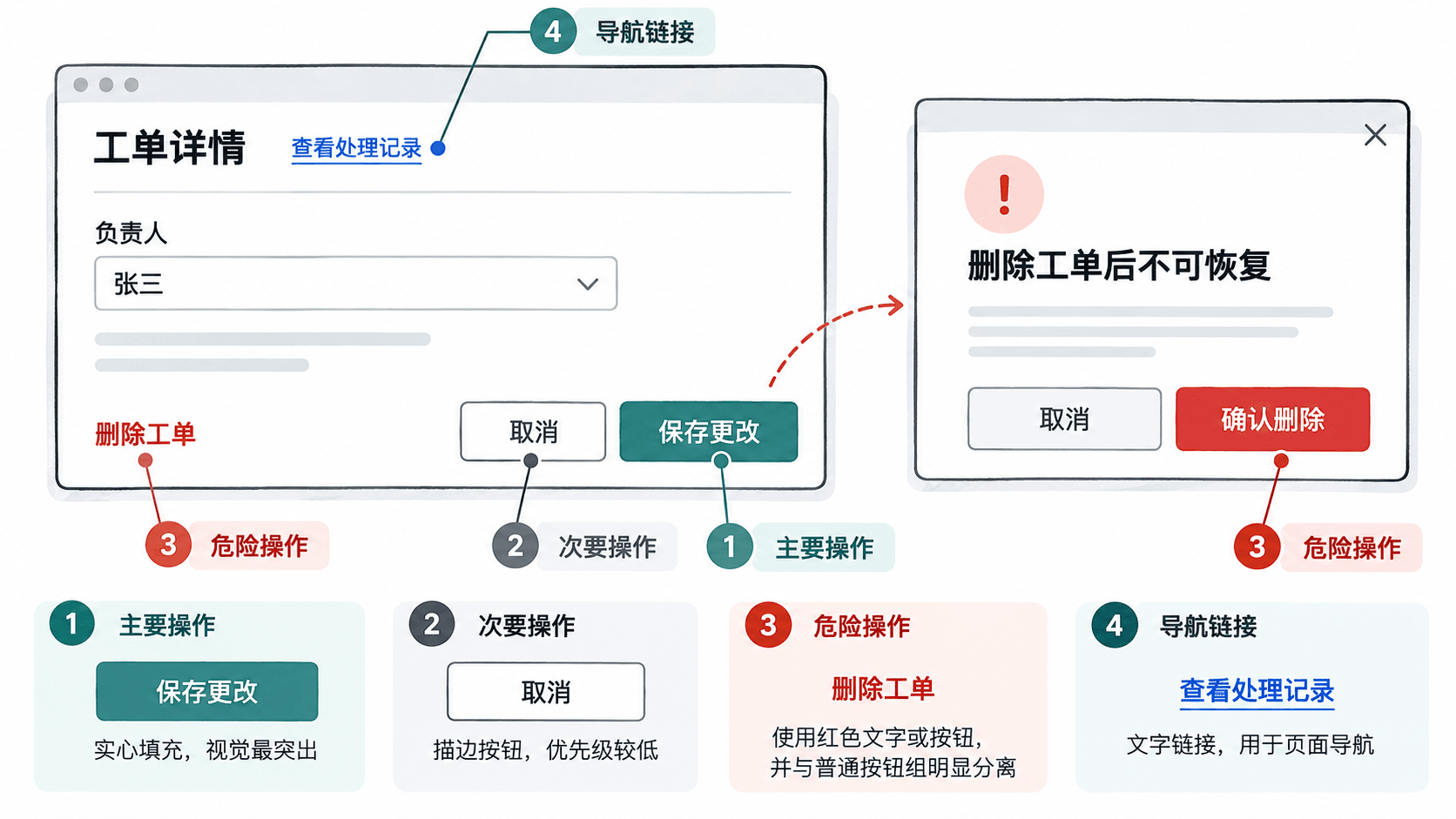
以工单详情页为例,用户的主要任务是修改负责人并保存;取消编辑是辅助操作;删除工单具有不可逆风险;查看处理记录只是导航需求。
| 层级 | 示例 | 推荐视觉表现 |
|---|---|---|
| 主要操作 Primary | 保存更改 | 品牌蓝色实心按钮、白色文字 |
| 次要操作 Secondary | 取消 | 浅色背景、灰色描边、深色文字 |
| 危险操作 Destructive | 删除工单 | 红色文字或描边;最终确认使用红色实心按钮 |
| 文字操作 Tertiary | 重置表单 | 无明显边框和填充的文字按钮 |
| 导航链接 Link | 查看处理记录 | 蓝色文字并带下划线 |
一个独立操作区域通常只保留一个主要按钮。若将保存、更换负责人和删除工单全部设计为蓝色实心按钮,用户无法快速判断哪个动作应当优先完成。
具体布局可以采用以下规则:取消与保存相邻,间距为 8px;删除与常规操作至少保持 24px 的视觉间隔;查看处理记录放在页面标题附近,而不是混进表单提交区。删除后的最终确认应进入独立确认对话框,明确显示影响范围。
将视觉权重转化为可交付参数
下面是一套适用于浅色主题 SaaS 后台的组件基线,可作为项目设计令牌的初始值。具体颜色允许按品牌调整,但调整后必须重新验证对比度。
| 属性 | 建议取值 |
|---|---|
| 默认按钮高度 | 44px |
| 左右内边距 | 16px |
| 按钮圆角 | 8px |
| 按钮文字 | 14px,字重 600 |
| 主按钮背景 | #1D4ED8 |
| 主按钮文字 | #FFFFFF |
| 次要按钮边框 | 1px,#64748B |
| 次要按钮文字 | #334155 |
| 危险按钮背景 | #B91C1C |
| 文字按钮与链接 | #1D4ED8 |
推荐将按钮高度统一为 44px,保证不同操作并排时具有一致的对齐基线。纯文字操作和导航链接即使没有可见容器,也应尽可能提供不小于 44px 高的移动端可点击区域。
按照 WCAG 2.2 AA 检查,普通文字与背景的对比度至少为 4.5:1,大字号文字至少为 3:1;识别控件所必需的非文字边界和状态信息通常需要达到 3:1。不要只凭肉眼判断浅灰描边是否清晰。
链接不应仅靠颜色与正文区分。在正文区域建议始终显示下划线;在导航栏中则可以结合位置、导航布局和悬停下划线明确其可交互性。
定义默认、悬停、焦点与禁用状态
仅交付默认状态会导致开发人员自行猜测交互反馈。每一种按钮至少要检查鼠标、键盘以及不可操作时的表现。
| 状态 | 主要按钮的表现 | 验收要点 |
|---|---|---|
| Default 默认 | 蓝色 #1D4ED8 |
文字与背景对比度达标 |
| Hover 悬停 | 背景改为 #1E40AF |
鼠标进入时可感知变化 |
| Active 按下 | 背景改为 #1E3A8A |
按下反馈与悬停有区别 |
| Focus 焦点 | 外侧增加 2px 焦点轮廓 | 键盘导航时清晰可见 |
| Disabled 禁用 | 降低视觉权重,不响应操作 | 不出现可提交的错觉 |
| Loading 提交中 | 显示加载指示与保存中文字 | 防止重复提交,保留反馈 |
在浅色主题中,可将焦点轮廓设置为 2px 的 #0F172A,与按钮外边缘间隔 2px。轮廓应在使用 Tab 键导航时出现,不能因为自定义按钮样式而被移除,也不能被页面容器裁切。
禁用和提交中是两种不同状态。表单字段尚未满足前置条件时,可以禁用保存按钮,并在字段附近说明原因;用户点击保存后,应进入提交中状态,保持按钮尺寸与位置不变,并阻止重复请求,直到操作成功或失败。
在实际页面中验收操作规范
完成工单详情页设计稿后,分别使用 1440px 桌面视口和 390px 移动视口检查以下场景。
- 正常编辑: 修改负责人后,保存更改是提交区唯一的蓝色实心按钮;取消为描边按钮,二者标签清楚且不会互相遮挡。
- 键盘操作: 从表单字段连续按 Tab,可以依次聚焦可操作控件;链接按 Enter 导航,按钮按 Enter 或 Space 执行动作;每个焦点位置都有可见指示。
- 校验失败: 输入无效数据时,字段旁显示具体错误,例如负责人不能为空。用户能够知道保存为什么无法成功,而不是只看到灰色按钮。
- 提交反馈: 点击保存后,按钮显示保存中,避免重复提交;成功后展示保存成功反馈,失败后恢复操作能力并显示失败原因。
- 危险操作: 点击删除工单先显示确认对话框,明确告知删除后不可恢复;确认删除为红色危险按钮,取消为中性按钮,默认焦点不放在危险确认上。
- 移动端检查: 操作区缩窄后,主要按钮仍具有足够点击面积;危险操作与保存操作保持区隔,不因自动换行而紧贴或重叠。
验收时尤其要检查两种错误:将跳转行为设计成提交按钮,以及仅通过颜色深浅区分不同操作。前者会误导用户对操作结果的预期,后者会让键盘用户和低视力用户难以识别控件。
交付给开发人员的组件规范应同时包含操作语义、层级、尺寸颜色和各状态表现。这样即使页面内容更换,保存、取消、删除与导航仍能遵循同一套可检查的规则。