
UI 视觉设计 / 系统课时
规范图标尺寸和图片裁切方式
规范图标尺寸和图片裁切方式
同一页面中的图标即使尺寸相同,也可能因描边粗细和视觉重心不同而显得大小不一;图片如果全部强制铺满,又容易切掉人脸、文字或产品边缘。本篇将制定可直接交付的图标尺寸、视觉对齐、图片比例、裁切和缺图回退规则。
学习目标
- 为常见图标定义尺寸、描边、风格和视觉对齐规范。
- 为封面、缩略图、头像和产品展示图选择合适的比例与裁切策略。
- 制定图片加载失败时的回退规则,并完成多视口验收。
为图标建立统一的尺寸和风格
图标首先要有统一的设计基准。对于后台管理和 SaaS 页面,可以采用 24×24px 作为基础绘制画板,再根据界面密度提供不同的显示尺寸。下列数值是可调整的团队规范建议,不是浏览器强制标准。
| 使用场景 | 显示尺寸 | 建议描边 | 典型用途 |
|---|---|---|---|
| 高密度信息区 | 16×16px | 1.5px | 表格状态、辅助标识 |
| 列表与紧凑工具栏 | 20×20px | 1.75px | 搜索、筛选、排序 |
| 常规操作区 | 24×24px | 2px | 新增、编辑、设置 |
| 大型功能入口 | 32×32px | 2.5px | 功能导航、空状态提示 |
同一组图标应统一以下视觉特征:
- 风格:默认采用线性图标,不随意混用实心图标和线性图标。
- 描边:统一使用圆角端点和圆角连接,避免同一组中出现明显不同的线条处理。
- 细节:控制小尺寸图标的内部线条数量,避免缩至 16px 后出现粘连。
- 色彩:普通图标使用正文或辅助文字的语义颜色;危险操作使用危险色令牌,不直接绑定某个固定十六进制颜色。
- 状态:如采用实心图标表达选中状态,应为对应操作准备成套的线性与实心版本。
在 Figma 中,可先创建 24×24px 的基础 Frame,将图标放置在统一画板内,再制作 16、20、24、32px 的尺寸变体。缩放后需要重新检查描边及内部空隙,不应假设所有图标等比例缩放后都会保持相同的清晰度。
校准图标的视觉重心和点击区域
图标的几何居中不一定等于视觉居中。例如搜索图标带有向右下方延伸的手柄,箭头图标具有明显方向性,圆形与方形图标的视觉面积也不同。统一画板后,还需要检查图形重心、文字对齐和交互热区。
以一行高度 44px 的操作按钮为例,制定以下规则:
- 可见图标使用 24×24px,放置在 44×44px 的交互区域中央。
- 图标四周各保留 10px 的几何空间,保证鼠标点击和触控命中区域不会过小。
- 图标与文字组合时,文字采用 14px 字号、20px 行高,图标与文字间隔 8px。
- 图标和文字按各自布局盒的垂直中心对齐,而不是简单对齐字符字形的顶部。
- 对明显偏心的图形,可在画板内部进行约 0.5~1px 的光学校正,但不改变整个控件的布局位置。
44×44px 是本示例选定的交互区域基线,不代表所有图标必须占用相同的布局宽度。高密度桌面表格可以采用较紧凑的视觉尺寸,但应单独检查操作目标间距和可点击范围。
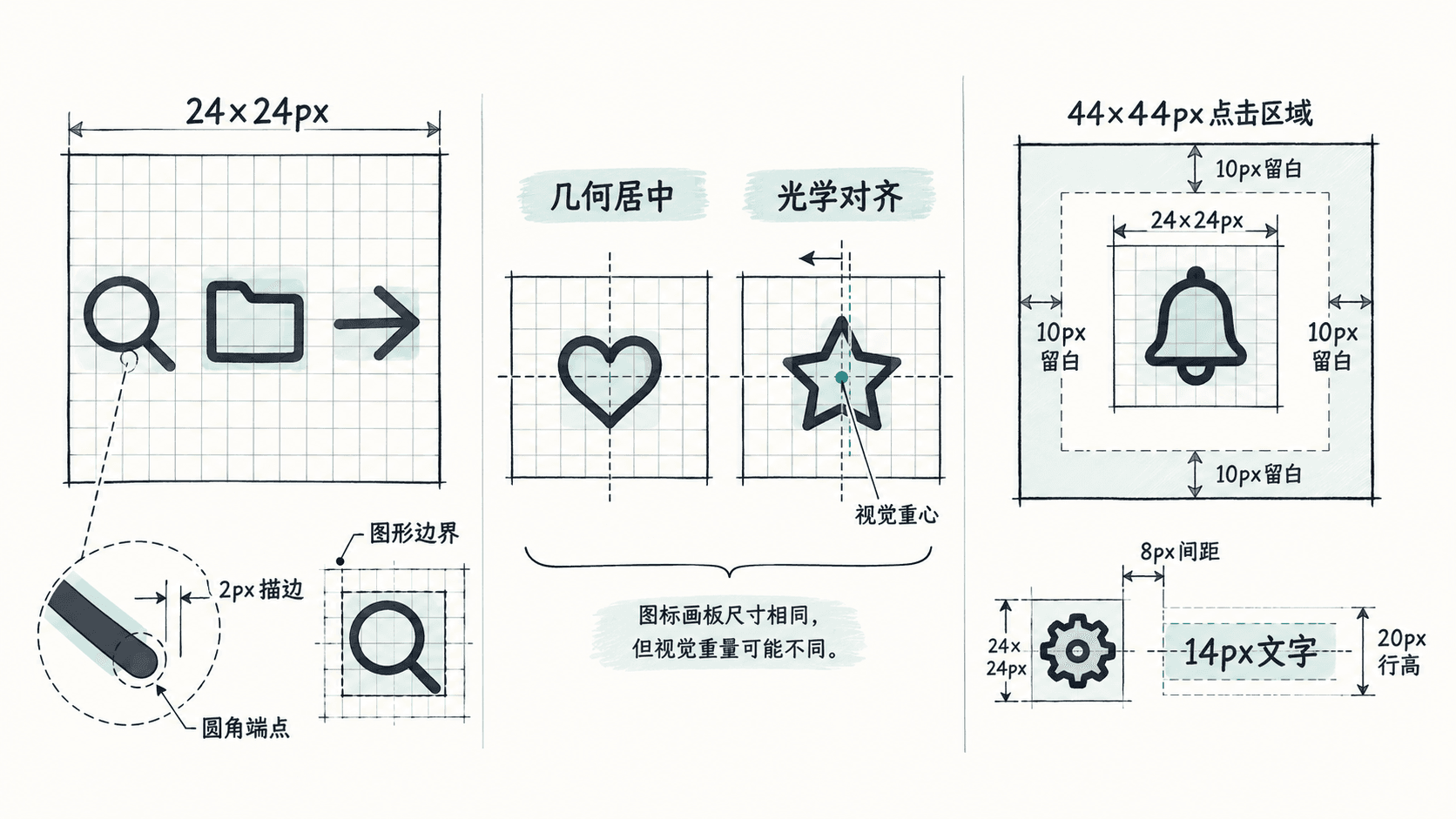
还需要定义图标的状态表现。普通、悬停、选中、禁用和危险操作应分别引用对应的语义颜色令牌。仅依靠颜色区分重要状态可能造成识别困难,必要时增加文字、选中背景或状态标签。
对于只有图标、没有可见文字的按钮,应在工程交付说明中提供明确的操作名称,例如“删除工单”而不是“垃圾桶图标”,方便实现工具提示和无障碍名称。
为不同图片制定比例和裁切策略
图片组件不能统一使用一种比例。封面承担视觉引导,缩略图用于快速识别,头像突出身份,产品图片则需要保持主体完整。先明确图片的任务,再选择固定容器比例和内容适配方式。
| 图片类型 | 推荐比例 | 示例显示尺寸 | 适配方式 |
|---|---|---|---|
| 页面封面 | 16:9 | 320×180px | cover,保留主体焦点 |
| 列表缩略图 | 4:3 | 160×120px | cover,统一裁切 |
| 用户头像 | 1:1 | 40×40px | cover,圆形蒙版 |
| 产品展示主图 | 1:1 | 240×240px | contain,完整展示 |
cover 表示图片等比例放大或缩小,直到填满容器,多出的部分会被裁掉;contain 表示图片整体进入容器,不裁掉内容,但可能在两侧或上下留白。这两种策略都不应拉伸或压扁原图。
以一张 1200×800px 的照片放入 320×180px 封面为例,照片比例是 3:2,目标比例是 16:9。选择 cover 时,如果按宽度确定可见区域,原图实际显示范围相当于 1200×675px,因此需要从原图高度方向裁掉 125px。
如果主体位于正中央,可以在上下各裁掉 62.5px;如果人物面部靠近上方,则应调整裁切焦点,避免头部被切掉。
在交付给开发的规则中,可以明确:
- 通用封面:
object-fit: cover,默认object-position: 50% 50%。 - 人像封面:根据实际构图调整焦点,例如从
object-position: 50% 35%开始检查。 - 产品展示:
object-fit: contain,使用统一中性色背景,并预留适当内边距。 - 头像:使用正方形容器和圆形裁切,优先确保眼睛、额头和下巴位于可见范围内。
object-position 的百分比是内容与容器的定位规则,并不保证每张照片中的主体都处于指定位置,因此必须结合实际素材检查。对于带文字的宣传图、界面截图和图表,通常不应直接使用 cover 裁切重要信息。
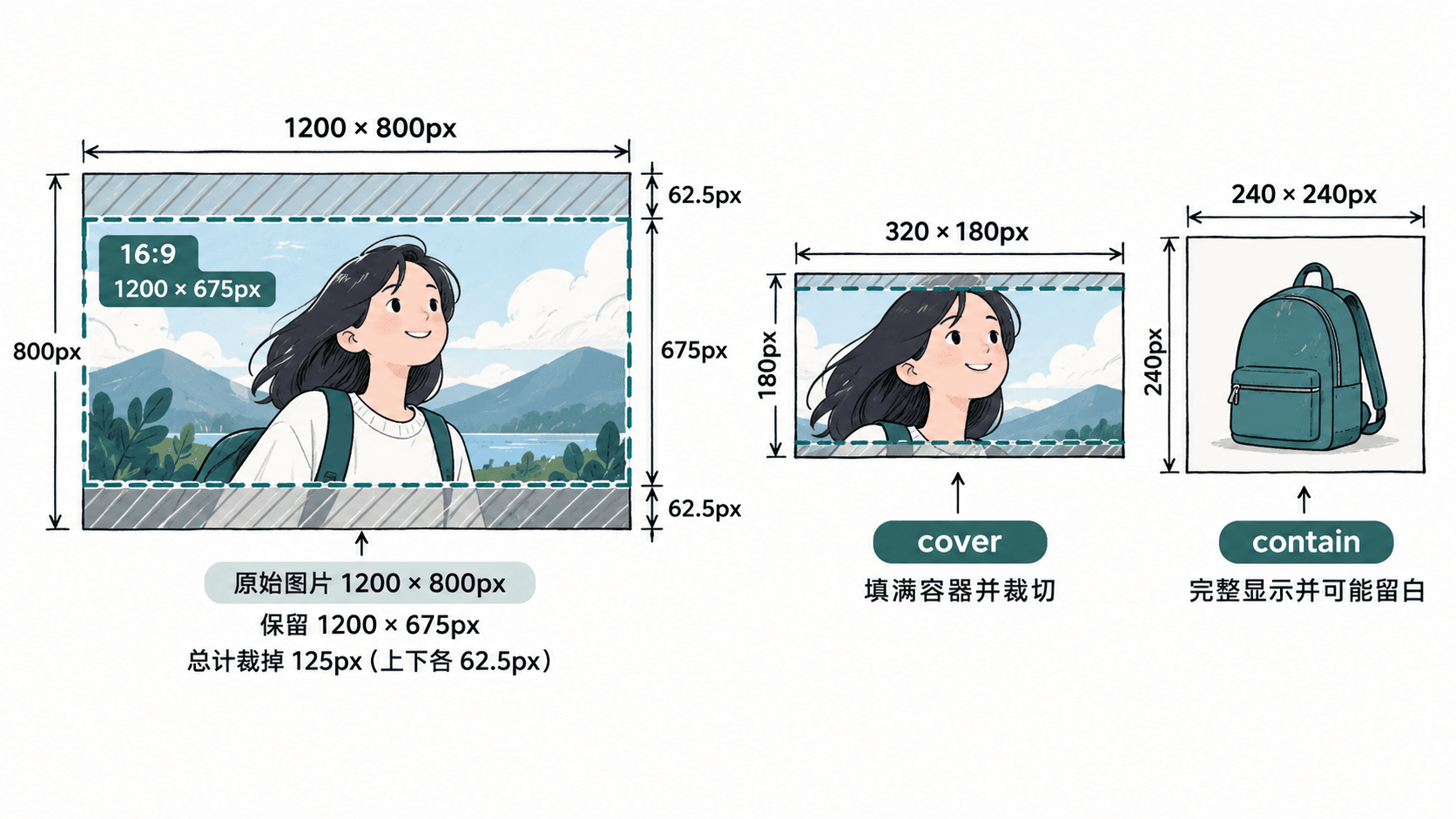
设计稿中应分别呈现正常比例素材、宽图放入窄容器、窄图放入宽容器的效果。如果实际图片由内容运营上传,还需要约定主体焦点可以由上传者选择,避免同一个固定裁切位置适用于所有素材。
处理图片缺失和加载失败
只设计图片正常显示的状态,会让页面在网络较慢、资源失效或用户没有上传头像时出现布局跳动和破损图标。图片组件至少需要覆盖加载中、加载成功、加载失败三种状态。
| 图片类型 | 缺图回退规则 |
|---|---|
| 封面 | 保留16:9容器,显示中性背景、默认图形和简短提示 |
| 缩略图 | 保留4:3容器,显示统一占位图形,不改变列表行高 |
| 头像 | 保留圆形区域,使用通用人物轮廓或允许展示的名称首字 |
| 产品主图 | 保留1:1容器,显示“暂无图片”,不使用其他产品照片替代 |
加载过程中可以使用与最终图片相同比例的骨架占位区域,避免图片返回后把列表、按钮或文字推到其他位置。
例如一个包含 12 张缩略图的列表,即使其中 3 张加载失败,也应保持原有的行列间距,而不是让失败的图片位置消失。缺图是资源状态,不应该改变组件的结构尺寸。
图片交付还需要考虑分辨率。对于设计显示宽高为 160×120 CSS 像素的缩略图,在设备像素比为 2 的屏幕上,如果希望保持较清晰的显示,可以准备至少 320×240 像素的图片资源。实际交付时还需考虑图片编码、文件体积和响应式资源选择,不必把所有缩略图导出成原始大图。
将规范转成可验收的组件清单
完成规范后,可以在 Figma 中建立图标和图片两类组件,并用真实业务内容进行检查,而不是只交付一张尺寸说明表。
建议至少准备以下验收样例:
- 在一个 44px 高的工具栏内并排放置搜索、编辑、删除图标,检查描边、视觉面积与点击区域是否一致。
- 在同一张列表中放入 12 张 4:3 缩略图,其中分别包含横图、竖图和缺图,检查行列高度是否保持稳定。
- 使用人物头像、多人合照和产品细节图检查裁切,确认不会截断关键主体。
- 在 390px 移动视口与 1440px 桌面视口中检查图片容器,确认布局变化不会导致图片拉伸或重要内容丢失。
- 在普通和高设备像素比环境中检查图标边缘和图片清晰度,确认不存在明显模糊、锯齿或像素化。
交付资料中至少保留四类信息:图标尺寸及描边令牌、图标状态与命名、图片比例及焦点规则、加载和缺图组件状态。对封面、头像等有裁切风险的资源,还应提供正常素材与极端比例素材的对照设计稿。
最终验收标准是:同类图标具有一致的视觉重量和操作区域;同类图片容器比例稳定;主体在预期视口中完整或按规则裁切;资源缺失时页面仍保持原来的布局结构。