
UI 视觉设计 / 系统课时
设置页头工具栏与主操作位置
设置页头工具栏与主操作位置
页面标题、说明和操作按钮挤在一行时,容易出现标题截断、主按钮不显眼和窄屏横向溢出。本课以“工单列表”为例,确定页头分区、操作优先级与响应式排布,让设计稿在不同宽度和操作状态下都能直接验收。
学习目标
- 区分页面级操作与列表级工具,安排标题、描述和按钮的位置。
- 根据内容宽度与操作数量调整排列,始终保留主要操作。
- 使用尺寸、状态和键盘操作检查页头是否可交付。
划清页头与列表工具栏的职责
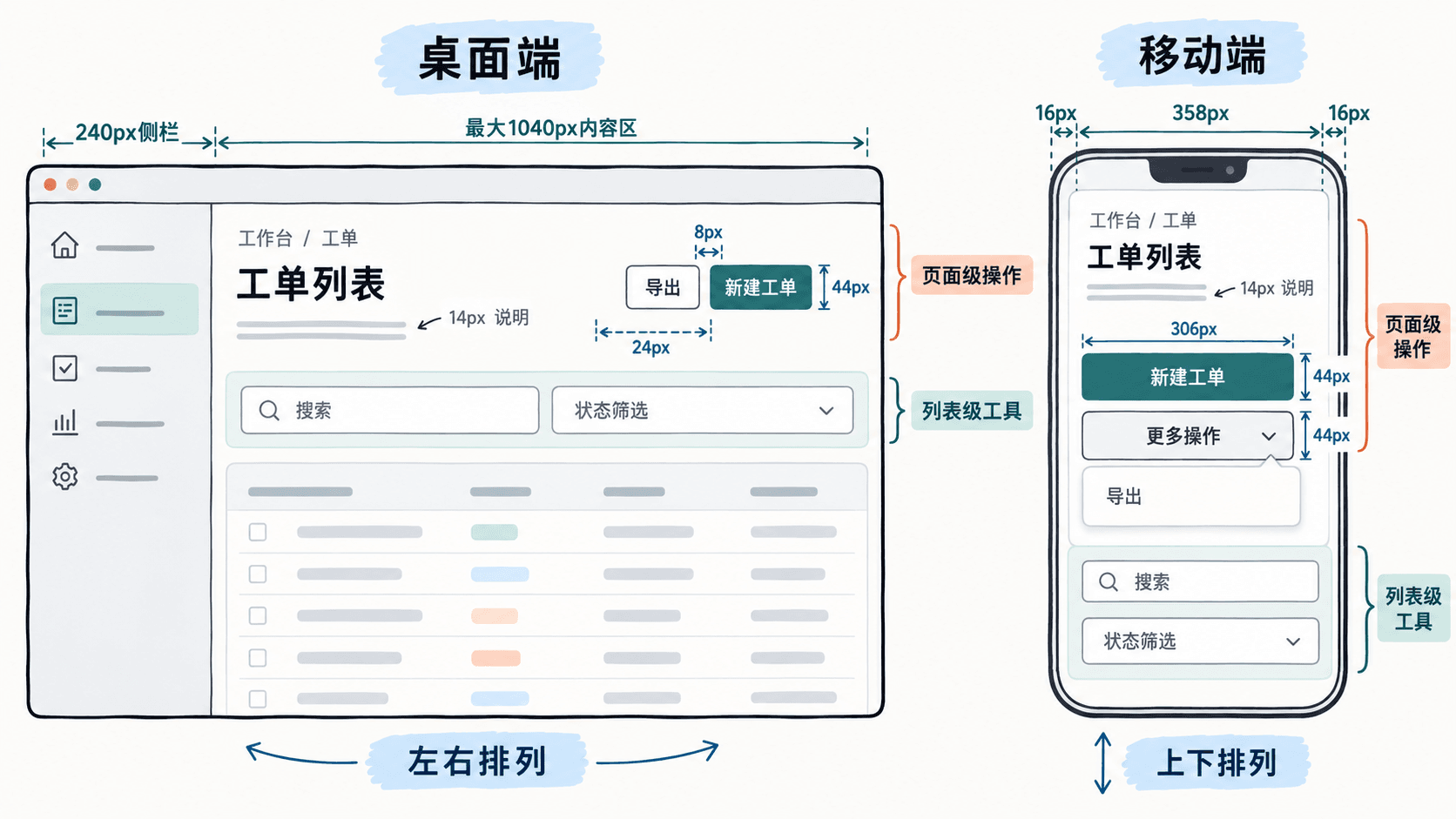
以桌面工单列表为例,1440px 视口采用 240px 侧栏,主工作区左右留白至少 32px,内容容器最大宽度设为 1040px。页头容纳“工作台 / 工单”面包屑、标题“工单列表”、一句用途说明,以及“导出”“新建工单”两个页面级按钮。
标题建议 28px 字号、36px 行高;描述用 14px、22px 行高,与标题相隔 8px。搜索框、状态筛选和排序属于列表数据操作,应放在表格上方的独立工具栏,不占据页面标题旁的位置。选中工单后出现的“批量关闭”也放在列表上下文工具栏中,避免与“新建工单”混淆。
固定主操作的视觉顺序
在内容宽度充足时,标题与描述组成左侧信息区,按钮组靠右;“新建工单”作为唯一实心主按钮放在最右端,“导出”使用次级样式置于其左。按钮高度统一为 44px、组内间距 8px,信息区与按钮组至少间隔 24px,顶部对齐。
按钮标签使用明确动词和对象:“新建工单”优于“新建”,“导出工单”优于单独使用下载图标。不要让页面同时出现两个同等强调的主按钮。标题较长时允许标题区换行,先保证按钮与文字互不覆盖;空间仍不足时改为两行布局,而不是缩小字号硬塞。
按操作数量和选择状态分配空间
| 场景 | 页面级操作的摆法 | 列表级操作的摆法 |
|---|---|---|
| 只有“新建工单” | 右侧保留一个主按钮 | 搜索与筛选留在列表上方 |
| “导出”+“新建工单” | 次按钮在左,主按钮最右 | 列表工具栏不变 |
| 页面操作达到 4 项 | 保留“新建工单”,低频项收进“更多操作” | 不把筛选、排序搬到页头 |
| 选中 3 条工单 | 页面主按钮位置不动 | 显示“已选 3 项”和“批量关闭” |
“批量关闭”属于影响多条记录的操作,必须以当前选中数量为依据;点击后给出包含“3 条工单”的确认信息。取消选择后,批量工具立即消失,避免操作对象不明。对无导出权限的角色,应移除对应入口,而不是留下点击后才报错的按钮。
在窄屏重排而不藏起主入口
断点应按页头实际可用内容宽度判断,可先以 720px 和 480px 作为设计验收基线:不少于 720px 时左右同排;480~719px 时按钮组另起一行并右对齐;小于 480px 时标题与描述在上,主按钮和“更多操作”并列置于下方。
以 390px 手机视口为例,左右内边距各 16px,可用宽度为 358px;“更多操作”占 44px,按钮间隔 8px,“新建工单”获得 306px。标题改为 22px/30px,说明为 14px/20px;将“导出”收进“更多操作”,但不要隐藏唯一的主操作。所有可点击目标至少按 44×44px 设计。
用边界场景验收设计稿
- 在 1440px、800px、390px 视口分别检查:页头不产生横向滚动,主按钮始终可见;不能只在最大画板上验收。
- 将标题替换为 24 个汉字并把浏览器缩放设为 200%,确认标题可换行、按钮组可下移,不发生遮挡或文字裁切。
- 选中 3 条工单后检查“已选 3 项”和批量操作是否出现;清空选择后是否恢复普通列表工具栏。
- 用
Tab依次聚焦“导出”“新建工单”或移动端“更多操作”,确认焦点可见、菜单可由键盘打开;提交进行中防止重复触发“新建工单”。
交付时应同时提供桌面、窄屏和批量选择状态的画板,并标注 44px 操作高度、8px 组间距、24px 分区间距及主操作在不同宽度下的固定位置。