
UI 视觉设计 / 系统课时
按WCAG 2.2核验界面对比度
按WCAG 2.2核验界面对比度
工单后台中的浅灰辅助文字、淡色输入框边界和蓝色状态图标,可能看起来整洁,却不一定满足可访问性要求。本课以 WCAG 2.2 的 AA 等级为验收目标,检查四类常见界面元素,计算实际颜色对比度,修复不合格配色,并整理可直接交付研发和测试的检查记录。
学习目标
- 区分普通文字、大号文字、关键图形和控件状态适用的 WCAG 2.2 成功准则。
- 使用对比度检查工具核验实际颜色组合,并根据具体数值修复不合格设计。
- 覆盖按钮、输入框、聚焦状态和明暗主题,形成可复测的颜色验收记录。
区分文字与非文字的对比度要求
WCAG 使用对比度表示两种颜色的相对亮度差异,范围为 1:1 至 21:1。数值越大,明暗差异越明显。核验之前,必须先确定元素属于文字还是非文字图形,不能把所有元素统一套用 4.5:1。
| 检查对象 | 成功准则 | AA 最低要求 |
|---|---|---|
| 正文、辅助文字、按钮文字、占位提示文字 | 1.4.3 Contrast (Minimum) | 4.5:1 |
| 大号文字 | 1.4.3 Contrast (Minimum) | 3:1 |
| 识别控件或状态必需的边界、图标、焦点指示器 | 1.4.11 Non-text Contrast | 3:1 |
| 理解内容必需的图表线条、数据形状和图形边界 | 1.4.11 Non-text Contrast | 3:1 |
大号文字有明确条件:普通字重达到 18pt,约等于 24 CSS px;粗体达到 14pt,约等于 18.67 CSS px。一个 20px、普通字重的标题仍然需要满足 4.5:1,不能因为它属于标题就自动使用 3:1。
AAA 是更高的符合性等级。成功准则 1.4.6 Contrast (Enhanced) 要求普通文字达到 7:1、大号文字达到 4.5:1,但这些不是 AA 的强制阈值。
按实际背景核验页面颜色
以白色背景的工单列表页为例,需要分别检查表格辅助文字、主按钮文字、输入框轮廓以及图表中的关键数据线。
可以使用 WebAIM Contrast Checker 完成计算。该工具提供 Foreground、Background 两个颜色输入区域,并分别显示普通文字、大号文字及图形和界面组件的 AA 判断结果。
- 在设计稿或实际页面中确定元素的前景色,例如辅助文字使用
#94A3B8。 - 找出该元素真正接触的背景色。若文字位于白色卡片上,填写
#FFFFFF,而不是页面外层的浅灰画布颜色。 - 将前景色填写到 Foreground,背景色填写到 Background,读取 Contrast Ratio。
- 根据元素类型查看对应的 AA 结果。普通辅助文字使用 Normal Text,必要的图形或控件边界使用 Graphical Objects and User Interface Components。
- 修改不达标的颜色,再次测量,记录修改前后的色值、比值及成功准则。
如果元素存在透明度,需要按透明前景与实际背景合成后的可见颜色进行核验。渐变背景应检查文字覆盖区域中对比度最低的位置;不能只测试渐变中最深的一个色块。
对于输入框,还要判断描边是否承担识别控件的必要作用。如果白色输入框与白色页面之间仅靠描边区别,那么这条描边需要满足 3:1。反之,如果控件已有足够清晰的其他视觉标识,并非所有装饰性边框都必须达到 3:1。
修复工单页面中的不合格配色
以下四组案例均以不透明 sRGB 颜色计算。普通文字按 14px 判断,图标和图形按理解界面所必需的信息判断。表中比值保留两位小数,实际验收仍以未舍入结果为准。
| 元素与门槛 | 修复前 | 修复后 | 判断 |
|---|---|---|---|
| 辅助文字,至少 4.5:1 | #94A3B8 / 白色,2.56:1 |
#475569 / 白色,7.58:1 |
由失败变为通过 |
| 14px 按钮白字,至少 4.5:1 | 白色 / #3B82F6,3.68:1 |
白色 / #2563EB,5.17:1 |
由失败变为通过 |
| 必需的输入框边界,至少 3:1 | #CBD5E1 / 白色,1.48:1 |
#64748B / 白色,4.76:1 |
由失败变为通过 |
| 图表关键数据线,至少 3:1 | #60A5FA / 白色,2.54:1 |
#2563EB / 白色,5.17:1 |
由失败变为通过 |
四个案例说明了两种不同的修复方式:文字需要满足可阅读性门槛,关键边界和图形需要满足可辨认性门槛。改变颜色之前应确认元素的职责,避免为了让所有配色达到 4.5:1 而无差别地加深整个界面。
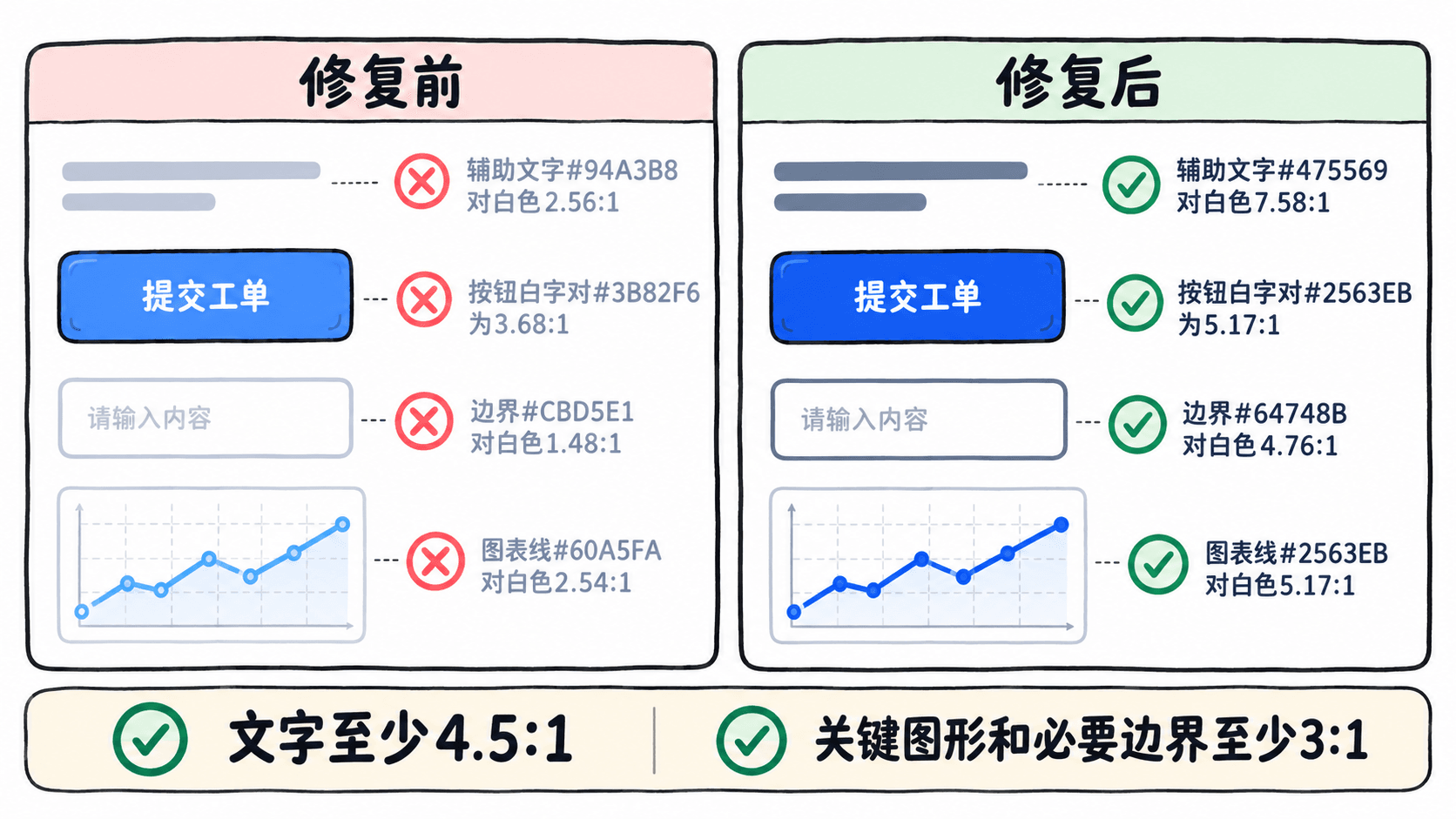
实际项目中应把这些修复色值写入语义颜色令牌。例如,将普通辅助文字指定为 text-secondary,将主操作背景指定为 action-primary,将输入框必要边界指定为 border-input。这些名称是项目约定的设计令牌,而不是 WCAG 规定的固定名称。
颜色令牌必须连同使用背景一起验收。#475569 在白底上达到 7.58:1,不代表它放到深色主题或蓝色卡片上仍然合格。
检查交互状态与容易误判的元素
只测试组件的默认状态无法覆盖完整页面。工单后台至少要核验默认、键盘聚焦、选中、错误提示,以及启用状态下会改变颜色的其他交互反馈。
- 键盘聚焦: 自定义焦点外框如果负责表示焦点位置,应与相邻颜色达到至少 3:1,同时满足 2.4.7 Focus Visible 的焦点可见要求。若使用默认浏览器焦点样式,应结合实际渲染结果检查。
- 选中状态: 复选框的勾选标记、单选框的选中部分及滑块位置标识,需要通过足够明显的图形差异让用户识别当前状态。
- 错误提示: 输入错误不能只通过红色边框表达,还应提供清晰的错误文字。文字本身按 1.4.3 检查,必要的状态图形按 1.4.11 检查。
- 占位提示: 输入框中的 Placeholder 只要承担可阅读的信息功能,就应按文字要求核验,不能当作装饰而使用过浅的灰色。
- 禁用控件: 真正不可交互的组件属于相关对比度准则的例外,但仍建议尽量使其可辨认,不能将必须阅读的说明文字错误地归类为禁用内容。
还需要留意 1.4.1 Use of Color。它与对比度是不同的成功准则,禁止仅依靠颜色传递必要信息。例如工单状态不能只靠红点与绿点区分,应该同时显示“处理中”“已完成”等文字或其他可区分标记。
建立多端颜色验收记录
交付之前,对同一组件分别检查桌面、移动端和明暗主题。响应式布局可能改变文字覆盖的背景,主题切换也可能让已经合格的颜色令牌失效。
建议为每个问题记录页面、元素、状态、前景色、实际背景色、对比度、成功准则和修复结论。例如工单列表默认态的辅助文字可记录为:前景 #475569、背景 #FFFFFF、比值 7.58:1、准则 1.4.3 AA、结果通过。
最终验收执行以下检查:
- 在桌面和移动端分别核验正文、辅助文字、按钮文字与输入占位提示。
- 在浅色和深色主题中分别检查文字、必要的控件边界及图表关键图形。
- 使用键盘 Tab 切换焦点,检查焦点指示器与其相邻背景的可辨认性。
- 触发选中、表单错误和其他关键状态,确认没有仅靠颜色传递必要信息。
- 将失败项修改到设计令牌中,并在实际渲染页面重新测量,而不是仅以设计稿截图作为最终依据。
规范原文可查阅 WCAG 2.2 的 1.4.3 与 1.4.11。完成验收后,应保留颜色配对和实测比值,让设计、前端与测试人员能够使用同一组数据判断是否合格。