
UI 视觉设计 / 系统课时
在浏览器中核对响应式偏差
在浏览器中核对响应式偏差
设计稿上的尺寸正确,网页仍可能因为容器约束、字体回退或长内容而走样。本篇以工单概览页为例,用 Chrome 或 Edge 开发者工具测量实际 CSS 尺寸、追踪生效规则,并在三个视口与断点边界完成可复查的验收。
学习目标
- 按设计稿宽度设置浏览器视口,区分 CSS 像素与预览缩放。
- 用 Elements、Styles 和 Computed 定位宽度、间距与排版偏差。
- 验证断点和溢出修复,并记录可以复测的结果。
确定对照口径
先确认设计稿标注的是页面视口宽度还是内容容器宽度。下表是本例约定的目标值,并非所有项目通用的断点标准;验收实际项目时应替换成自己的设计规范。
| 视口宽度(CSS px) | 内容容器宽度 | 左右留白 | 卡片列数与列间距 |
|---|---|---|---|
| 1440 | 1200px | 各 120px | 3 列、24px |
| 768 | 720px | 各 24px | 2 列、24px |
| 390 | 358px | 各 16px | 1 列、16px |
浏览器页面缩放先设为 100%。在 Chrome 或 Edge 按 F12 打开开发者工具,再按 Ctrl+Shift+M(macOS 为 Command+Shift+M)切换设备工具栏。选择 Responsive,分别输入 1440、768、390 的宽度;预览区域的“适应窗口”只是显示比例,不会改变输入的 CSS 视口宽度。
在开发者工具中定位差异
按 Ctrl+Shift+C(macOS 为 Command+Shift+C)启动元素选择器,点击偏差区域。到 Elements 面板检查对应 DOM 元素;在 Computed 的盒模型中读取内容宽、内边距、边框和外边距,再到 Styles 查看实际命中的 width、max-width、padding、gap 和媒体查询规则。被划掉的声明不是最终生效值。
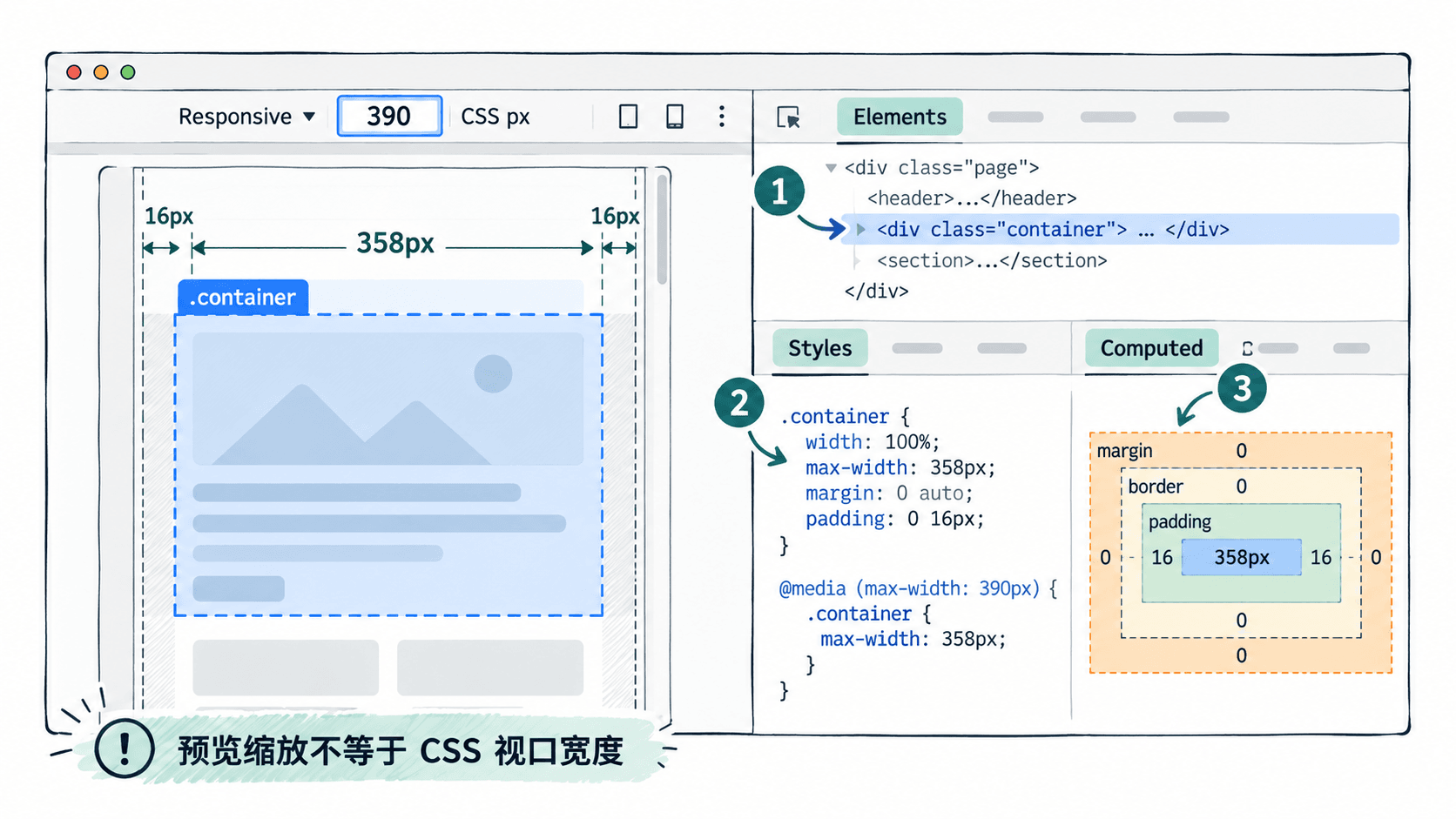
例如手机设计要求容器 358px,若 Computed 却显示 1200px,应优先检查固定 width、未命中的媒体查询和父元素的 min-width,不要用 transform: scale() 掩盖溢出;缩放视觉尺寸不等于修复布局占宽。
用样页复现与修正
将下列内容保存为 responsive-check.html,直接用浏览器打开。它包含视口声明、可收缩的网格和两个实际生效的断点,可作为排查现有页面时的尺寸参照。
<!doctype html>
<html lang="zh-CN">
<head>
  <meta charset="utf-8">
  <meta name="viewport" content="width=device-width, initial-scale=1">
  <title>响应式核对</title>
  <style>
    * { box-sizing: border-box; }
    body { margin: 0; font: 16px/1.5 system-ui, sans-serif; }
    .container { width: calc(100% - 32px); max-width: 1200px; margin: 24px auto; }
    .cards { display: grid; grid-template-columns: 1fr; gap: 16px; }
    .card { min-width: 0; padding: 16px; border: 1px solid #bccbd9; }
    .card h2 { margin: 0; font-size: 18px; overflow-wrap: anywhere; }
    /* 平板起增加留白,并排两列 */
    @media (min-width: 768px) {
      .container { width: calc(100% - 48px); }
      .cards { grid-template-columns: repeat(2, minmax(0, 1fr)); gap: 24px; }
    }
    /* 桌面三列,避免给卡片写死宽度 */
    @media (min-width: 1024px) {
      .cards { grid-template-columns: repeat(3, minmax(0, 1fr)); }
    }
  </style>
</head>
<body>
  <main class="container">
    <h1>工单概览</h1>
    <section class="cards">
      <article class="card"><h2>待处理</h2><p>12</p></article>
      <article class="card"><h2>今日完成</h2><p>28</p></article>
      <article class="card"><h2>标题较长的异常工单报告及后续处理说明</h2><p>7</p></article>
    </section>
  </main>
</body>
</html>
预期结果:视口分别为 1440、768、390 CSS px 时,容器宽度为 1200、720、358px;卡片依次为三列、两列、单列,页面不出现横向滚动。
要复现常见错误,可在 390px 视口下选中 .container,于 Styles 的 element.style 临时加入 width: 1200px。此时容器会超出视口;取消该声明后,宽度恢复为 358px。该实验可以区分“容器被写死”与“预览显示比例不同”。
检查断点与真实内容
只测 390、768、1440 三个整点容易漏掉切换瞬间的错误。再输入 767、768、1023、1024 CSS px,核对列数从 1 到 2、从 2 到 3 的变化,并观察有没有短暂挤压、截断或元素重叠。
字体问题要在 Computed 对照 font-family、font-size、font-weight、line-height,必要时检查字体资源是否成功加载。若设计稿标题两行、页面却三行,先核对可用文本宽度和实际字体,不应直接通过减小字号硬凑。
把演示文字换成真实最长工单标题、四位数统计值、空结果与带长英文字符串的记录。长文本可按语义换行;数据表格若确实需要横向滚动,应限制在表格容器内部,不能把整页撑宽。最后将浏览器放大到 200% 复查操作区是否遮挡;此时只验收可用性,不再与 100% 设计稿逐像素对齐。
留存可复查的验收结果
在 DevTools > Console 运行下面的检查,判断页面根元素是否发生横向溢出。
(() => {
  const root = document.documentElement;
  // 只检测整页溢出,允许有意设计的局部滚动区
  console.log(root.scrollWidth > root.clientWidth);
})();
预期输出(使用上述未改动的样页,在 390px 视口下):
false为每个偏差记录“视口宽度、元素选择器、设计目标、Computed 实测值、命中规则、修复后实测值”。例如 390px / .container / 358px / 1200px / 内联固定 width / 358px,即可让开发人员复现并验证。容器和间距的差异若超过项目约定的 2 CSS px 容差,应回查盒模型;字体抗锯齿造成的细微像素差异不按结构偏差处理。