
计算机网络 / 系统课时
3.8 Wireshark 分析 IP 包 + 本章练习
Wireshark 分析 IP 包 + 本章练习
通过 Wireshark 抓取真实的 IPv4 报文,识别版本、首部长度、TTL、协议号和源目的地址,并使用显示过滤器验证字段含义。完成实验后,再用三个练习检查子网划分、NAT 和网络连通性诊断的掌握情况。
学习目标
- 使用 Wireshark 抓取并筛选 IPv4 ICMP 报文,准确定位关键首部字段。
- 理解 TTL、Protocol 和源目的地址在实际报文中的作用,使用显示过滤器验证判断。
- 独立完成子网计算、NAT 地址分析和 ping 故障判断。
抓取一个真实的 IPv4 报文
准备已安装 Wireshark 的计算机,确保网络连接正常。打开 Wireshark,在接口列表中选择正在收发流量的 Wi-Fi 或以太网接口,双击开始抓包。注意选择实际承载网络流量的接口,否则可能看不到目标报文。
保持抓包运行,在 Linux 或 macOS 终端执行以下命令,向 Cloudflare 的公共 IPv4 地址发送四次 ICMP Echo Request:
# 使用 IPv4 地址,避免域名解析结果影响抓包
ping -c 4 1.1.1.1
预期输出(收到应答时的 Linux 示例,TTL 和耗时随环境变化):
64 bytes from 1.1.1.1: icmp_seq=1 ttl=<TTL> time=<TIME> ms
64 bytes from 1.1.1.1: icmp_seq=2 ttl=<TTL> time=<TIME> ms
64 bytes from 1.1.1.1: icmp_seq=3 ttl=<TTL> time=<TIME> ms
64 bytes from 1.1.1.1: icmp_seq=4 ttl=<TTL> time=<TIME> ms
其中 <TTL> 为应答报文的剩余生存时间,<TIME> 为往返耗时,实际值可能不同。Windows 用户可改用 ping -4 -n 4 1.1.1.1。如果网络禁止 ICMP 应答,终端可能显示请求超时,但本机发出的 Echo Request 通常仍可在正确的抓包接口中看到。
回到 Wireshark,停止抓包,在窗口顶部的显示过滤器(Display Filter)中输入 icmp 并按 Enter。该过滤器会显示 ICMPv4 报文;若需要区分 IPv6 的 ICMP,应使用 icmpv6。
在报文列表中选择一条发往 1.1.1.1 的 Echo (ping) request,观察中间的报文详情面板和底部原始字节面板。显示过滤器只隐藏不匹配的记录,不会修改已经捕获的数据。
拆解 IPv4 首部字段
在选中的 Echo Request 中展开 Internet Protocol Version 4,即可查看 IPv4 首部解析结果。Wireshark 会按照字段位置解析原始字节,不需要手动计算每个字段的偏移。
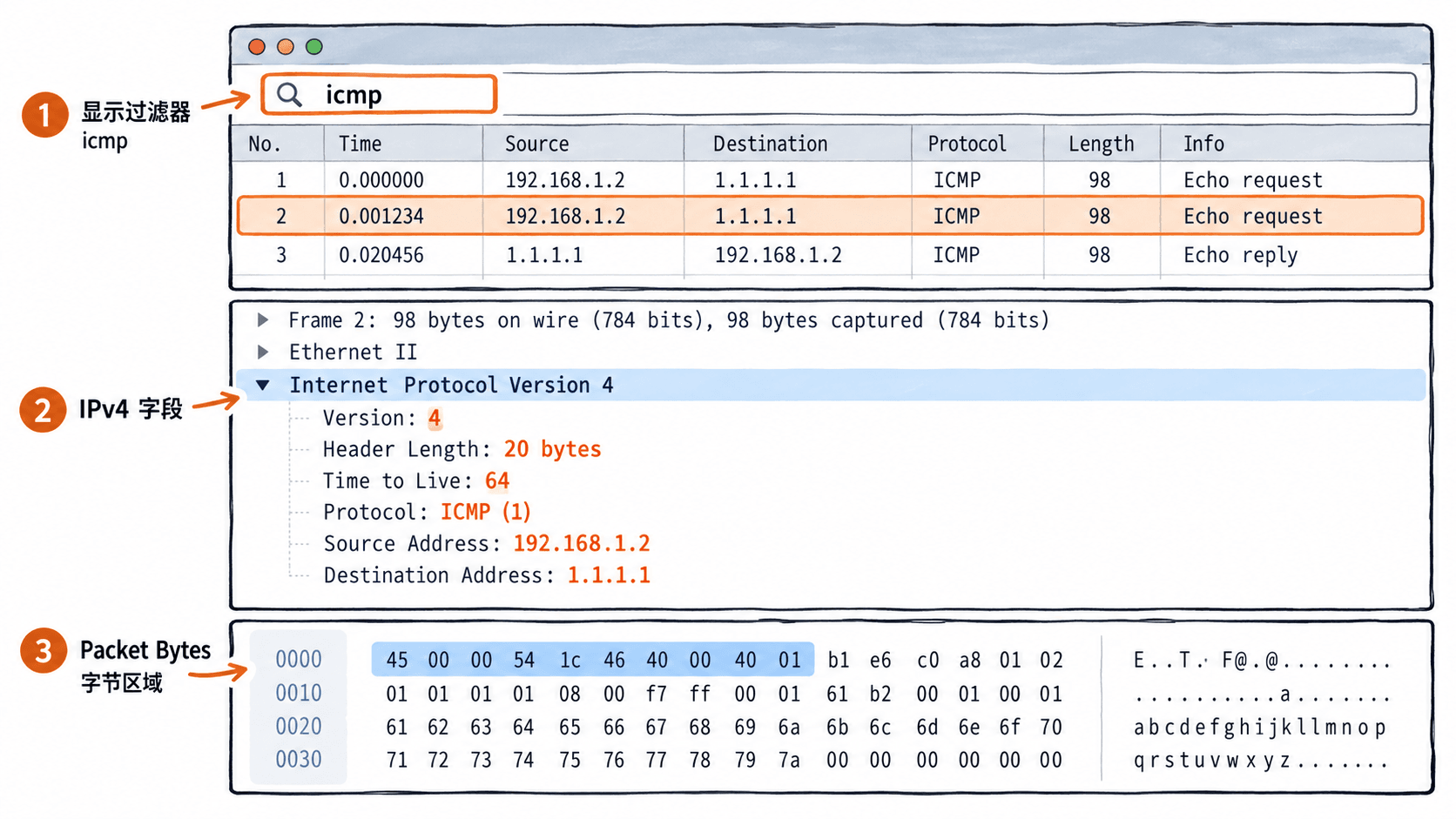
重点检查以下字段:
- Version:应为
4,表示 IPv4。 - Header Length:通常显示
20 bytes,对应 IHL 为 5;每个单位为 4 字节。存在 IPv4 Options 时,首部可能超过 20 字节。 - Time to Live(TTL):每经过一个执行转发的路由器,通常减 1;减至 0 时丢弃报文,通常返回 ICMP Time Exceeded。抓包看到的是当前报文的 TTL,不一定是最初发送时的数值。
- Protocol:表示 IPv4 载荷应交给哪个上层协议处理。
1为 ICMP,6为 TCP,17为 UDP。 - Source Address:请求报文的源 IPv4 地址,通常是本机使用的接口地址。
- Destination Address:本实验的请求目标为
1.1.1.1。
再选择对应的 Echo Reply。正常情况下,请求与应答的源、目的地址方向相反,Protocol 均为 1,但两条报文的 TTL 不一定相同。
重点理解 Protocol 字段:接收端完成 IPv4 首部解析后,根据协议号将载荷交给 ICMP、TCP 或 UDP 等对应协议模块。这正是逐层解封装时识别下一层协议的依据。
使用显示过滤器验证判断
Wireshark 的显示过滤器支持按照单个字段筛选。完成基本抓包后,可以直接在顶部过滤器栏逐个输入以下表达式:
| 显示过滤器 | 观察目的 |
|---|---|
icmp |
查看 ICMPv4 报文 |
ip.addr == 1.1.1.1 |
查看源地址或目的地址为该 IPv4 地址的报文 |
ip.src == 1.1.1.1 |
只查看来自目标地址的 IPv4 报文 |
ip.dst == 1.1.1.1 |
只查看发往目标地址的 IPv4 报文 |
ip.ttl < 10 |
寻找 TTL 小于 10 的 IPv4 报文 |
ip.proto == 1 |
筛选协议号为 1 的 IPv4 报文 |
可以先用 ip.dst == 1.1.1.1 找到请求,再切换到 ip.src == 1.1.1.1 查找应答,通过源目的地址方向确认通信双方。
如果 ip.ttl < 10 没有匹配结果,并不代表过滤器错误,只说明当前已捕获的报文中没有符合条件的记录。TTL 通常不会在本机抓包时就小于 10。
本章练习与核对
完成抓包实验后,尝试不看答案独立处理以下问题。
172.20.10.0/28这个子网的网络地址、广播地址和可用主机数分别是多少?172.20.10.20是否属于该子网?请说明判断过程。- 在家庭网络中,
curl -4 ifconfig.me显示出口公网 IPv4 为113.65.30.12,但本机ip addr显示192.168.1.5。用私有地址和 NAT 解释两个地址为什么不同。 - 某服务器的
ping请求始终超时,但同事确认 HTTPS 服务可以正常访问。列出两种可能原因,并说明如何进一步验证服务是否正常。
参考答案
/28表示前 28 位为网络位,剩余 4 位为主机位。一个子网共有 个地址,传统 IPv4 子网中扣除网络地址和广播地址,可用主机地址为 14 个。172.20.10.0/28的网络地址是172.20.10.0,广播地址是172.20.10.15,可用范围是172.20.10.1至172.20.10.14。172.20.10.20不属于该子网,而是落在相邻的172.20.10.16/28中。192.168.1.5是家庭局域网中的私有 IPv4 地址,不能直接作为公网路由地址。家庭路由器通常通过 NAT/PAT 将内部主机的连接映射到公网出口地址和端口,所以外部网站看到的是113.65.30.12。如果运营商还使用 CGNAT,公网地址也可能属于上游运营商的 NAT 出口,而不是家庭路由器直接持有的地址。- 第一种原因是服务器防火墙禁止或丢弃 ICMP Echo Request,却允许 TCP 443 端口通信。第二种原因是中间网络设备过滤或限速 ICMP,但不影响 HTTPS。可使用
curl -I --connect-timeout 5 https://example.com检查一个实际可访问的 HTTPS 站点;若连接成功并返回 HTTP 响应状态及响应头,说明该 HTTPS 服务可以访问。实际排查时应把example.com换成目标服务域名,也可以使用nc -vz检查指定 TCP 端口的连接能力。
完成本次实验后,应能从真实报文中指出 IPv4 的源地址、目的地址、TTL 和 Protocol,区分过滤条件与抓包结果,并能通过子网边界、NAT 转换和分层连通性检查解释常见网络现象。