
计算机网络 / 系统课时
2.6 抓包实战:用 Wireshark 亲眼看到每一层 + 本章练习
抓包实战:用 Wireshark 亲眼看到每一层
🎯 学习目标:完成第一次抓包,在真实报文里指认出四层结构;总结本章。
理论讲完了,现在亲眼验证。Wireshark 是最常用的图形化抓包工具(命令行环境用 tcpdump,第四章用到)。
实验步骤
- 从官网
wireshark.org下载安装(Windows 一路下一步,含 Npcap 驱动); - 打开后选择你正在上网的网卡(流量曲线在跳动的那个),点击开始;
- 浏览器访问一个 http://(非 https,先看明文)网站,例如教学站点
http://httpbin.org/get; - 回到 Wireshark,在顶部过滤栏输入
http回车——只留下 HTTP 报文; - 点中一条
GET /get记录,看中间的分层面板。
你会看到什么
text
▸ Frame 42: 583 bytes on wire                    ← 物理层信息
▸ Ethernet II, Src: xx:xx.., Dst: yy:yy..        ← 接口层:MAC 地址
▸ Internet Protocol Version 4, Src: 192.168.1.5  ← 网络层:IP 地址、TTL
▸ Transmission Control Protocol, Port: 54321→80  ← 传输层:端口、seq/ack
▸ Hypertext Transfer Protocol: GET /get HTTP/1.1 ← 应用层:请求原文
这五行就是 2.5 讲的封装结构本身——每展开一层,就是拆开一层信封。花十分钟点开每个字段看看,比读十篇文章都有用。再试两个过滤器:
text
dns                          # 看看访问网站前的域名查询(UDP 53)
tcp.flags.syn == 1           # 只看握手包,预习第四章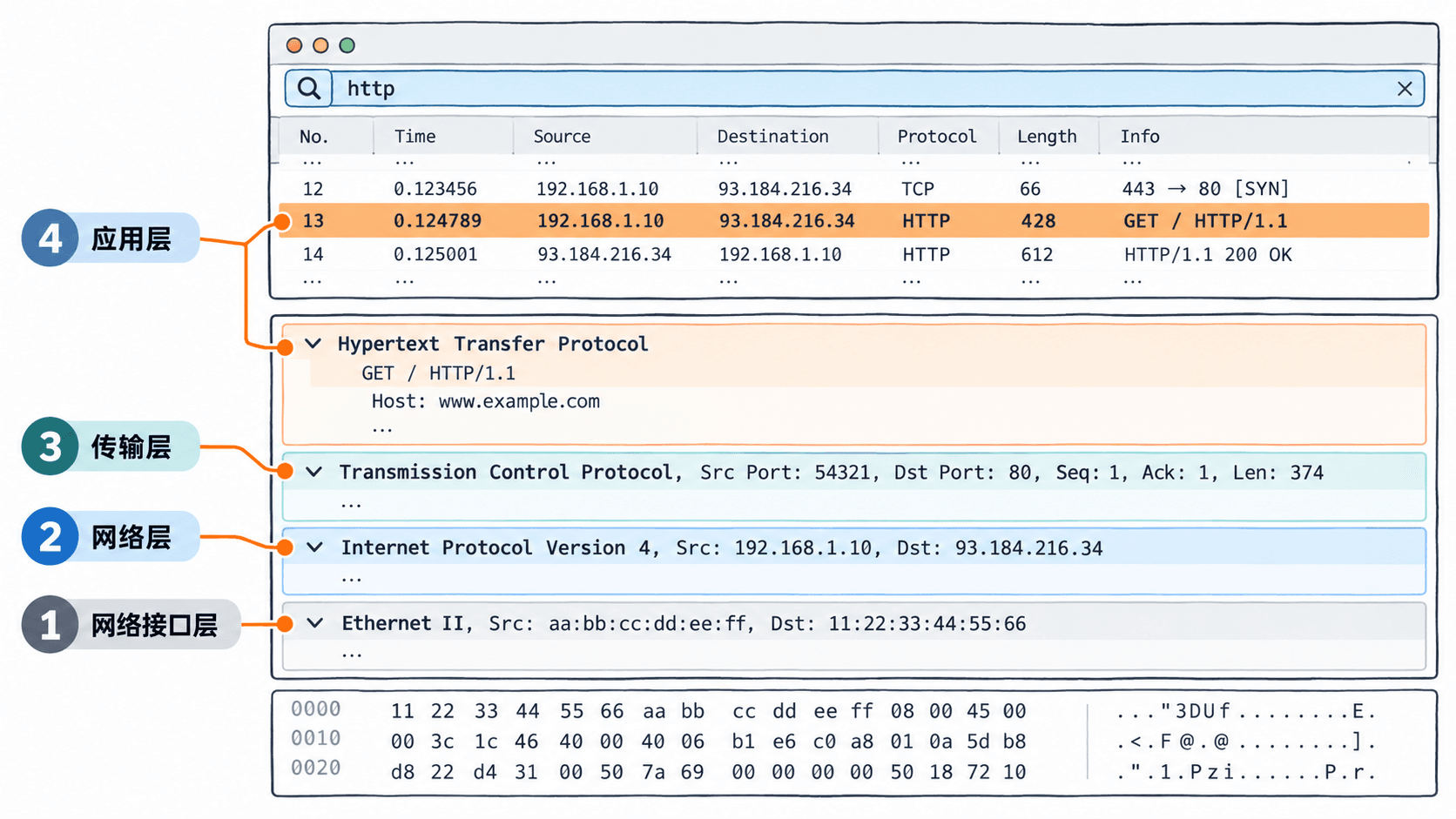
练习题
ping得通服务器但telnet ip 8080连不上——问题最可能在第几层?列出两个可能原因。- 一个 1 字节的数据用 TCP 发出去,实际上网线上至少传了多少字节?(提示:帧头 14 + IP 头 20 + TCP 头 20 + 数据 1 + 帧尾 4)
- 用 Wireshark 抓一次
nslookup github.com的流量,确认 DNS 查询走的是 UDP 还是 TCP、目标端口是多少。
按自己的节奏,确认真正理解。