
原生移动开发 / 系统课时
生成 Release AAB 文件
生成 Release AAB 文件
发布到应用商店时,真正需要交付的通常不是一个“能直接安装”的单体文件,而是 Release AAB。这里用 Gradle 生成标准发布产物,并把 AAB、Google Play 或 bundletool、设备最终安装 APK 之间的关系一次理清,避免把上传包和安装包混为一谈。
学习目标
- 使用 Gradle 为标准
app模块生成 Release AAB,并确认产物位置 - 理解 AAB 是发布格式,而设备最终接收的是按配置生成的 APK 集合
- 能识别变体命名、签名配置和产物路径不一致造成的常见问题
AAB 和设备 APK 不是同一种产物
Android App Bundle 使用 .aab 扩展名,它保存应用各模块的已编译代码、资源与配置,是面向应用商店或分发工具的发布格式。它不是通常意义上可以直接交给 adb install 的 APK。
Google Play 接收 AAB 后,会根据设备的 ABI、屏幕密度、语言以及动态功能模块等条件生成适配该设备的 APK。设备实际安装时,可能同时获得基础 APK 与若干配置 APK,而不是把整个 AAB 原样安装进去。
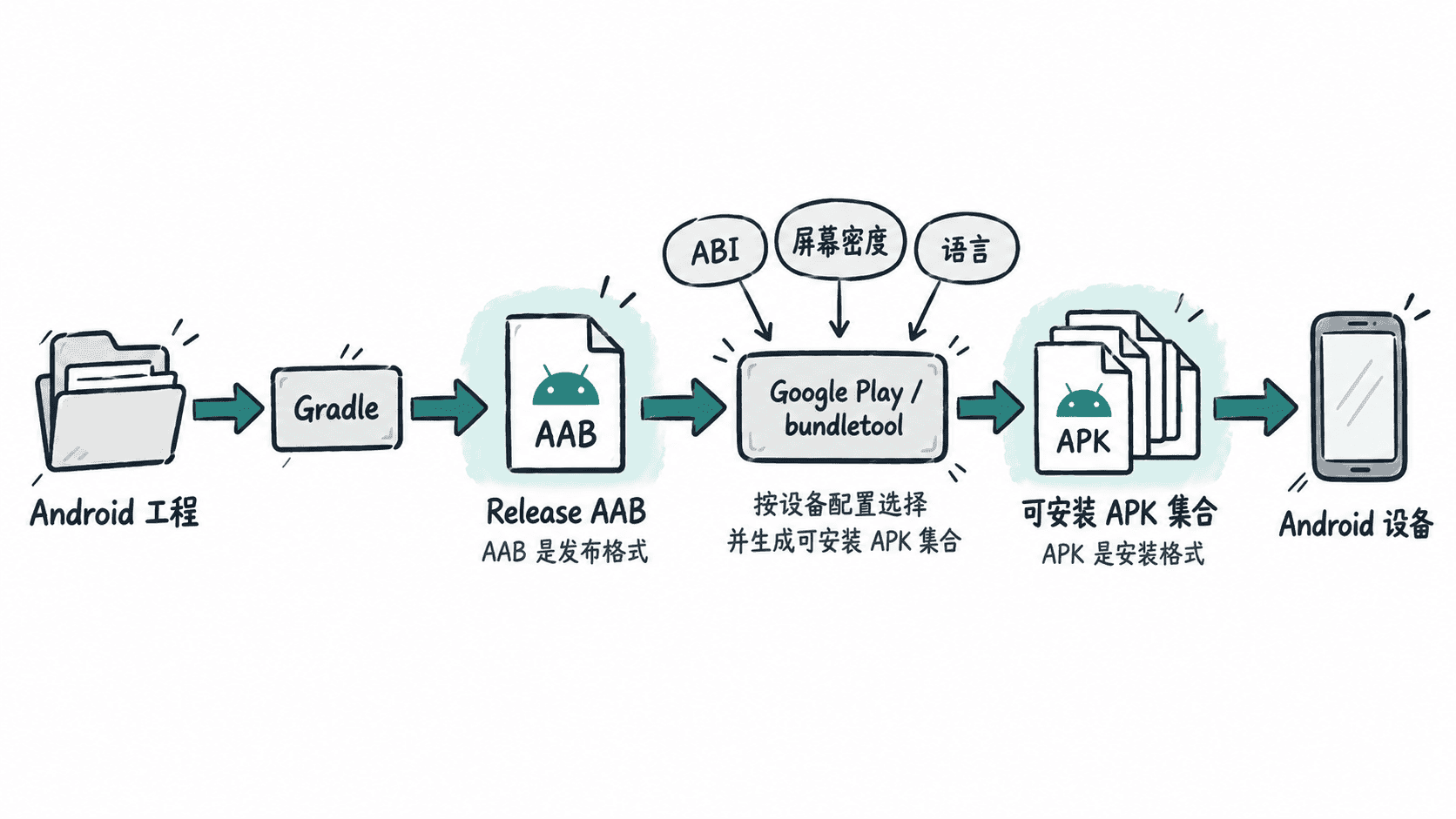
这种设计的关键收益是:发布方只维护一个 Bundle,分发端再为不同设备裁剪代码和资源。对于包含多种本地库、密度资源或语言资源的应用,这通常能减少用户实际下载的数据量。
用 Gradle 生成 Release Bundle
以下示例假设应用模块名为 app、存在默认 release 构建类型,并在项目根目录执行。bundleRelease 会构建 Release 变体;是否签名取决于该变体是否配置了 release signing config。
set -e
./gradlew :app:bundleRelease
test -f app/build/outputs/bundle/release/app-release.aab
echo "AAB_READY"
预期输出
AAB_READYGradle 本身还会输出任务执行日志,这里只保留最终校验标记。标准单模块工程的产物通常位于 app/build/outputs/bundle/release/app-release.aab;如果模块名不是 app,应把路径和任务前缀换成实际模块名。
如果项目使用 product flavor,例如 demo 与 full,Gradle 会组合出 demoRelease、fullRelease 等变体,对应任务也变成 bundleDemoRelease、bundleFullRelease。这时不要机械寻找 release/app-release.aab,应先确认当前构建的变体。
发布前确认签名和变体
生成文件不等于已经满足上架条件。Release AAB 用于商店上传时,应使用发布流程规定的上传密钥签名;如果 release 没有关联 signing config,不能把生成文件直接当作已经完成签名校验的正式上传包。
还要确认 versionCode、versionName、应用 ID、混淆与资源压缩配置来自预期的 Release 变体。多 flavor 项目尤其容易构建成功却拿错包,例如把测试环境的后端地址或应用 ID 组合进正式 Bundle。
为什么 AAB 不能直接当 APK 安装
AAB 保存的是“如何生成设备安装包”所需的模块化内容。Google Play 和 bundletool 都能根据设备规格把 Bundle 转换成 APK 集合,再选择适合目标设备的部分进行安装。因此,同一个 AAB 面对不同设备时,最终得到的 APK 组合可以不同。
这也解释了一个常见现象:上传到商店的是一个 AAB,而在设备上检查安装结果时看到的却是一个或多个 APK。两者并不冲突,它们处在发布链路的不同阶段。
构建失败时先看这三处
如果 bundleRelease 不存在,先确认目标模块使用的是 Android application 插件,并检查真实变体名称;如果任务存在但签名阶段失败,检查 keystore 路径、别名和凭据是否能在当前构建环境读取;如果命令成功但脚本找不到文件,则优先核对模块名、flavor 与实际输出目录,而不是反复执行 clean。
完成这一步后,应把 AAB 视为“商店输入”,把设备 APK 视为“分发系统针对设备生成的安装输出”。后续无论做体积分析、签名验证还是商店上传,都应先确认自己正在检查链路中的哪一种产物。