
原生移动开发 / 系统课时
提交 Google Play AAB
提交 Google Play AAB
Google Play 发布以 AAB 为核心时,需要同时处理构建产物、发布轨道和签名链路。正确流程是先生成并验证 Release AAB,再选择测试或正式轨道上传,让 Play App Signing 完成面向用户安装包的最终签名与分发。
学习目标
- 构建并验证可提交的 Release AAB
- 区分内部测试、封闭测试、开放测试与正式发布轨道
- 理解上传密钥与应用签名密钥在发布链路中的职责
先生成并验证 Release AAB
在 Android Gradle 项目中,先使用 Release 任务生成 AAB,并确认产物已经使用预期的上传密钥签名。下面命令假设项目包含 app 模块,且 Release 签名配置已经完成:
./gradlew :app:bundleRelease
jarsigner -verify -verbose -certs <PATH>/app-release.aab
预期输出
BUILD SUCCESSFUL in <TIME>s
jar verified.
<TIME> 与 <PATH> 会因环境而不同。若 jarsigner 报签名校验失败,先回到 Gradle 的 Release 签名配置处理;不要把未确认签名身份的 AAB 直接推进生产发布。
理解 Play App Signing 的两把钥匙
使用 Play App Signing 时,开发者通常用上传密钥为提交到 Play Console 的 AAB 签名,Google Play 验证上传身份后,再使用受 Play 管理的应用签名密钥为分发给用户的优化 APK 签名。两把钥匙职责不同,不能把“能上传 AAB”等同于“最终用户收到的 APK 直接由上传密钥签名”。
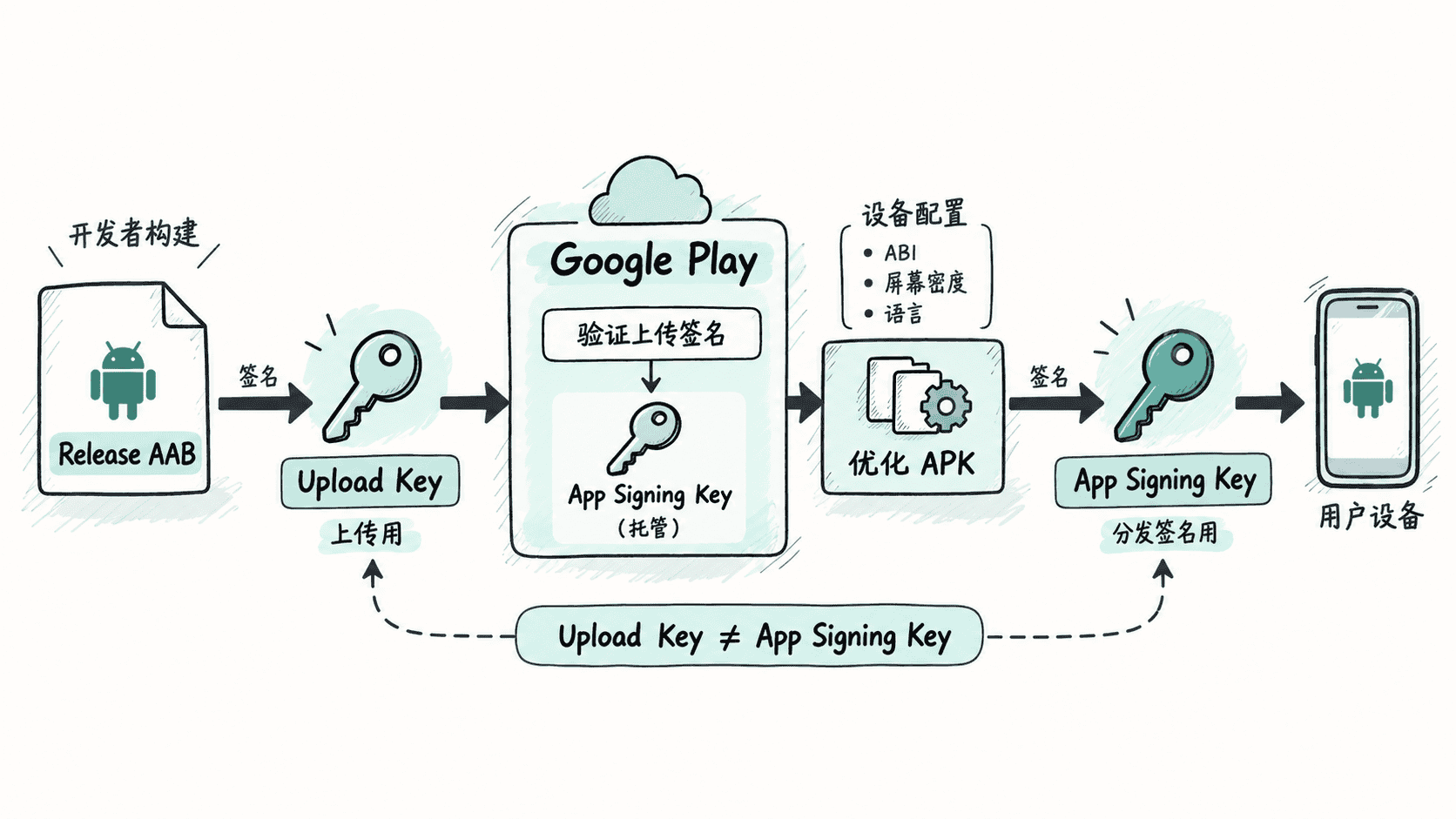
这一区分对密钥管理非常重要:上传密钥用于证明“谁有资格上传版本”,应用签名密钥决定“用户设备认可谁可以继续更新这个应用”。新项目第一次配置签名时应把相关证书指纹和恢复流程纳入发布记录,避免只把密钥留在某台开发机上。
选择合适的发布轨道
Play Console 的版本可以进入不同轨道。内部测试适合团队快速验证安装和基础功能;封闭测试适合限定测试人群;开放测试允许更广泛的测试参与;正式发布则面向所选国家或地区的生产用户。测试轨道不是“另一套应用”,而是同一个包名下不同的发布通道。
首次上架时,先走测试轨道通常更容易发现签名、版本号、兼容性和商店配置问题。更新已有应用时,也可以先把新 AAB 放到受控测试轨道验证,再决定是否进入正式发布。
在 Play Console 创建版本并上传
选择应用后,进入目标测试轨道或正式发布页面,创建新版本并上传 AAB。首次发布时按控制台引导完成 Play App Signing;随后填写版本名称和面向用户的发布说明,处理页面显示的错误与必须完成的声明,再进入审核或发布流程。按钮名称会因发布状态和管理式发布设置略有差异,应以当前控制台为准。
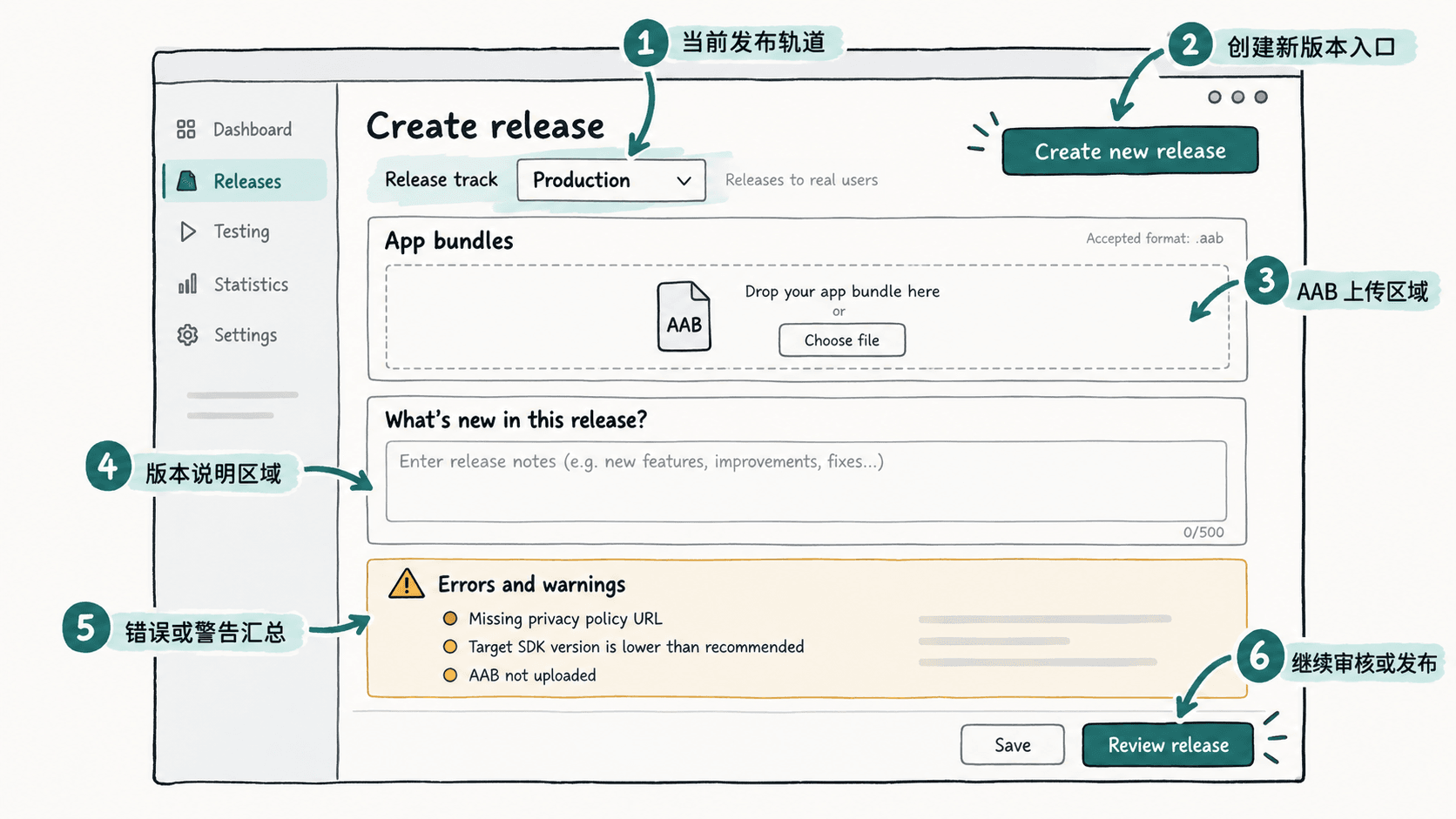
上传完成后先看 Play Console 解析出的包名与版本信息,再处理错误和警告。对已有应用,新的 versionCode 必须高于已使用版本,包名必须保持一致;如果上传证书与登记的上传密钥不匹配,也应回到签名配置修复,而不是重新创建应用。
发布前处理阻断项
AAB 能上传成功不代表一定可以送审。发布前还要完成当前 Play Console 要求的商店资料、目标 API 要求、应用内容声明、数据安全信息,以及因敏感或高风险权限触发的额外声明。哪些项目是阻断项,以控制台的错误提示和待完成任务为准。
进入预览确认页后,再核对本次 AAB、轨道、国家或地区范围、发布说明和版本号。测试轨道验证通过后再推进正式发布,可以把“构建是否正确”和“正式发布范围是否正确”分开验证,降低一次提交同时出现多类问题的排查成本。