
机器人 / 系统课时
如何配置 slam_toolbox 在线建图
如何配置 slam_toolbox 在线建图
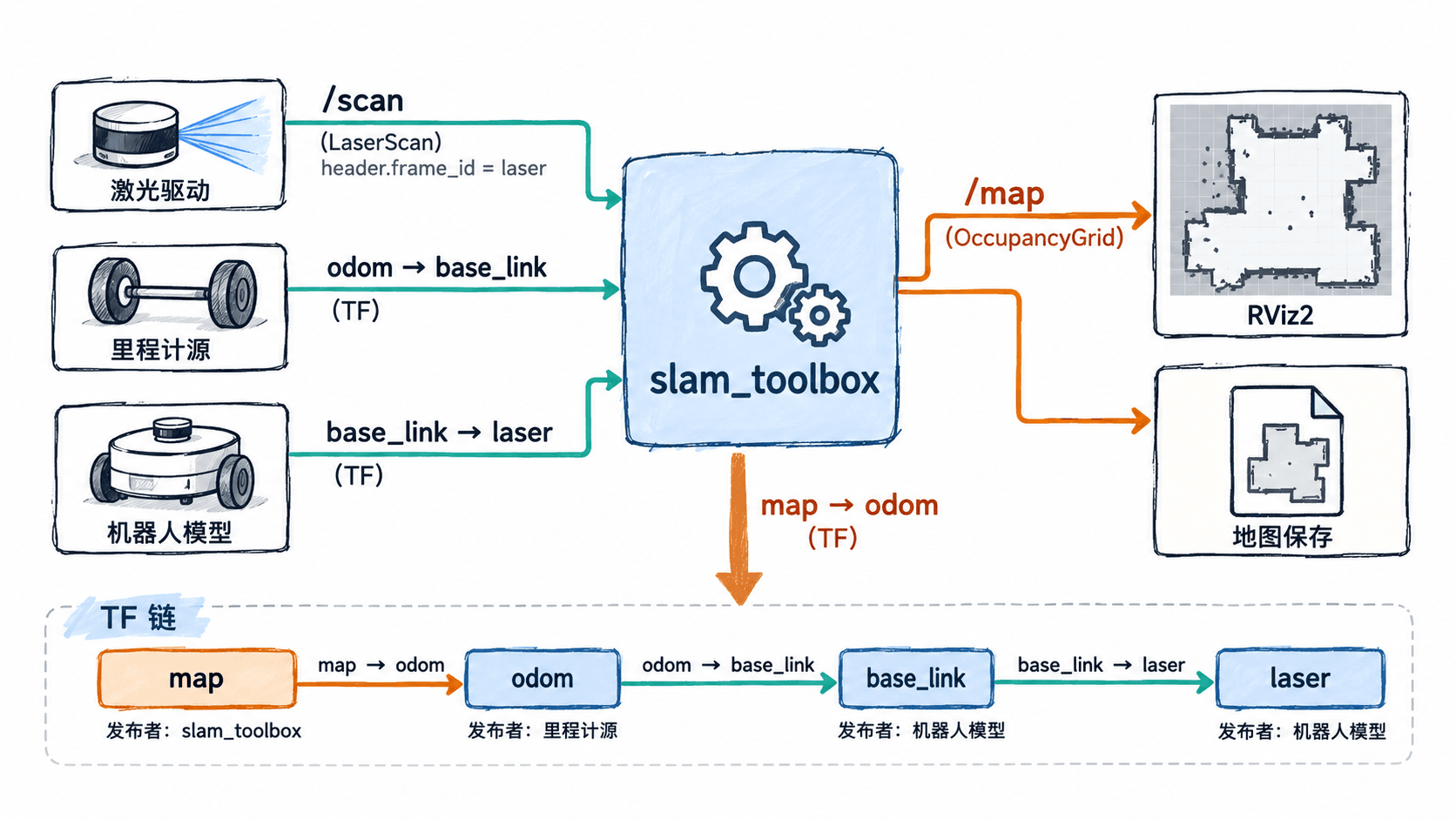
本篇以 Ubuntu 24.04 和 ROS 2 Jazzy 为例,把已有的二维激光扫描与机器人里程计接入 slam_toolbox。完成后,机器人移动时应持续发布 /map 和 map 到 odom 的坐标变换,并能将占据栅格地图保存到磁盘。
学习目标
- 检查
/scan、里程计坐标变换和激光安装坐标系是否连通。 - 编写在线异步建图的参数文件并正确启动节点。
- 在 RViz2 验证地图更新、保存地图并定位常见故障。
核对输入与 TF
先启动机器人的激光驱动、底盘里程计和 robot_state_publisher(或其他等效的激光外参发布节点)。这里假设激光话题是 /scan,机器人底盘坐标系是 base_link,里程计坐标系是 odom。以下命令适用于已配置 ROS 2 Jazzy 软件源的 Ubuntu 24.04:
source /opt/ros/jazzy/setup.bash
sudo apt update
sudo apt install -y ros-jazzy-slam-toolbox ros-jazzy-nav2-map-server
ros2 pkg prefix slam_toolbox
预期结果:安装成功后,最后一条命令输出 /opt/ros/jazzy;若找不到软件包,先核对系统发行版和 ROS 软件源。
在机器人相关节点已运行的另一个终端检查输入:
source /opt/ros/jazzy/setup.bash
ros2 topic list -t
ros2 topic echo /scan --once --field header.frame_id
预期结果:话题列表包含 /scan [sensor_msgs/msg/LaserScan] 和 /tf [tf2_msgs/msg/TFMessage];第二条命令返回实际激光坐标系名称,例如 laser,名称以设备发布值为准。还必须存在 odom 到 base_link、base_link 到激光坐标系的连续 TF 路径。slam_toolbox 主要通过 TF 读取里程计位姿,只有 /odom 话题而没有相应 TF 不够。
配置在线建图参数
创建 ~/slam_demo/slam.yaml。先运行下列命令,再把随后给出的完整 YAML 内容保存到该文件:
mkdir -p "$HOME/slam_demo"预期结果:目录 ~/slam_demo 已创建;已有目录时命令也正常结束。
slam_toolbox:
  ros__parameters:
    solver_plugin: solver_plugins::CeresSolver
    mode: mapping
    map_frame: map
    odom_frame: odom
    base_frame: base_link
    scan_topic: /scan
    use_scan_matching: true
    do_loop_closing: true
    resolution: 0.05
    max_laser_range: 8.0
    minimum_travel_distance: 0.2
    minimum_travel_heading: 0.2
    map_update_interval: 5.0
    transform_publish_period: 0.02
    transform_timeout: 0.2
scan_queue_size: 1生效行为:resolution: 0.05 表示每格 5 厘米;minimum_travel_distance: 0.2 和 minimum_travel_heading: 0.2 分别以米和弧度设置关键扫描更新门槛(0.2 弧度约 11.5°);map_update_interval: 5.0 控制栅格地图的更新间隔,transform_publish_period: 0.02 则对应约 50 Hz 的 map 到 odom TF 发布频率。max_laser_range: 8.0 是示例值,必须结合激光有效测距范围调整。
配置中的 base_frame 必须等于现有 TF 树里的机器人底盘坐标系;如果系统实际使用 base_footprint,应同时核对相关 TF 后修改,不能只凭名称猜测。其他高级匹配参数可先沿用程序默认值;可对照 官方在线异步参数模板。
启动并检查节点
确保驱动与 TF 正常发布,在新终端执行:
source /opt/ros/jazzy/setup.bash
ros2 launch slam_toolbox online_async_launch.py slam_params_file:="$HOME/slam_demo/slam.yaml" use_sim_time:=false
预期结果:启动 async_slam_toolbox_node 并进入激活状态,终端持续运行且无反复丢弃激光扫描的报错。这里选择真实机器人的系统时间;若在 Gazebo 或播放带 /clock 的 ROS bag,改为 use_sim_time:=true,并确保所有相关节点使用一致的时钟。
再开一个终端,确认配置真正加载:
source /opt/ros/jazzy/setup.bash
ros2 lifecycle get /slam_toolbox
ros2 param get /slam_toolbox resolution
ros2 topic echo /map --once --field info.resolution
预期输出的关键信息分别是 active [3]、Double value is: 0.05 和 0.05;具体显示格式可能随 CLI 版本略有差异。如果 /map 一直没有消息,应先检查激光时间戳与 TF,而不是仅调小地图分辨率。
观察与保存地图
启动 RViz2,设置 Global Options → Fixed Frame 为 map,通过 Add → By topic 分别添加 /map 对应的 Map 显示和 /scan 对应的 LaserScan 显示。缓慢推动或驾驶机器人走过至少数米,包含一次转弯;观察已扫过的墙体是否逐渐连成连续轮廓,机器人在地图中的位置是否随运动变化。刚启动就出现 /map 话题,不代表地图已经正确更新。
source /opt/ros/jazzy/setup.bash
ros2 run nav2_map_server map_saver_cli -f "$HOME/slam_demo/map"
ls "$HOME/slam_demo"/map.yaml "$HOME/slam_demo"/map.pgm
预期结果:保存成功后存在 map.yaml 和 map.pgm 两个文件,前者包含分辨率和地图图像路径,后者保存占据栅格图像。它们不包含可供后续继续图优化的完整位姿图。
解决常见启动故障
- 有
/scan,却没有地图:先看header.frame_id,确认 TF 中能从odom连通到该激光帧。若消息过滤器反复报告丢帧或队列满,优先修复缺失的变换和时间戳,不要通过伪造静态map到odom变换绕过问题。 - TF 查找提示超时或时间外推:检查仿真
/clock是否存在、use_sim_time是否一致,并排查驱动时钟偏差。可用下面命令观察里程计变换(持续输出,按 Ctrl+C 停止):
ros2 run tf2_ros tf2_echo odom base_link预期结果:持续显示平移与旋转数值;机器人运动时数值相应变化。若报坐标系不存在或无法连接,先修复里程计 TF 发布者。
- 地图重影、墙壁弯曲:检查里程计是否突跳、激光安装外参是否正确,以及同一 TF 边是否被两个节点同时发布。先修正上游数据,再调整匹配阈值;提高地图分辨率不能弥补错误的位姿约束。
只有激光数据、连通且同一时间基准的 TF、正常运行的在线节点三者同时具备,地图更新才值得用于后续导航或保存。