
Go / 系统课时
使用 go tool trace 分析调度
使用 go tool trace 分析调度
本课解决“CPU 看起来不高,但 Goroutine 仍然延迟明显”的调度分析问题:先采集 execution trace,再用 go tool trace 观察 Goroutine、P、GC、阻塞和系统调用,最后把现象定位到具体等待或并行度瓶颈。
学习目标
- 能在测试或程序运行期间采集可复现的 execution trace。
- 能使用
go tool trace从调度延迟、阻塞、系统调用和 GC 等维度定位问题。 - 能区分调度器问题、锁或 Channel 阻塞、系统调用等待与业务 CPU 热点。
先建立 trace 的分析边界
go tool trace 关注的是一段时间内运行时事件如何发生,而不是单纯统计哪个函数最耗 CPU。它特别适合回答“Goroutine 为什么没有运行”“什么时候被阻塞”“CPU 是否真正并行”“GC 或系统调用是否改变了执行节奏”等问题。Go 官方也明确把 execution tracer 定位为调度、系统调用、GC、堆等运行时事件的观察工具;要找具体 CPU 热点,仍应优先使用 CPU profile。:contentReference[oaicite:0]{index=0}
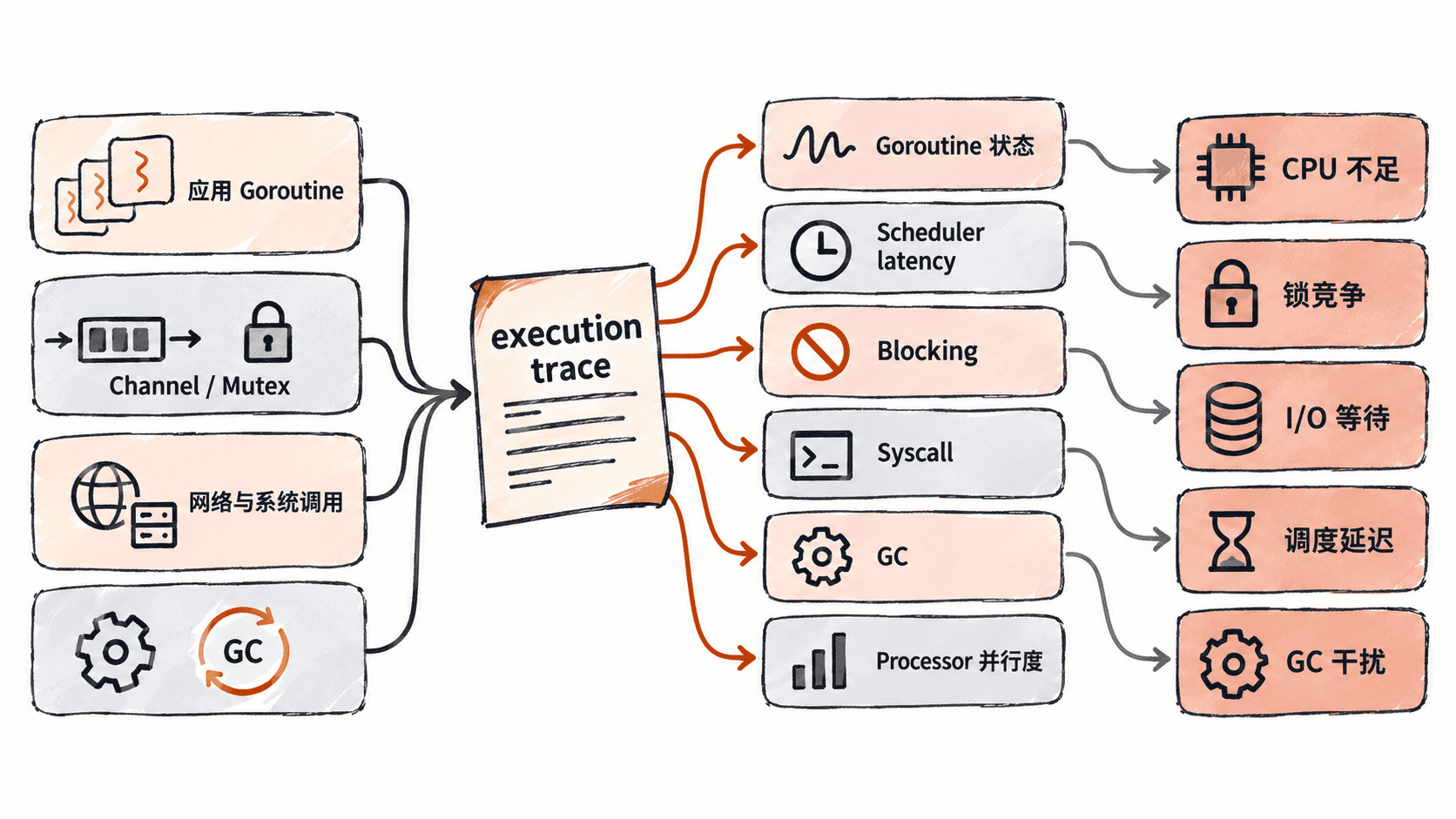
分析调度时,先把问题拆成三层:有没有足够的执行机会、Goroutine 有没有主动或被动等待、真正运行时是否形成了有效并行。例如 CPU 使用率不高,可能不是“算力没用满”,而是大量 Goroutine 在 Channel、锁、网络或系统调用上等待。
采集一段可复现的 execution trace
学习时最容易犯的错误是直接抓线上长时间 trace。更好的方式是先缩小问题窗口:让程序执行一段确定的并发工作,在工作开始前启动 trace,在工作结束后停止。trace 文件随后可以被 go tool trace 打开分析。
下面示例使用 runtime/trace 记录一组并发任务。它故意加入短暂等待,让 trace 中同时出现 Goroutine 执行和等待行为,便于练习观察调度变化。
package main

import (
	"fmt"
	"os"
	"runtime/trace"
	"sync"
	"time"
)

func main() {
	f, err := os.Create("trace.out")
	if err != nil {
		panic(err)
	}
	defer f.Close()

	if err := trace.Start(f); err != nil {
		panic(err)
	}
	defer trace.Stop()

	var wg sync.WaitGroup
	for i := 0; i < 4; i++ {
		wg.Add(1)
		go func(id int) {
			defer wg.Done()
			for j := 0; j < 3; j++ {
				time.Sleep(20 * time.Millisecond) // 制造可观察的等待窗口
				_ = id * j
			}
		}(i)
	}

	wg.Wait()
	fmt.Println("trace written: trace.out")
}
预期输出
trace written: trace.out程序结束后会得到 trace.out。实际生成路径取决于当前工作目录;不要把旧 trace 与新运行结果混用。官方文档同样给出了通过 runtime/trace.Start、go test -trace 等方式生成 trace,再使用 go tool trace 查看的方法。:contentReference[oaicite:1]{index=1}
用 go tool trace 从全局到局部定位
在生成文件所在目录执行:
go tool trace -http=:<PORT> trace.out预期结果
2026/09/06 <TIME>: about to run the trace viewer
2026/09/06 <TIME>: serving trace viewer at http://127.0.0.1:<PORT>
实际日志格式可能随 Go 版本变化;关键结果是本地 HTTP trace viewer 启动成功。默认方式 go tool trace trace.out 也会启动浏览器查看 trace。官方 cmd/trace 文档还提供 -pprof=TYPE,可把 trace 导出的 sched、sync、syscall、net 等分析数据交给 pprof 继续分析。:contentReference[oaicite:2]{index=2}
进入 trace 后,不要一开始就盯着某一条 Goroutine。先观察整个时间窗口:工作是否持续并行,是否突然出现大量空闲或串行区,GC 是否与延迟尖峰重合,是否存在成片的阻塞区。Go 的 execution trace 能记录调度、系统调用和 GC 等运行时事件,因此首先看“时间上发生了什么”,比直接猜原因可靠。:contentReference[oaicite:3]{index=3}
读懂调度延迟与阻塞信号
判断调度问题时,重点关注 Goroutine 从“可运行”到“真正获得执行”之间发生了什么。若大量 Goroutine 同时处于可运行状态,却长时间得不到执行机会,应进一步检查运行队列、P 的利用情况和是否存在系统层面的 CPU 竞争。
另一种常见现象是 Goroutine 数量很多,但真正运行的很少。这时不要简单把“Goroutine 多”当作高并发。大量 Goroutine 可能正在等待 Channel、Mutex、网络或系统调用。trace 的价值正是把这些等待从“请求很慢”还原成具体运行时行为。
还要注意 GOMAXPROCS 与并行度的关系。即使机器有很多逻辑 CPU,程序实际可同时执行的 Go 代码也受 P 数量和其他运行条件影响。因此看到 CPU 使用率没有跑满时,先判断是没有可运行工作、工作在等待资源,还是并行度本身受到限制,不要直接通过增加 Goroutine 数量解决。
用 pprof 补足 trace 没回答的问题
trace 很擅长回答“何时等待、谁在等待、调度如何变化”,但不擅长回答“CPU 时间究竟花在哪个函数”。例如 trace 发现某一时间段 CPU 确实持续繁忙,下一步应该用 CPU profile 找热点函数,而不是继续在 trace 时间线上放大。
对于调度延迟,还可以直接从 trace 导出 scheduler latency profile:
go tool trace -pprof=sched trace.out > sched.pprof
go tool pprof sched.pprof
预期结果
(pprof) top
Showing nodes accounting for scheduler latency samples
这里的输出排名和具体格式由 trace 内容与 Go 版本决定,不能预先假定某个函数一定排在第一位。官方 trace 命令明确支持 sched scheduler latency profile,并可继续使用 go tool pprof 查看。:contentReference[oaicite:4]{index=4}
实际排障时可以用一个简单决策顺序:先看时间线是否存在异常停顿,再看停顿对应的是运行队列还是阻塞事件;若确认在运行但 CPU 很高,再转 CPU profile;若发现 GC 或系统调用与延迟尖峰重合,则继续沿对应事件调查。 这样 go tool trace 才是定位工具,而不是单纯用来“看一张复杂时间线”。