
UI 视觉设计 / 系统课时
用 Auto Layout 约束组件布局
用 Auto Layout 约束组件布局
固定宽高的设计稿只说明某一张画面,无法告诉开发文案变长、容器变窄时元素怎么移动。本课以设置卡片和主按钮为例,用 Figma Design 的 Auto Layout 定义内边距、间距、最小尺寸和伸缩方式,得到能通过调整容器宽度直接验收的布局规则。
学习目标
- 区分 Padding、Gap 与 Hug contents、Fill container、Fixed 的职责。
- 创建卡片与按钮两层 Auto Layout,并设置最小尺寸。
- 用窄宽度、长文案和组件实例检查布局是否符合约束。
把设计意图写成尺寸规则
以 Figma Design 的 UI3 属性面板为例。先确定一张设置卡片:包含标题、说明文字和一个带图标的主按钮。下面所有长度使用 Figma 画布中的 px;它们是设计规格,不等于所有平台的物理像素。
| 对象 | 方向与间距 | 尺寸和伸缩 |
|---|---|---|
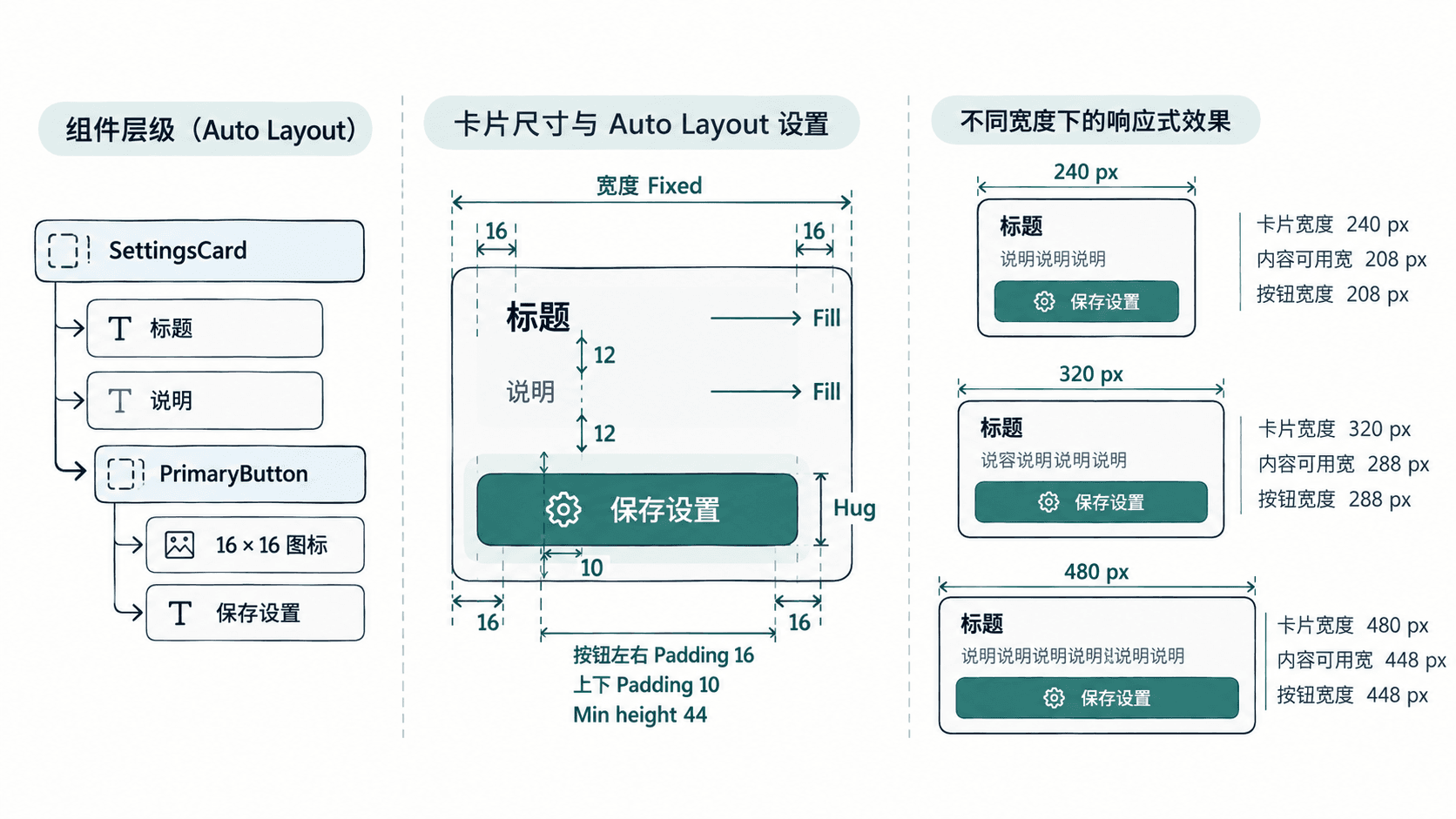
| SettingsCard | 纵向;四边 Padding 16;Gap 12 | 预览宽 320 Fixed,Min width 240,Max width 480;高度 Hug contents |
| 标题、说明 | 由卡片纵向排列 | 宽度 Fill container;高度 Hug contents |
| PrimaryButton | 横向居中;左右 Padding 16、上下 Padding 10;Gap 8 | 宽度 Fill container;高度 Hug contents;Min height 44 |
| 图标、按钮文字 | 图标 16×16;文字 14 px、行高 20 px | 图标宽高 Fixed;短按钮文字宽度 Hug contents |
Padding 是外框到内容的留白,Gap 是相邻子项之间的距离,不能靠拖动图层位置替代。假设四字按钮文案实际测得宽 56 px,则按钮自然内容宽为 16+8+56+32=112 px;内容高为 20+20=40 px,因设置了最小高度,短文案按钮实际至少高 44 px。文字宽度应以使用字体的实测值为准。
在 Figma 建立嵌套布局
- 建立标题文字「账户设置」、说明「修改后将在所有设备生效」、按钮文字「保存设置」,并画一个 16×16 px 的矩形作为演示图标。
- 选中图标和按钮文字,按
Shift + A创建 Auto Layout,命名PrimaryButton。在右侧 Auto layout 中选择 Horizontal,Gap 设为 8,左右 Padding 设为 16、上下设为 10,Alignment 设为 Center。高度选 Hug contents。 - 选中标题、说明和
PrimaryButton,再次按Shift + A,命名为SettingsCard。将方向设为 Vertical,Gap 设为 12,四边 Padding 设为 16,宽度设 Fixed 320,高度设 Hug contents。 - 逐一选中标题、说明,将宽度设 Fill container、高度设 Hug contents;选中
PrimaryButton,将宽度改为 Fill container。按钮内的图标保持 Fixed,短文案保持 Hug contents。 - 选中按钮,在右侧 Height 尺寸模式下拉菜单选择 Add min height,输入 44;选中卡片,在 Width 下拉菜单分别选择 Add min width、Add max width,输入 240、480。
Fill container 只能在 Auto Layout 的子项上使用:按钮先加入卡片,再设置 Fill。不要让卡片和按钮在同一宽度轴上互相要求 Hug 与 Fill,否则无法得到明确的父容器宽度。
用宽度和长文案验收
选中 SettingsCard,依次将预览宽度改为 240、320、480 px。左右各有 16 px 的内边距,因此文字区与填充宽度的按钮应得到以下尺寸:
| 卡片宽度 | 可用内容宽度 | 主按钮宽度 |
|---|---|---|
| 240 px | 208 px | 208 px |
| 320 px | 288 px | 288 px |
| 480 px | 448 px | 448 px |
检查说明文字能否在 240 px 时换行并让卡片高度增加,图标是否始终为 16×16,按钮短文案时是否至少高 44 px。继续拖窄或拖宽,卡片应受 Min width 240、Max width 480 限制。
再把按钮文案改成「保存并同步此工作区的全部设置」。如果 Hug contents 的文字溢出,而产品允许多行按钮,可把文字宽度改为 Fill container、高度保持 Hug contents,并检查换行后按钮是否随内容长高:若形成两行、每行 20 px,加上上下 Padding 20 px,按钮应至少高 60 px。若组件规范只允许单行,则应缩短文案并在交付规则中明确限制,不要通过减少最小高度或压缩图标解决。
把伸缩行为交接给开发
交付时在组件说明中分别记录:卡片 Vertical、Gap 12、Padding 16、宽度范围 240~480;按钮 Horizontal、Gap 8、左右 Padding 16、上下 10、Min height 44;标题和说明宽度 Fill、高度 Hug。附上 240、320、480 px 三种状态的验收结果,比单张 320 px 截图更能说明预期行为。
两种常见误设需要排除:把按钮高度固定为 44 会妨碍多行文案增高;把图标与文字之间的 Gap 设为 Auto 会将剩余空间分配到子项之间,而不是保持规定的 8 px。最终应由明确的父级宽度驱动 Fill,由内容驱动 Hug,由 Min/Max 限定尺寸边界。