
UI 视觉设计 / 系统课时
检查多语言与动态字号溢出
检查多语言与动态字号溢出
中文短按钮在设计稿中显示正常,换成德语长文案或将系统字号调大后,却可能撑破卡片、遮住图标或被固定高度裁切。本课用一张信息卡建立压力用例,修正 Figma 的尺寸约束,再分别检查 Web 与原生端的实际表现。
学习目标
- 构造覆盖语言字宽、窄屏和字号放大的压力样本。
- 在 Figma 中用 Auto layout、文本自动增高和最小高度消除关键内容截断。
- 用浏览器和真机确认换行、滚动与操作按钮仍可用。
建立多语言和字号测试矩阵
在 Figma Design 中复制一张包含标题、说明与主按钮的信息卡,给每个副本替换真实文案。将外层测试 Frame 的宽度设为 320px 或 375px;以下字号及行高是本次测试值,不是各平台默认设置。
| 用例 | 文案或语言 | 容器宽度 | 字号 / 行高 |
|---|---|---|---|
| 基准 | 中文「保存并继续」 | 320px | 16 / 24px |
| 文案扩展 | 德语「Änderungen speichern und fortfahren」 | 320px | 16 / 24px |
| 大字压力 | 同一德语文案 | 320px | 32 / 48px |
| 不同字形 | 日语「変更内容を保存して続行」 | 375px | 24 / 36px |
Figma 不会自动读取手机的系统字体缩放。应分别复制 100%、150%、200% 三组文字样式,例如将 16px 字号与 24px 行高改为 24/36、32/48;不要把画布缩放到 200% 当成字号测试。对阿拉伯文等从右到左的语言,还需另行检查文字方向和图标排列。
修正文本、按钮与卡片的尺寸约束
以下步骤适用于具有 Auto layout、Hug contents 和 Fill container 的 Figma Design 编辑器;不同更新版本的右侧面板分组位置可能变化。
- 选中卡片内容,按
Shift + A建立纵向 Auto layout;卡片宽度设 320px(Fixed),纵向设 Hug contents,内边距 16px,元素间距 12px。 - 标题和说明文字宽度设 Fill container,文本高度采用 Auto height,让德语文案在 320px 内换行。不要为标题锁定 24px 或 48px 高度。
- 主按钮使用 Auto layout,宽度设 Fill container,高度设 Hug contents;在高度下拉菜单选择 Add min height,填 44px,内边距上下 10px、左右 12px。按钮标签允许多行,避免固定高度或强行缩小字号。
- 用 32px 字号再次替换德语长文案,逐层确认没有启用会遮挡必要文字的裁切;如果按钮还带图标,图标保持固定尺寸,文字区域优先获得可换行宽度。
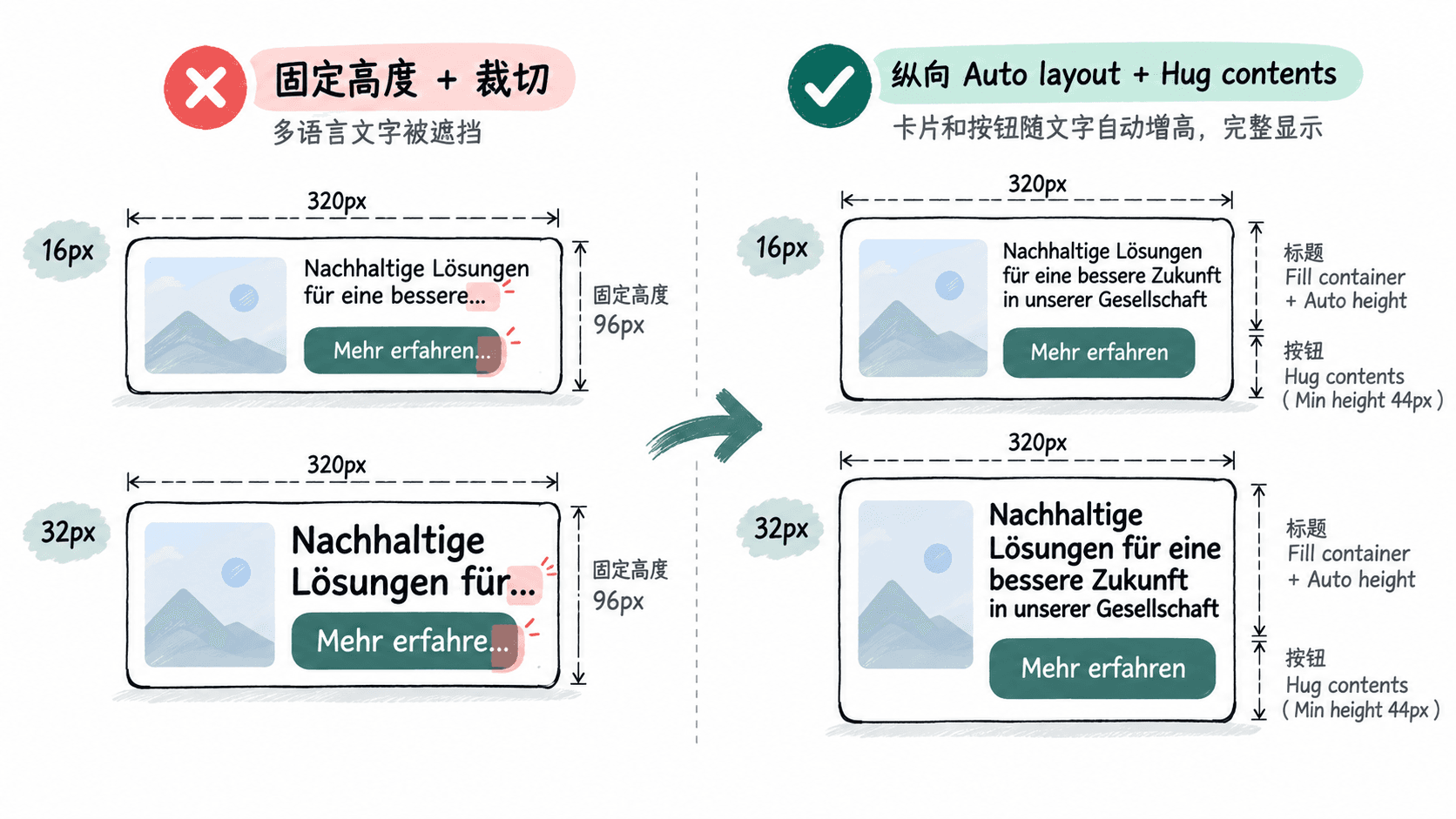
只有非关键的次要字段(如可点开详情的列表副标题)才考虑在 Text 属性中开启 Truncate text 并设置 Max lines;必须提供查看全文的途径。主操作按钮、错误提示和价格不能靠省略号隐藏关键信息。
用可运行页面核对交付效果
将下面代码保存为 overflow-check.html,用浏览器直接打开。它对应上述德语测试卡片,使用自动高度和可换行文本,而不是把设计稿的固定高直接搬到 CSS。
<!doctype html>
<html lang="de">
<head>
  <meta charset="utf-8">
  <meta name="viewport" content="width=device-width, initial-scale=1">
  <title>长文案自适应检查</title>
  <style>
    :root { font: 16px/1.5 system-ui, sans-serif; }
    * { box-sizing: border-box; }
    body { margin: 0; padding: 16px; }
    .card {
      display: flex; flex-direction: column; gap: 12px;
      width: min(100%, 320px); padding: 16px;
      border: 1px solid #94a3b8; border-radius: 8px;
    }
    .title { margin: 0; min-width: 0; overflow-wrap: anywhere; }
    .action {
      /* 不锁定高度:长文案要能换行并撑开按钮。 */
      width: 100%; min-height: 44px; padding: 10px 12px;
      font: inherit; white-space: normal; overflow-wrap: anywhere;
      border: 0; border-radius: 6px; color: #fff;
      background: #2563eb;
    }
  </style>
</head>
<body>
  <main class="card">
    <p class="title">Ihre Zahlungseinstellungen wurden aktualisiert</p>
    <!-- 关键操作的文字必须始终完整可见。 -->
    <button class="action" type="button">Änderungen speichern und fortfahren</button>
  </main>
</body>
</html>
预期结果:在 320px 宽的浏览器视口中,标题和按钮文案自然换行,按钮随文字增高,不会溢出卡片。把 :root 的 16px 暂改为 32px 后,文字仍完整可读;这个改动只模拟文字增大,不能代替真实的系统字体设置或浏览器缩放测试。
按失败现象逐项验收
- 在 Chrome 开发者工具中开启设备工具栏(Windows 为
Ctrl + Shift + M),分别测试 320px、375px 和 768px 视口;再用浏览器的 200% 页面缩放复核。两项测试分开记录,因为缩放会改变可用的 CSS 视口宽度。 - 对 Web 页面按 WCAG 1.4.4 检查文字能放大至 200% 而不丢失信息或功能;按 WCAG 1.4.10 单独检查等效 320 CSS px 宽度下的重排,普通纵向内容不应需要水平滚动。
- 在 iOS 或 Android 真机的辅助功能或显示文字设置中放大系统字号,检查原生组件是否实际跟随缩放;具体菜单路径因系统版本与设备厂商不同而异,不能用 Figma 预览或浏览器缩放代替。
若只有德语长单词越界,先查文本层是否设为固定宽高、内容是否允许断行;若所有语言在大字下都被切掉,重点排查父容器的固定高度与裁切设置;若文字完整但操作按钮消失,检查窄屏时布局是否改为纵向排列以及滚动区域是否可达。验收标准是内容完整、没有相互遮挡、关键操作可触达,允许卡片增高和页面纵向滚动。