
UI 视觉设计 / 系统课时
规划原始和语义变量的层级
规划原始和语义变量的层级
同一个蓝色可能同时用于主按钮、链接和选中状态。如果组件直接绑定色号,改品牌色时就必须逐个查找。本篇用一套浅色/深色主题示例,把数值、使用意图和组件别名分开,并在 Figma 中验证引用关系。
学习目标
- 区分原始变量、语义变量与组件级别名的职责。
- 在 Figma 中建立带 Light/Dark 模式的颜色引用链。
- 通过切换模式和修改源变量,检查组件是否正确继承。
用三层名称表达数值、意图和位置
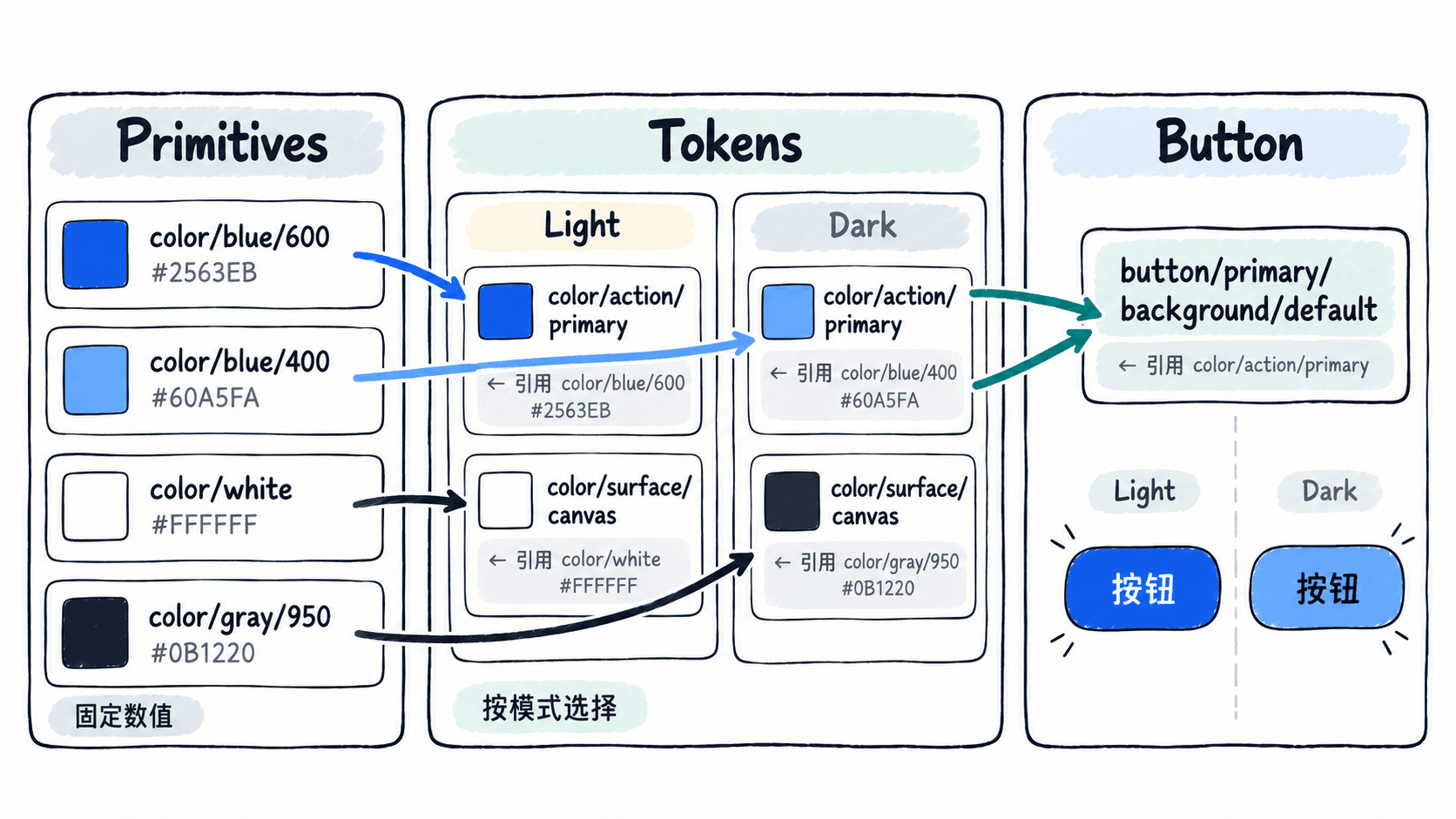
原始变量回答“值是什么”,例如 color/blue/600;语义变量回答“用来做什么”,例如 color/action/primary;组件变量回答“哪个组件的哪个部位使用”,例如 button/primary/background/default。三层并非必须全部创建:没有特殊视觉规则的组件,可以直接使用语义变量。
先建立不随主题切换的 Primitives 集合,创建以下 Color 类型变量。斜杠用于形成分组,数值是本例的教学配色,并非 Figma 内置色板。
| 原始变量 | 固定颜色值 |
|---|---|
color/white |
#FFFFFF |
color/gray/950 |
#0B1220 |
color/gray/900 |
#111827 |
color/blue/600 |
#2563EB |
color/blue/400 |
#60A5FA |
把需要随界面主题改变的变量放入 Tokens 集合,并设置 Light、Dark 两列模式。两列存放的是别名引用,而不是复制后的 HEX 字符串:
| Tokens 中的变量 | Light 引用 | Dark 引用 |
|---|---|---|
color/surface/canvas |
color/white |
color/gray/950 |
color/text/primary |
color/gray/900 |
color/white |
color/action/primary |
color/blue/600 |
color/blue/400 |
color/text/on-action |
color/white |
color/gray/950 |
button/primary/background/default |
color/action/primary |
color/action/primary |
button/primary/text/default |
color/text/on-action |
color/text/on-action |
最后两行是可选的组件别名。保留它们的条件是团队确实要单独管理 Button 的背景或文字契约;否则直接在 Button 内使用 color/action/primary 和 color/text/on-action,可以减少变量数量。
在 Figma 里创建集合与别名
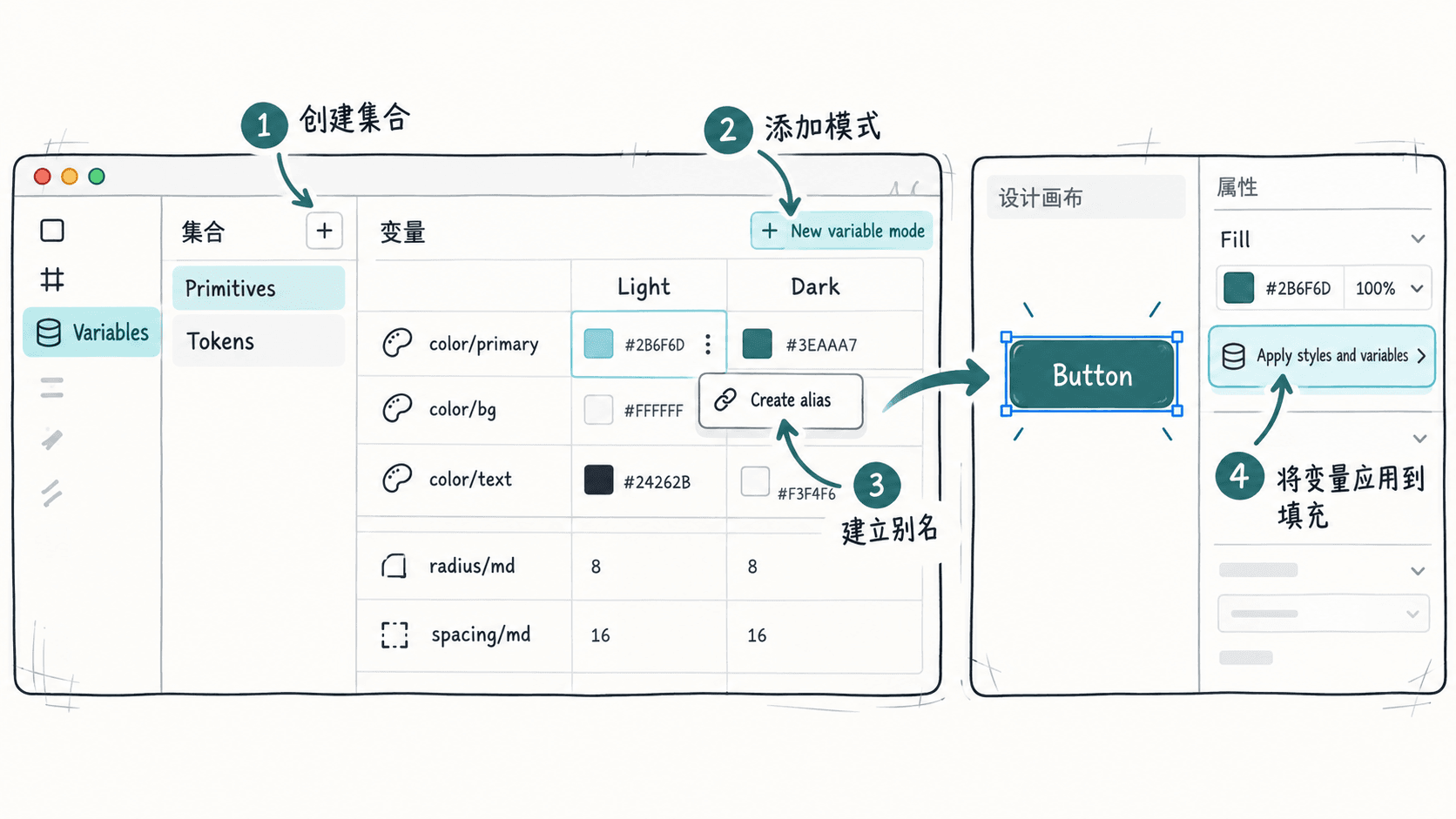
以下操作适用于当前 Figma Design 的 Variables 视图;旧版教程中“先取消画布选择再打开变量弹窗”的入口可能不同。创建变量在各方案可用,但新增多个模式受工作区方案限制,需使用支持多模式的方案。
- 打开有编辑权限的设计文件,点击左侧导航的 Variables。若文件尚无变量,先用 Create variable → Color 建立第一条;将初始集合重命名为
Primitives,再通过侧栏 More options → Create collection 新建Tokens。 - 在
Primitives中用 Create variable → Color 添加上表五个名称和色值。只保留默认模式,不为纯数值重复创建 Light/Dark 列。 - 进入
Tokens,新建 Color 变量。在列标题右侧点击 New variable mode,把两列命名为Light与Dark,并将Light放在最左侧作为默认模式。 - 对每个变量的 Light 或 Dark 值单击右键,选择 Create alias,在 Libraries 中选择对应的 Color 变量。逐格完成上表的引用,确认显示的是变量名称而不是手填色号。
- 选中画布中的按钮背景图层,在右侧 Fill → Apply styles and variables 中选择
button/primary/background/default;按钮文字的 Fill 选择button/primary/text/default。页面背景和正文文字分别绑定对应语义变量。
变量只能别名引用同一类型的变量,例如 Color 引用 Color。若团队暂时无法创建第二个模式,可先完成单模式引用链;不能把复制两个色号当成已实现主题切换。
用两次改动检验引用链
先选中包裹页面和按钮的 Frame,在右侧 Appearance → Apply variable mode → Tokens → Light 设定模式,再复制一份 Frame,设为 Dark。应看到浅色页面背景为 #FFFFFF、正文为 #111827、主按钮背景为 #2563EB;深色页面背景为 #0B1220、正文为 #FFFFFF、主按钮背景为 #60A5FA。按钮实例无需为每种主题另建组件变体。
然后将 Primitives 中 color/blue/600 的值改为 #1D4ED8。预期只有引用它的 Light 主操作色及相关按钮背景变为新蓝色,Dark 仍为 #60A5FA。如果按钮不变化,检查它的 Fill 是否仍是裸色号,或组件别名是否错误地指向原始变量。
最后把 color/action/primary 的 Light 别名改指向 color/gray/900,只应影响依赖这一语义角色的浅色主操作区域;不应让页面背景、正文或深色主题一同改变。验证后将别名改回 color/blue/600,源值也恢复 #2563EB。
减少误用与无效层级
不要用 blue-600-button 这种把色值和业务角色混在一起的名字,也不要让页面元素直接绑定 Primitives;将原始集合设置为不对团队库发布,可降低被消费者误选的概率。在变量编辑面板还可以按用途设置 Scope,例如把仅用于文字的颜色限定在 Text fill。
新增变量时按三个问题审核:它有独立的数值来源吗?它表达跨组件复用的意图吗?它是否只属于某组件的特定状态?同一种含义只保留一个权威入口。Figma 中的变量名也不会自动成为 Web、iOS 或 Android 的代码令牌;跨端交付时应另行约定映射名称并在 Dev Mode 的 Code syntax 中维护对应标识。
界面入口及别名规则可对照 Figma 官方变量管理说明。