
UI 视觉设计 / 系统课时
配置 Figma 权限和开发工作区
配置 Figma 权限和开发工作区
本课要完成从 Figma 设计文件到本地 React 工程的环境准备。你会检查设计库与 Dev Mode 的访问权限,安装 Node.js 和 npm,创建 React + TypeScript 项目,并通过一个可点击的页面验证开发服务器、组件渲染与热更新是否正常。
学习目标
- 区分 Figma 席位类型、文件权限与共享组件库权限,判断是否具备完整 Dev Mode 使用条件。
- 安装并检查 Node.js、npm,使用 Vite 初始化 React + TypeScript 工作区。
- 启动本地开发服务器,验证组件交互与热更新,并定位常见环境问题。
核对 Figma 席位与文件权限
Figma 的席位类型和文件权限是两套独立的控制机制。能够打开设计文件,不代表拥有 Dev Mode;拥有 Dev 席位,也不代表可以编辑或发布组件库。
以 Figma 付费团队的权限模型为准,先核对下面三类工作任务。
| 工作任务 | 所需条件 | 可执行操作 |
|---|---|---|
| 查看与基础检查设计 | 文件至少具有 can view 权限 |
查看属性、测量尺寸、复制基础代码、导出允许的资源 |
| 使用完整 Dev Mode | 支持的付费方案中的 Full 或 Dev 席位,且有文件访问权 | 检查组件属性、变量、布局、代码与开发标注 |
| 编辑并发布共享组件库 | Full 席位、源文件 can edit 权限及支持发布库的付费方案 |
修改主组件、发布变量和组件更新 |
开发人员通常申请 Dev 席位并获得设计文件的查看权限即可。需要维护组件源文件的设计师,则应由管理员分配 Full 席位与相应编辑权限。View 和 Collab 席位可以进行基础检查,但不能使用完整 Dev Mode。
检查时向团队管理员确认三项信息:当前席位是否为 Full 或 Dev、目标设计文件是否可访问、组件库源文件是否已经发布并授权。免费 Starter 方案不提供完整 Dev Mode,也不能按付费团队的方式发布共享组件库。
具体权限以 Figma 官方席位说明 为准。
在 Figma 中验证设计库与 Dev Mode
先准备一个包含共享组件实例的 Figma Design 文件。推荐选择团队实际使用的 Button 或 Input 组件,而不是临时绘制的普通矩形,因为实例能够验证主组件来源、属性与变量是否可以追溯。
- 从团队项目打开设计文件,确认自己至少具有查看权限;如果文件无法访问,请所有者通过文件分享功能授权。
- 在设计文件中按
Shift + D,或通过工具栏的 Dev Mode 开关切换到开发模式。进入后应能看到面向开发的导航与检查界面。 - 在画布上选择一个 Button 组件实例,查看右侧 Inspect 面板,寻找组件属性、布局间距、颜色变量及主组件链接。
- 记录该实例的组件名称、主组件来源、内边距和至少一个颜色属性。若使用了语义变量,应记录变量名称,而不只是最终颜色值。
- 请具有 Full 席位与编辑权限的设计负责人,通过左侧 Assets → Libraries 检查相关库是否已发布并可供目标文件使用。为目标设计文件启用或移除库同样需要该文件的编辑权限。
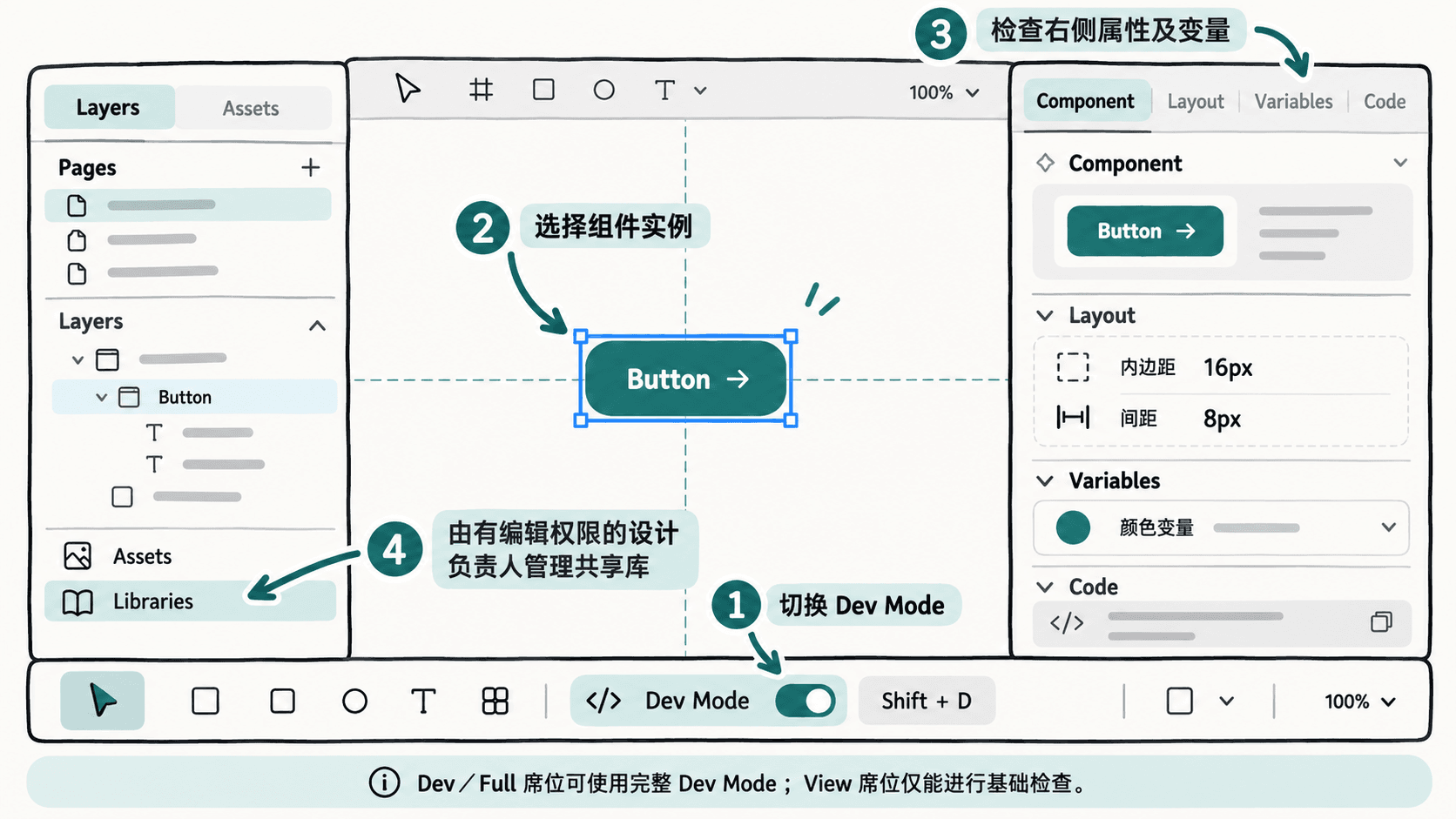
如果 Dev Mode 无法进入,先检查席位和方案,不要直接判断为浏览器故障。如果 Inspect 可以打开但找不到共享组件,检查选中对象是否为真正的组件实例,并确认对应库已发布、源文件可访问。文件禁用了复制或分享能力时,部分代码检查功能也可能受限。
安装 Node.js 与 npm
本地组件工程使用 Node.js 运行构建工具,npm 负责安装依赖与执行项目脚本。本课统一采用 npm,避免在同一工程中混用 npm、pnpm 和 Yarn 的锁文件。
建议安装 Node.js 24 LTS。以 2026 年 10 月的版本状态为准,24 是长期支持版本,能够满足本课使用的 Vite 工具链要求。具体操作如下:
- 打开 Node.js 官方下载页面,选择 Node.js 24 LTS 对应的操作系统安装方式。
- Windows 或 macOS 使用官方提供的安装方式完成安装;Linux 按官方说明或受维护的版本管理方式安装相同主版本。
- 安装完成后关闭并重新打开终端,以确保新的可执行文件路径已经生效。
- 在终端执行版本检查。npm 随官方 Node.js 安装包一同提供,通常不需要单独安装。
node --version
npm --version
预期输出示例:
v24.<MINOR>.<PATCH>
<NPM_VERSION>
其中 <MINOR>、<PATCH> 和 <NPM_VERSION> 代表实际安装版本,终端会输出具体数字。第一行应为以 v24. 开头的版本号,第二行为 npm 版本号,两条命令均不应报错。
如果提示找不到 node 或 npm,优先确认安装是否完成,再检查终端的 PATH 环境变量并重新打开终端。Windows PowerShell 若因执行策略拦截 npm.ps1,可以改用命令提示符或调用 npm.cmd,不要为了运行项目而直接关闭系统脚本保护。
创建并启动 React 组件工程
使用 Vite 官方提供的 react-ts 模板建立最小工程。该模板包含 React、TypeScript、开发服务器以及构建脚本,适合作为后续组件实现和样式令牌接入的起点。
在准备存放项目的工作目录打开终端,依次执行:
# 生成 React + TypeScript 项目
npm create vite@latest figma-ui-demo -- --template react-ts
cd figma-ui-demo

# 安装项目依赖并启动开发服务器
npm install
npm run dev
首次执行 npm create 时,npm 可能询问是否安装脚手架工具,按提示确认即可。npm install 会根据生成的 package.json 安装依赖,并创建 package-lock.json。
预期输出节选(省略脚手架与依赖安装日志):
VITE v<VERSION> ready in <TIME> ms
Local: http://localhost:<PORT>/<VERSION>、<TIME> 和 <PORT> 为动态值。Vite 默认尝试使用 5173 端口;如果端口被占用,可能自动切换到其他端口,应以终端显示的 Local 地址为准。
在浏览器打开该地址,正常情况下会看到 Vite 与 React 模板页面。保持终端运行,开发服务器才能继续提供页面与热更新服务;需要停止时在终端按 Ctrl + C。
项目创建后,重点认识以下文件:
| 文件或目录 | 用途 |
|---|---|
src/App.tsx |
React 应用组件的主要编辑入口 |
src/index.css |
全局样式入口 |
package.json |
依赖及 dev、build 等脚本 |
vite.config.ts |
Vite 构建与开发服务配置 |
package-lock.json |
npm 依赖版本锁定文件 |
本阶段不要急于安装大量 Figma 插件或样式库。先确认默认工程能够启动、编译和更新,再逐步接入设计令牌与正式组件代码。
验证组件渲染与热更新
仅看到 Vite 首页还不能证明 React 交互正常。接下来把 src/App.tsx 的内容替换为一个最小组件,验证 React 状态、浏览器事件和文件更新链路。
以下是 src/App.tsx 的完整文件示例,依赖前面创建的 React + TypeScript 工程:
import { useState } from 'react'

export default function App() {
  // 用点击状态同时验证 React 渲染与事件处理
  const [clicks, setClicks] = useState(0)

  return (
    <main style={{ padding: 24, fontFamily: 'sans-serif' }}>
      <h1>组件工作区已就绪</h1>
      <button type="button" onClick={() => setClicks((n) => n + 1)}>
        测试交互:{clicks}
      </button>
    </main>
  )
}
预期结果:保存文件后,浏览器自动更新,显示标题“组件工作区已就绪”和一个按钮。初始文案为“测试交互:0”,连续点击两次后依次变为“测试交互:1”和“测试交互:2”。把标题修改为其他文字并保存,页面应自动显示新内容,无须手动刷新。
若页面空白,先检查终端是否出现编译错误,再打开浏览器开发者工具的 Console 查看异常。若页面可以显示但保存文件后没有变化,确认修改的是当前项目的 src/App.tsx,并检查开发服务器是否仍在运行。
交付前按三个条件验收:Figma 中能够找到目标组件及其属性来源;本地浏览器能够打开 React 页面;修改组件文件后页面能够更新且按钮交互正常。只有这三项都通过,才说明设计检查入口与代码开发工作区具备后续组件落地的基础条件。