
UI 视觉设计 / 系统课时
用变体和属性表达组件状态
用变体和属性表达组件状态
本课将按钮和输入框整理成可复用的 Figma 组件:用 Variant 表达不同的视觉状态,用 Boolean 控制可选图层,用 Instance Swap 更换嵌套图标。完成后,设计师可以直接在实例属性面板中调整状态和内容,不必复制大量组件或拆离实例。
学习目标
- 区分 Variant、Boolean 与 Instance Swap 的适用场景。
- 建立具有尺寸、样式和交互状态的 Button 组件集,并复用图标属性。
- 检查输入框的组合状态,避免重复变体和无效配置。
先确定哪些差异值得做成变体
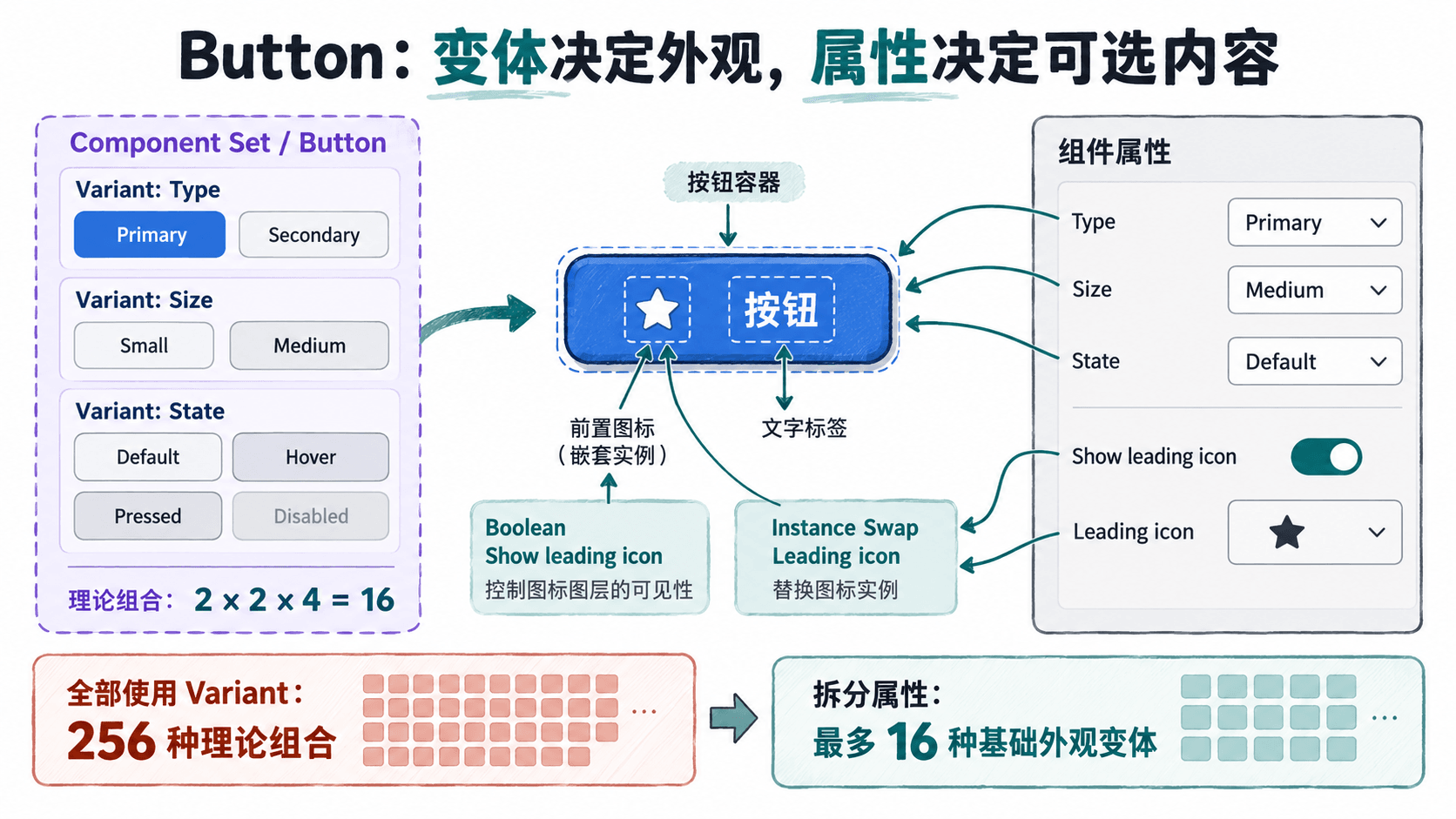
Variant(变体)适合改变组件整体外观的离散选择;Boolean(布尔属性)适合控制图层显隐;Instance Swap(实例替换属性)适合替换嵌套的组件实例。三者不应互相替代。
| 变化 | 推荐属性 | Button 示例 |
|---|---|---|
| 语义与样式 | Variant | Type=Primary/Secondary |
| 尺寸 | Variant | Size=Small/Medium |
| 交互外观 | Variant | State=Default/Hover/Pressed/Disabled |
| 是否显示前置图标 | Boolean | Show leading icon=false/true |
| 前置图标的种类 | Instance Swap | Leading icon=plus/search/download |
前三个维度理论上有 2 × 2 × 4 = 16 种组合。如果再把图标显隐的 2 种取值和 8 个图标都做成 Variant,组合数量会扩张到 16 × 2 × 8 = 256,其中很多组合并无实际意义。
改用 Boolean 和 Instance Swap 后,按钮最多只需管理 16 个基础外观变体。Figma 不要求补齐所有理论组合,应只创建产品真正需要的状态。
创建 Button 的变体集合
以下操作适用于 Figma Design 的组件属性工作流。以主按钮为例,先建立基础结构,再添加状态,能够避免不同变体出现图层名称和布局结构不一致的问题。
- 绘制一个横向 Auto layout 按钮,命名为
Button。Medium 规格采用高度 40 px、左右内边距 16 px、图标与文字间距 8 px、圆角 8 px;示例背景为#2563EB、文字为#FFFFFF。 - 选中按钮,Windows 按
Ctrl+Alt+K,macOS 按Option+Command+K,创建主组件。 - 通过右键菜单
Main component > Add variant添加变体。也可以复制已有主组件后多选,在右侧点击Combine as variants。组件集形成后,将默认的Variant、Property 2等属性名改为Type、Size、State,设置对应取值。 - 为需要交付的组合建立唯一变体。Small 高度改为 32 px、左右内边距改为 12 px;Primary 的 Default、Hover、Pressed 背景分别使用
#2563EB、#1D4ED8、#1E40AF。Disabled 使用单独的禁用样式,不建议仅靠降低整个组件的不透明度处理。 - 将最常用的
Primary / Medium / Default变体放到组件集左上角。Figma 使用左上角变体作为组件集的默认变体。
为图标绑定 Boolean 和 Instance Swap
按钮的前置图标有两个独立问题:是否显示,以及显示哪一个图标。将它们拆成两个属性,才能避免为每个图标复制整套按钮变体。
- 先准备
Icon/plus、Icon/search、Icon/download等图标主组件。在各个 Button 变体内部放置Icon/plus的组件实例,而不是普通矢量路径。 - 选中嵌套图标,在右侧
Appearance区找到Apply variable/property,创建 Boolean 属性,命名为Show leading icon,默认值为false,并绑定到图标图层的可见性。其余变体复用同一个属性。 - 再选中图标实例,在右侧使用
Create instance swap property或对应的实例替换属性入口,创建Leading icon,默认值为Icon/plus。 - 在
Preferred instances中加入Icon/search和Icon/download。这样实例替换菜单会优先提供设计系统允许的图标。 - 从 Assets 面板拖出 Button 实例,将
Show leading icon打开,再把Leading icon切换为搜索图标。关闭开关时应只隐藏图标,而不清除当前图标的选择。
Boolean 组件属性只负责图层可见性,不会自动禁止点击。按钮 Disabled 外观与前端 disabled 行为仍需分别定义。需要修改按钮文字时,可给文字层添加 Text 属性,无需为“保存”“提交”等文案分别建立变体。
输入框用独立维度表达焦点与错误
输入框可能同时处于聚焦和校验失败状态,因此不宜将 Focused 与 Error 简单放进同一组互斥状态。
可以将 Interaction=Idle/Focused/Disabled 与 Validation=None/Error 设为两组 Variant 属性。理论组合数为 3 × 2 = 6,但实际只需要创建有明确使用场景的组合。
| 组合 | 可检查的呈现要求 |
|---|---|
Focused + None |
显示 2 px 焦点描边,无错误信息 |
Idle + Error |
错误描边与错误提示同时可见 |
Focused + Error |
保留可辨识的焦点提示,同时呈现错误 |
Disabled + None |
采用禁用外观,不显示可编辑焦点 |
是否创建 Disabled + Error,应先由产品交互规范决定,不必为了凑满六种组合而创建无效状态。
如果输入框有可选的搜索图标,继续使用 Boolean 和 Instance Swap;如果占位文案需要变化,可使用 Text 属性。校验错误文本也可以通过 Text 属性编辑,但错误信息何时出现、如何隐藏,必须另外明确规定。
用实例验证组件属性与交付质量
在独立测试画板中,从 Assets 面板拖入 Button 和输入框实例,操作右侧 Properties,检查实际效果,而不是只检查主组件画板。
Primary / Medium / Default应显示预期的初始外观。切换到Secondary / Small / Disabled后,不应保留旧颜色或出现布局错位。- 连续切换三种图标,并打开、关闭
Show leading icon。图标隐藏后,Auto layout 应收回对应的图文间距,而不是留下空白占位。 - 输入框切换到
Focused + Error时,应同时辨识焦点与错误;不同的外观组合不能使用完全相同的 Variant 属性值。 - 检查属性名称、默认值和允许的图标列表是否符合交付规范;修改实例不应要求执行
Detach instance。 - 确认组件通过检查后,再将主组件发布到团队库。发布共享组件需要相应的 Figma 方案及权限。
界面入口和属性行为可对照Figma 官方组件属性说明。如果新增一种按钮图标只需要扩展 Preferred instances,而不必复制全部按钮状态变体,就说明这套属性划分有效控制了组件库的组合规模。