
UI 视觉设计 / 系统课时
让响应断点匹配设计约束
让响应断点匹配设计约束
要把 Figma 的拉伸规则落到网页,不能直接把画板宽度当成 CSS 断点。本课以带筛选区的卡片列表为例,先从最小可读宽度算出阈值,再区分页面布局和组件内部的响应条件,最终做出可验证的 HTML 页面。
学习目标
- 区分 Figma 的 Fill container、Hug contents、Fixed 与 CSS 尺寸行为。
- 根据留白、侧栏和卡片宽度计算视口断点与容器断点。
- 用响应式预览检查临界宽度、换行和溢出。
从可用空间推导断点
假设设计稿需要展示筛选区与两张任务卡片,先记录真正限制布局的尺寸,而不是选一个常见设备宽度。
| 设计约束 | 取值 | 用途 |
|---|---|---|
| 窄版页面左右留白 | 各 16px | 保留单列内容空间 |
| 宽版页面左右留白 | 各 24px | 避免内容贴边 |
| 宽版筛选侧栏 | 240px | 固定宽度 |
| 侧栏与正文间距 | 24px | 两个区域互不挤压 |
| 双列卡片 | 每张至少 320px,间距 24px | 保证文字与按钮可排布 |
双列卡片需要至少 664px 的正文宽度,即 320 × 2 + 24。侧栏放到左侧时,页面至少需要 976px,即 24 × 2 + 240 + 24 + 664。由此得到两条彼此独立的规则:正文容器达到 664px 时显示双列;视口达到 976px 时才把筛选区放到左侧。
在 375px 视口中,扣除两侧各 16px 留白,正文只有 343px,必须单列;在 696px 视口中,正文恰好是 664px,可以双列。不要把 320px 写成所有卡片的硬性 min-width,否则更窄的手机会出现横向滚动。
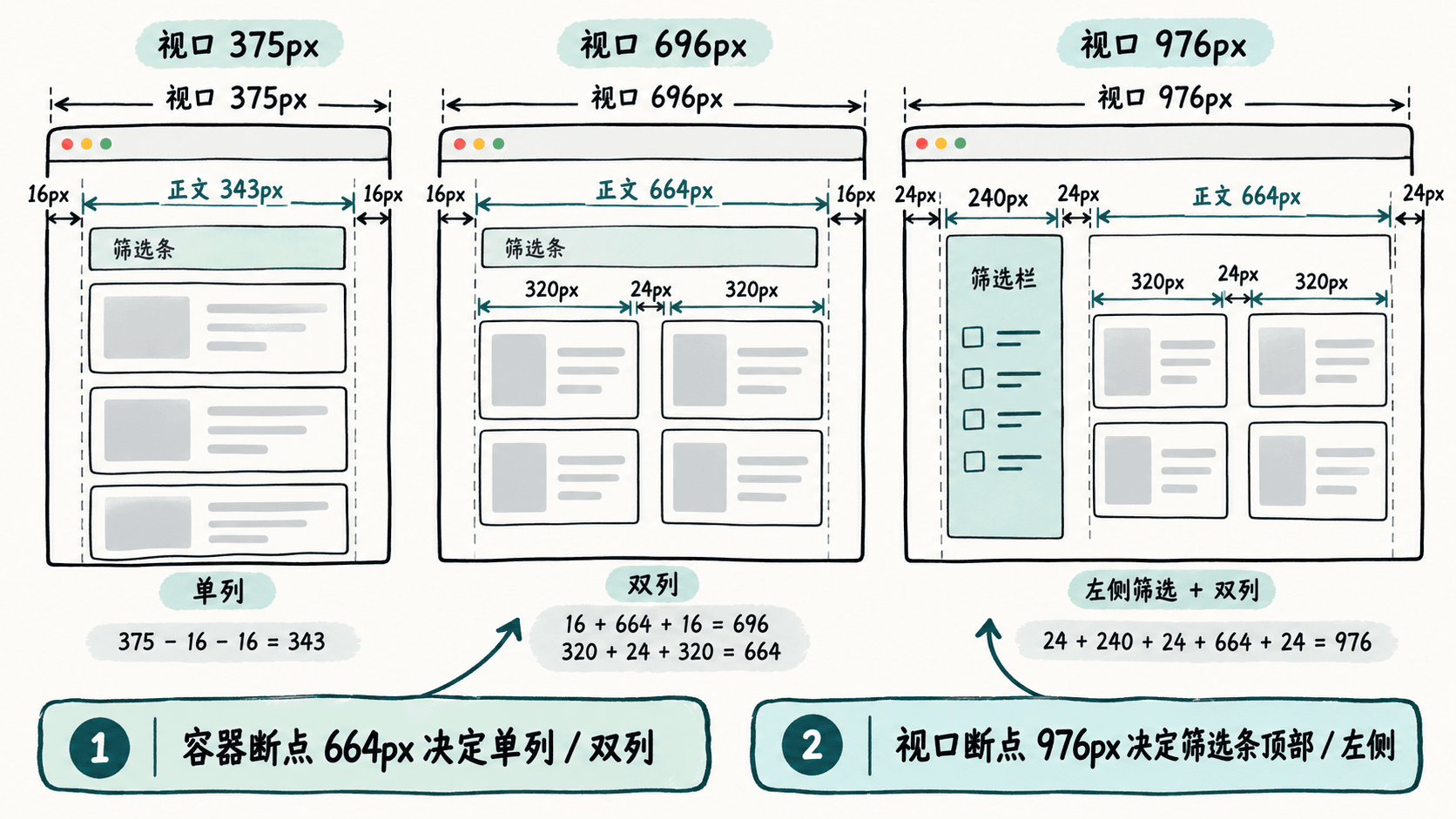
在 Figma 中表达可伸缩约束
在 Figma 中分别制作宽度为 375px、696px 和 976px 的页面 Frame,避免把不同结构硬塞进一张静态画板。可按以下方式设置,具体选项位于右侧 Design 面板的 Auto layout 与宽高字段:
- 选中页面内部的区域,按
Shift + A添加 Auto layout。375px 和 696px 参考稿使用纵向排列,左右 Padding 设为 16,Gap 设为 24;筛选区在内容上方。 - 976px 参考稿改为横向排列,左右 Padding 设为 24,Gap 为 24。筛选侧栏的水平尺寸设为 Fixed 240,正文设为 Fill container。
- 将正文内卡片区域设为 Fill container;卡片文本宽度跟随父容器,所需高度采用 Hug contents。双列时每张卡片按至少 320px 检查,窄版恢复单列并允许文本换行。
- 拖动单个 Frame 的宽度检查内部拉伸、间距与文本溢出;结构从上方筛选条变成左侧栏的切换,在多尺寸参考稿和交付说明中明确标注 976px。
Fill container 表示填满父级剩余空间,不等于给元素永远写死 width: 100%;Hug contents 通常对应由内容决定高度;Fixed 只用于确实不应随父级增长的区域。Figma 的 Auto layout 不会替开发者自动生成 CSS 断点。只有结构或交互真正改变时才建立 compact、regular 等组件变体,不要按每个设备型号复制组件。尺寸选项可参照 Figma Auto layout 官方说明。
用两类 CSS 查询实现布局
将以下完整示例保存为 index.html,在浏览器打开。页面级 @media 判断视口能否容纳侧栏;组件级 @container 根据正文真正获得的宽度决定卡片列数。这比只用一个 976px 媒体查询更适合日后把卡片列表放进弹窗或不同宽度的主内容区。
<!doctype html>
<html lang='zh-CN'>
<head>
  <meta charset='utf-8'>
  <meta name='viewport' content='width=device-width, initial-scale=1'>
  <title>约束驱动的响应式布局</title>
  <style>
    * { box-sizing: border-box; }
    body { margin: 0; font: 16px/1.5 system-ui, sans-serif; }
    .page { padding: 16px; }
    .shell { display: grid; grid-template-columns: minmax(0, 1fr); gap: 24px; }
    .filters { padding: 16px; background: #e2e8f0; border-radius: 8px; }
    /* 主内容必须允许 Grid 子项收缩 */
    .content { min-width: 0; container: content / inline-size; }
    .cards { display: grid; grid-template-columns: minmax(0, 1fr); gap: 24px; }
    .card { min-width: 0; overflow-wrap: anywhere; padding: 20px;
            border: 1px solid #94a3b8; border-radius: 8px; }
    .card h2 { margin: 0 0 8px; }

    /* 只按主内容实际宽度控制卡片列数 */
    @container content (min-width: 664px) {
      .cards { grid-template-columns: repeat(2, minmax(0, 1fr)); }
    }
    /* 视口足够容纳侧栏和双列卡片时才改变外层结构 */
    @media (min-width: 976px) {
      .page { padding: 24px; }
      .shell { grid-template-columns: 240px minmax(0, 1fr); }
    }
  </style>
</head>
<body>
  <div class='page'>
    <div class='shell'>
      <aside class='filters'>筛选区:全部任务(结构示例)</aside>
      <main class='content'>
        <div class='cards'>
          <article class='card'><h2>任务 A</h2><p>文本随正文宽度自动换行。</p></article>
          <article class='card'><h2>任务 B</h2><p>双列时每张卡片至少宽 320px。</p></article>
        </div>
      </main>
    </div>
  </div>
</body>
</html>
预期结果: 窄屏时筛选区在卡片上方,正文不足 664px 就显示一列;正文达到 664px 后变成两列;视口达到 976px 时筛选区移到左侧,卡片仍保持两列。这里的筛选区仅演示布局,没有实现筛选业务逻辑。容器查询的标准语法可查阅 MDN 文档。
逐个检查临界宽度
在 Chrome DevTools 打开设备工具栏(Windows 可按 F12 后按 Ctrl + Shift + M),将视口宽度输入下表各值。这里的“正文宽度”是扣除页面留白、侧栏及其间距后的实际空间。
| 视口宽度 | 正文宽度 | 筛选区位置 | 卡片列数 |
|---|---|---|---|
| 375px | 343px | 上方 | 1 |
| 695px | 663px | 上方 | 1 |
| 696px | 664px | 上方 | 2 |
| 975px | 943px | 上方 | 2 |
| 976px | 664px | 左侧 | 2 |
| 1280px | 968px | 左侧 | 2 |
额外测试 320px 视口、长标题和浏览器 200% 缩放:正文应能换行,不出现横向滚动条,筛选区始终保留。若在 976px 意外变回单列,先核实 container: content / inline-size 是否写在卡片列表的祖先上,以及中间容器有没有多扣 Padding;若小屏横向溢出,优先检查硬编码的 min-width 和无法断行的内容。
交付给开发时,同时标注 976px 是页面结构断点、664px 是内容容器断点,并附上 695/696 与 975/976 这两组边界检查值,比只标记“手机/平板/桌面”更容易复现设计意图。