
UI 视觉设计 / 系统课时
配置明暗主题和品牌模式
配置明暗主题和品牌模式
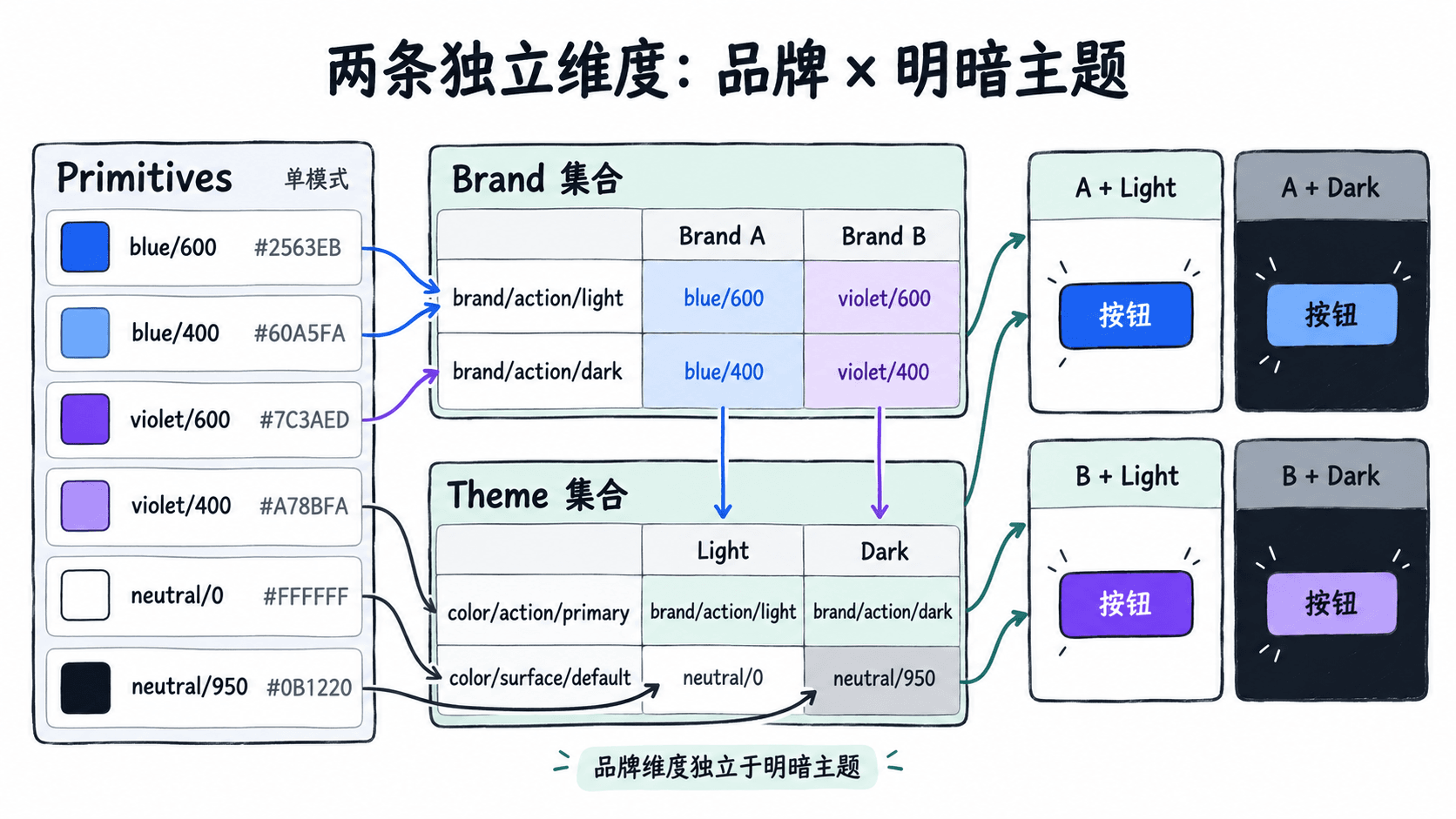
把 Light、Dark 与品牌差异塞进同一组模式,会让主题组合越来越难维护。这里在 Figma Design 中用独立变量集合管理两条变化维度,让同一个 Button 组件覆盖两个品牌的明暗主题,并通过四组画板验证别名、继承与默认模式是否正确。
学习目标
- 建立明暗主题和品牌各自独立的变量模式。
- 用跨集合别名让组件随两种模式组合自动换色。
- 验证默认模式、父级继承和四种主题组合。
先拆开主题与品牌两条维度
准备一个带按钮的页面,以 Brand A 蓝色和 Brand B 紫色为例。把原始色值、品牌选择、明暗语义分为三个集合,避免创建 A-Light、A-Dark、B-Light、B-Dark 四种捆绑模式。
| 变量集合 | 模式 | 负责的内容 |
|---|---|---|
Primitives |
单一默认模式 | 不随主题变化的原始色值 |
Brand |
Brand A、Brand B |
各品牌的明亮版、暗色版强调色 |
Theme |
Light、Dark |
页面背景、文字与按钮语义 |
在 Primitives 中准备 Color 变量:color/neutral/0 为 #FFFFFF,color/neutral/950 为 #0B1220,color/neutral/900 为 #111827,color/neutral/100 为 #F3F4F6;另建 color/blue/600 为 #2563EB、color/blue/400 为 #60A5FA、color/violet/600 为 #7C3AED、color/violet/400 为 #A78BFA。这些数值是本例的设计约定,并非 Figma 预设。
在 Variables 视图填写模式和别名
以下路径对应 Figma Design 当前的 Variables 视图;文件须有编辑权限,创建多个模式还需支持该功能的 Education 或付费方案,模式数量受套餐限制。
- 点击左侧导航的
Variables。如果是空文件,先创建一条 Color 变量;然后在变量视图侧栏的更多选项中选择Create collection,建立Primitives、Brand、Theme,用Create variable补齐所需颜色。 - 打开
Brand,新建brand/action/light和brand/action/dark两个 Color 变量,把初始模式命名为Brand A;在列标题右侧点击New variable mode,新增模式命名为Brand B。新列会复制首列内容,需要逐项修改。 - 在各值单元格右键选择
Create alias,从变量选择器中挑选Primitives的颜色,按下表录入。
| Brand 变量 | Brand A 的别名 | Brand B 的别名 |
|---|---|---|
brand/action/light |
color/blue/600 |
color/violet/600 |
brand/action/dark |
color/blue/400 |
color/violet/400 |
接着打开 Theme,用 Create variable 建立下表四个 Color 变量,再建立 Light 与 Dark 两列。每个值都应设置为别名,而不是直接填写十六进制色值。
| Theme 变量 | Light 的别名 | Dark 的别名 |
|---|---|---|
color/surface/default |
color/neutral/0 |
color/neutral/950 |
color/text/primary |
color/neutral/900 |
color/neutral/100 |
color/action/primary |
brand/action/light |
brand/action/dark |
color/action/on-primary |
color/neutral/0 |
color/neutral/950 |
将 Theme 的 Light 和 Brand 的 Brand A 放在最左列作为默认模式;可右键模式列标题选择 Set as default。两个集合的模式是独立设置的,不会因为名称相同就自动同步。
把语义变量绑定到组件
- 新建一个页面 Frame,填充通过右侧
Fill区域的Apply styles and variables选择color/surface/default。 - 给 Button 底板的 Fill 绑定
color/action/primary;给按钮文字的 Fill 绑定color/action/on-primary,普通正文绑定color/text/primary。不要直接给按钮绑定color/blue/600,否则品牌切换不会生效。 - 选中最外层 Frame,在右侧
Appearance点击Apply variable mode,为Theme选择Dark,再为Brand选择Brand B。按钮应变为浅紫#A78BFA,背景为#0B1220。 - 内部组件和嵌套 Frame 保留
Auto模式,以继承最近的父容器设置。若子层被显式设为Light,即使外层是Dark,它也不会继承父级的明暗模式。
用四组画板验收并定位异常
复制同一个示例 Frame 四份,分别指定以下组合。不要通过复制后手改 Fill 色值的方式“做出”不同主题;四份画板应使用相同的变量绑定。
| Brand × Theme | 页面背景 | 按钮背景 | 按钮文字 |
|---|---|---|---|
| A × Light | #FFFFFF |
#2563EB |
#FFFFFF |
| A × Dark | #0B1220 |
#60A5FA |
#0B1220 |
| B × Light | #FFFFFF |
#7C3AED |
#FFFFFF |
| B × Dark | #0B1220 |
#A78BFA |
#0B1220 |
重点排查三个问题:按钮不换品牌色,先检查是否直接引用了 Primitives;内部组件不随父级变暗,检查是否被显式锁定为 Light;新画板默认颜色不对,回到 Variables 确认 Light、Brand A 是否仍为默认列。Figma 的 Auto 会向上继承;找不到显式模式时才回退到该集合默认模式。
最后将默认画板恢复为 Brand A + Light,再检查 B × Dark 的背景、按钮和文字三处是否同时正确。这样新增第三个品牌时,只需补充 Brand 的模式与两个品牌色别名,不必复制整套 Button 组件。