
UI 视觉设计 / 系统课时
统一 Web 与 App 的尺寸语义
统一 Web 与 App 的尺寸语义
Figma 里标为 48 的按钮高度,可以在 Web、iOS 和 Android 上表达同一种交互尺寸,却不代表 48 个物理像素。本篇把设计稿数值映射为各端布局单位,给出按钮落地示例,并明确字号、细线、断点何时需要单端覆盖。
学习目标
- 区分 CSS
px、React Native 无单位数值、iOSpt和 Androiddp。 - 为间距、圆角、字号和触控区域制定可执行的共享令牌。
- 用 Web 与 React Native 示例验证尺寸映射及平台覆盖边界。
先分清逻辑单位与物理像素
| 所在层 | 写法 | 含义 |
|---|---|---|
| Web 布局 | padding: 8px |
8 个 CSS 参考像素,不一定是 8 个屏幕物理像素 |
| React Native 布局 | padding: 8 |
8 个逻辑布局单位;iOS 对应点,Android 对应 dp |
| iOS 原生布局 | 8 pt |
8 个 point,按屏幕 scale 映射到像素 |
| Android 原生布局 | 8 dp |
8 个密度无关像素,按屏幕 density 映射到像素 |
| Android 文字 | 16 sp |
还受用户字体缩放设置影响 |
例如,在设备像素比为 3 且未额外缩放的环境中,Web 的 8px 通常占约 24 个物理像素;React Native 的 8 个布局单位在 scale 为 3 时也对应约 24 个物理像素。但这不意味着不同设备的实际物理长度完全相等。Web 缩放与字号偏好还会影响显示结果,详见 MDN 的 CSS 单位说明 和 React Native PixelRatio。
为共享令牌定义语义契约
先共享设计意图和逻辑数值,再为平台生成正确的表示形式。以下数值以 Figma 的参考设计尺寸为基准,不把原始数值解释成物理像素。
| 语义令牌 | 参考值 | Web 输出 | React Native 输出 |
|---|---|---|---|
space.300 |
12 | 12px |
12 |
space.400 |
16 | 16px |
16 |
radius.200 |
8 | 8px |
8 |
control.minHeight |
48 | 48px |
48 |
font.body |
16 | 1rem(假设根字号 16px) |
16 |
按钮高度用最小值而非固定值,让字体放大时仍能撑开内容。Web 的文字优先使用 rem,React Native 的 Text 默认允许字体缩放;两端的字体响应策略一致,但实现单位不同。
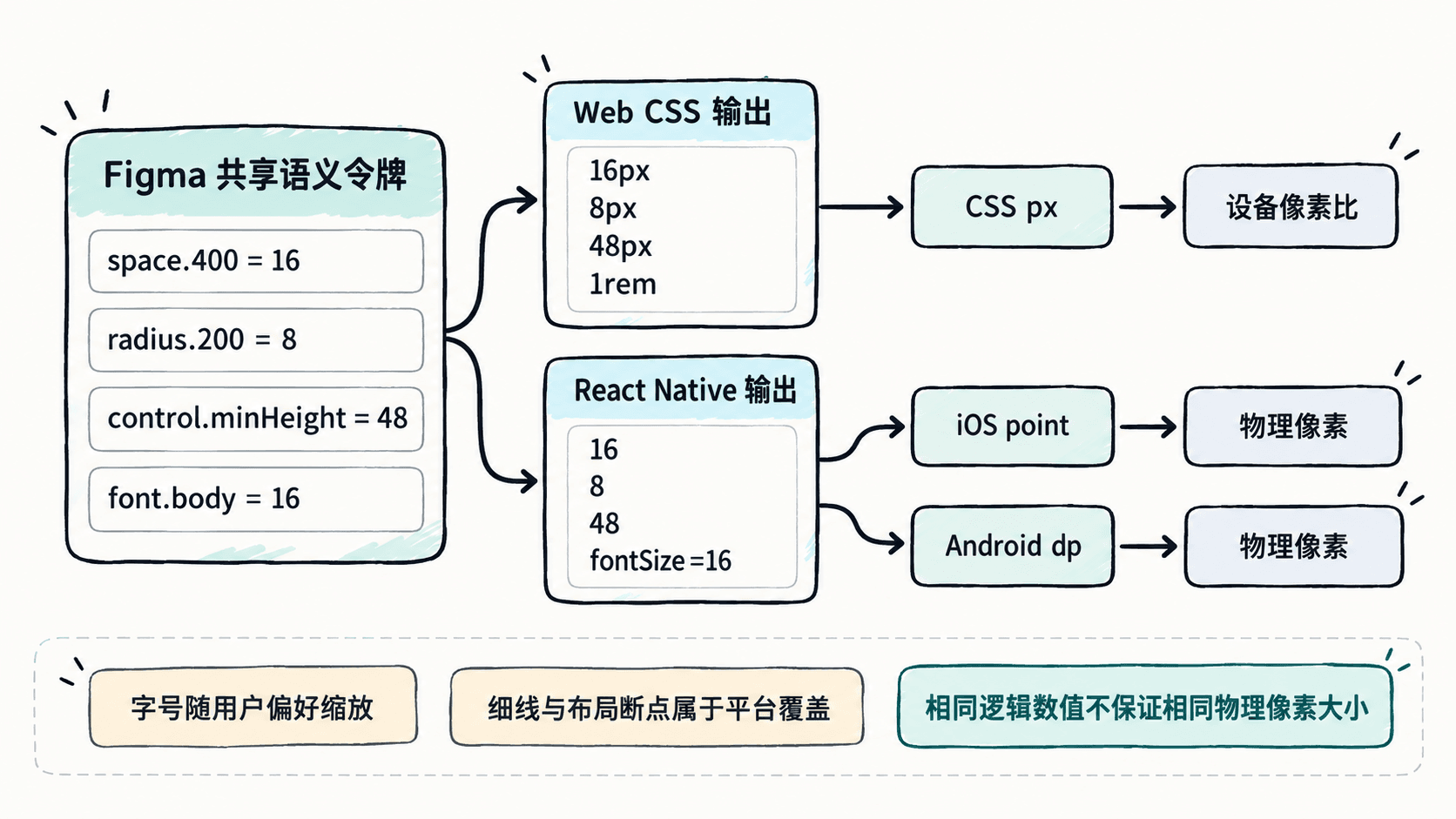
用同一组数值实现按钮
Web 示例保存为 index.html,用浏览器直接打开即可。这里假定浏览器根字号为常见的 16px,但尊重用户可能更改的默认字号。
<!doctype html>
<html lang="zh-CN">
<head>
  <meta charset="utf-8">
  <meta name="viewport" content="width=device-width, initial-scale=1">
  <style>
    :root {
      --space-300: 12px;
      --space-400: 16px;
      --radius-200: 8px;
      --control-min-height: 48px;
    }
    .action {
      min-height: var(--control-min-height);
      box-sizing: border-box;
      padding: var(--space-300) var(--space-400);
      border: 0;
      border-radius: var(--radius-200);
      background: #2563eb;
      color: white;
      /* rem 跟随用户的根字号偏好 */
      font-size: 1rem;
    }
  </style>
</head>
<body>
  <button class="action">继续</button>
</body>
</html>
预期结果:出现蓝色“继续”按钮;计算样式中最小高度为 48px,左右内边距为 16px,上下内边距为 12px,圆角为 8px。根字号为 16px 时按钮文字约为 16 CSS px。
React Native 示例在已有的 React Native TypeScript 项目中替换 App.tsx;无需安装额外依赖。
import React, {useState} from 'react';
import {
  Pressable, StyleSheet, Text, View, useWindowDimensions,
} from 'react-native';

export default function App() {
  const [count, setCount] = useState(0);
  const {width, fontScale} = useWindowDimensions();
  // 断点基于窗口的逻辑宽度,而不是物理像素数。
  const compact = width < 360;

  return (
    <View style={styles.page}>
      <Pressable
        accessibilityRole="button"
        onPress={() => setCount(value => value + 1)}
        style={[styles.action, compact && styles.compact]}>
        <Text style={styles.label}>继续</Text>
      </Pressable>
      <Text>点击 {count} 次;字号倍率 {fontScale.toFixed(2)}</Text>
    </View>
  );
}

const styles = StyleSheet.create({
  page: {flex: 1, alignItems: 'center', justifyContent: 'center'},
  action: {
    minHeight: 48, paddingVertical: 12, paddingHorizontal: 16,
    borderRadius: 8, backgroundColor: '#2563eb',
    alignItems: 'center', justifyContent: 'center',
  },
  compact: {paddingHorizontal: 12},
  // 保持文字允许系统字号缩放,不设置固定按钮高度。
  label: {fontSize: 16, color: '#ffffff'},
});
预期结果:iOS 和 Android 都出现可点击的蓝色按钮,点击后计数增加;窗口逻辑宽度低于 360 时左右内边距变成 12。默认情况下高度至少为 48 个逻辑单位,文字随系统字体设置缩放。fontScale 的实际值由设备设置决定。
哪些尺寸必须平台覆盖
- 共享:组件内部常规间距、圆角、默认图标布局尺寸与交互区域的语义要求。例如
control.minHeight=48可输出为 Web48px、iOS48pt、Android48dp。 - 按端覆盖:网页响应式断点用 CSS 媒体查询;App 断点用
useWindowDimensions().width,例如小于 360 逻辑单位收紧横向留白。两端不必共用同一个阈值。 - 按设备处理:一物理像素分隔线不等于统一写
1。Web 的border: 1px是 CSS 像素;React Native 若追求接近一物理像素,可用StyleSheet.hairlineWidth。图片资源则依据像素密度提供足够分辨率。 - 按可访问性处理:Web 用
rem适应字号偏好;App 保留Text的字体缩放,并避免为含文字的按钮设置固定高度。
验收时,在浏览器开发者工具核对按钮计算样式,并分别以 100% 和 200% 页面缩放检查排版;App 使用逻辑宽度约 320 和 390 的模拟设备、再调大系统文字,确认按钮可点击、文字不裁切、留白符合各端规则。
以上代码为了演示映射而在两端直接写值;正式项目应由同一套令牌生成各端产物,避免手工复制后偏离。不要通过给所有尺寸统一乘以 devicePixelRatio 或 PixelRatio.get() 来“适配高清屏”:布局引擎已经负责将逻辑尺寸映射为设备像素。