
UI 视觉设计 / 系统课时
为颜色间距排版建立统一规范
为颜色间距排版建立统一规范
把画板中重复出现的色值、间距和文字参数整理成可复用的 Figma 规范。本篇会建立基础色与语义色变量、Auto layout 间距刻度及文字样式,并用一张卡片验证主题切换和修改后的联动效果。
学习目标
- 建立基础色与语义色的命名、别名及明暗模式。
- 创建限定用途的 Number 间距变量,并绑定到 Auto layout。
- 制定文字样式,区分适合变量化的排版参数与实例属性。
建立基础色集合
以下操作以 Figma Design 的 UI3 界面为例,要求对文件有编辑权限。基础色负责记录稳定的色值;页面和组件优先引用语义色,避免直接依赖某个蓝色编号。
- 从设计文件左侧导航进入
Variables。首次使用时,用+ Create variable创建一个 Color 变量。 - 在集合侧栏用
More options → Rename collection将起始集合命名为Color Primitives;再通过More options → Create collection新建Color Semantic和Spacing。 - 在
Color Primitives中建立下表变量。名称中的/用于分组,值均为不透明纯色。
| Color 变量 | 色值 | 基础用途 |
|---|---|---|
neutral/0 |
#FFFFFF |
浅色表面 |
neutral/50 |
#F9FAFB |
深色主题的浅色文字 |
neutral/900 |
#111827 |
深色表面、浅色文字 |
blue/300 |
#93C5FD |
深色主题强调色 |
blue/600 |
#2563EB |
浅色主题强调色 |
不要同时创建 blue/600-dark 和 blue/600-light 充当语义名称;原始色只回答“是什么颜色”,使用位置由下一层决定。
让语义色响应 Light 和 Dark
在 Color Semantic 创建四个 Color 变量。具备多模式功能的 Education、Professional、Organization 或 Enterprise 方案,可在变量表的模式列旁点击 New variable mode,把两列命名为 Light 和 Dark,其中 Light 设为默认列。Starter 方案若无法新增模式,先完成单模式绑定,不能假设已有 Dark 切换能力。
| 语义变量 | Light 引用 | Dark 引用 |
|---|---|---|
surface/default |
neutral/0 |
neutral/900 |
text/primary |
neutral/900 |
neutral/50 |
action/primary |
blue/600 |
blue/300 |
text/on-action |
neutral/0 |
neutral/900 |
逐格右键变量值,选择 Create alias,指向 Color Primitives 内对应的 Color 变量,而不是重新输入十六进制色值。这样调整 blue/600 时,引用它的浅色主题按钮会同步更新。
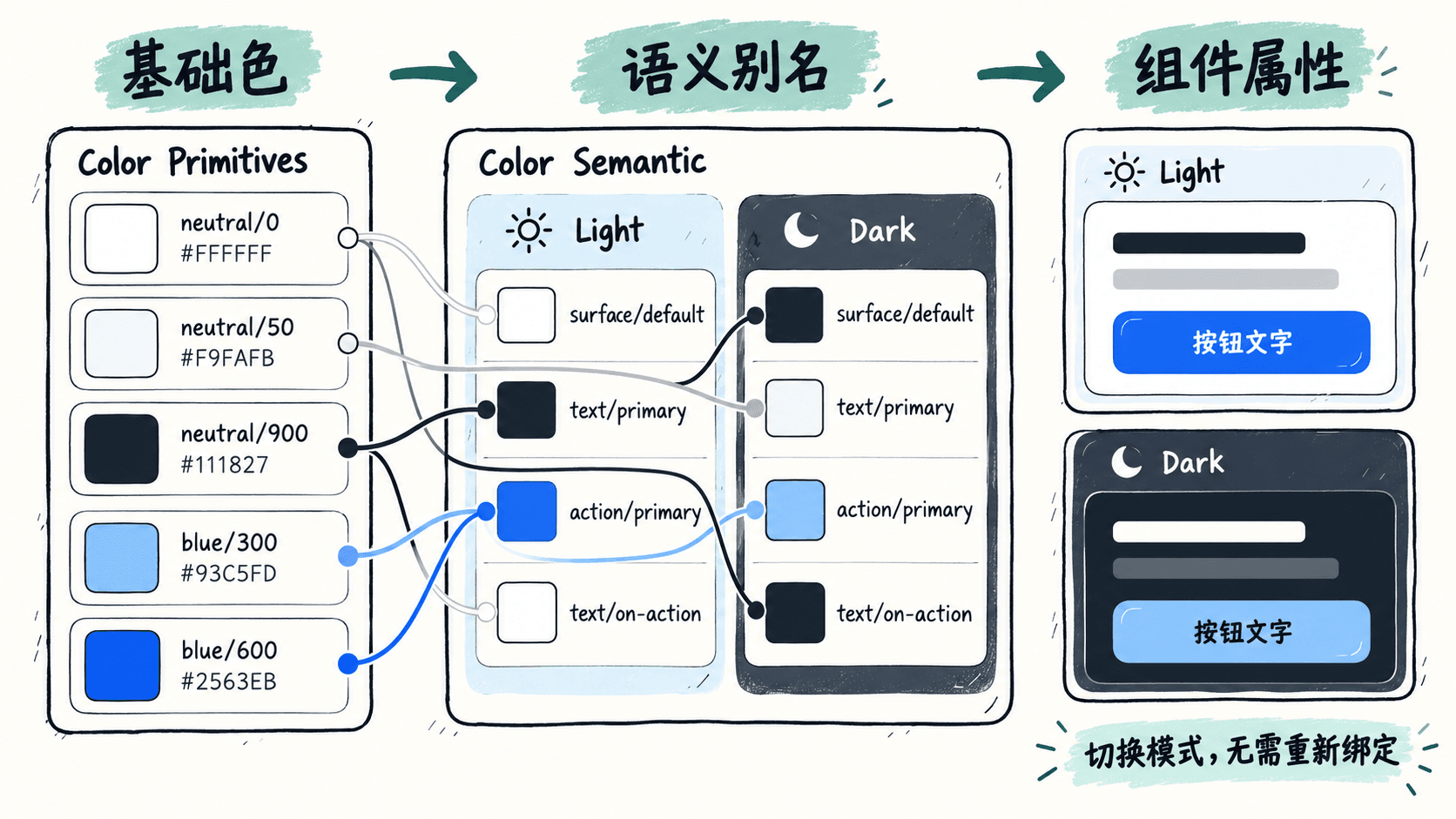
选中页面 Frame,在右侧 Fill 的 Apply styles and variables 中绑定 surface/default;正文文字的 Fill 绑定 text/primary,按钮背景和按钮文字分别绑定 action/primary、text/on-action。再从 Frame 右侧 Appearance → Apply variable mode 选择 Color Semantic → Dark,观察整组子图层变色。未指定模式的子图层通常继承父级模式。
固定间距刻度和适用范围
进入 Spacing 集合,新增 Number 变量;变量值只填数字,不写 px。先采用一组易于复核的 4px 基础刻度,而不是把画板中的 13、15、17 都保留为独立 Token。
| Number 变量 | 值 | 建议场景 |
|---|---|---|
space/4 |
4 | 小图标与文字微间距 |
space/8 |
8 | 按钮上下内边距 |
space/12 |
12 | 卡片内容行间距 |
space/16 |
16 | 卡片内边距 |
space/24 |
24 | 模块间距 |
space/32 |
32 | 页面区块间距 |
右键这些变量,进入 Edit variable → Scope,勾选 Auto layout 下的 Gap 和 Padding,避免它们出现在字体大小或描边宽度的候选列表中。选中一个使用 Auto layout 的 320px 卡片,在右侧 Gap、Padding 数值字段中按 =,选择 space/12 作为项目间距、space/16 作为四周内边距;按钮的上下 Padding 绑定 space/8。
把 space/12 从 12 改为 16,所有真正绑定该变量的卡片间距都应变化;手动输入的固定值 12 不会跟随更新。数值相同不代表建立了变量关联。
用文字样式组合排版属性
文字样式负责把一组字体属性作为整体复用。先选用团队能够共同访问的 Noto Sans SC,在画板中按 T 创建文字,右侧 Typography 设置以下参数,再通过 Typography 的样式选择器创建 Text style。
| Text style | 字号 | 行高 | 字重 | 使用范围 |
|---|---|---|---|---|
Heading/L |
28px | 36px | 700 | 页面主标题 |
Heading/M |
20px | 28px | 600 | 卡片标题 |
Body/M |
16px | 24px | 400 | 正文与表单 |
Caption/S |
12px | 18px | 400 | 次级说明 |
字体家族、字重、字号、行高、字距及段落间距都可以纳入文字样式。需要按设备切换时,可再建立 Typography 变量集合:用 Number 变量分别绑定文字样式的字号、行高,配置 Mobile / Desktop 两个模式,例如正文分别采用 16/24 和 18/28(字号/行高,单位 px);字体家族可用 String 变量,数值字重可用 Number 变量。但只有一个固定排版等级时,直接使用文字样式更简单。
要注意三个边界:文字颜色不属于 Text style,应给文字层的 Fill 绑定 text/primary;水平、垂直对齐不由 Text style 统一控制;文本框宽度与调整尺寸的行为留在组件布局中,换行规则另外检查。Number 变量绑定字距时按 px 解读,不应把百分比字距原样填进变量。
用一张卡片检查联动是否真实
创建一张带标题、正文和主按钮的 Auto layout 卡片,按下面顺序验收:
- 卡片 Padding 为
space/16,标题与正文的 Gap 为space/12;标题使用Heading/M,正文使用Body/M,且字段显示变量绑定,而非仅有相同数字。 - 在 Frame 上把
Color Semantic从 Light 改为 Dark;表面、文字、按钮背景和按钮文字应一同切换,不应出现深色按钮配深色文字的情况。 - 将
Heading/M的字号从 20px 改为 22px,检查所有使用该样式的标题是否更新;单独覆盖过字号的实例需要另行检查。 - 将
space/16改为 24,验证所有绑定的卡片 Padding 联动,再改回 16。如果只有一张变了,检查其他卡片是否仍使用手填数值。
若变量无法在选择器中找到,先核对变量的类型和 Scope;使用跨文件资源时再检查库是否已启用。交付前为语义颜色补充用途描述,正常文字的前景与背景对比度按 WCAG AA 的 4.5:1 门槛核验;设计变量统一并不自动保证可读性。