
UI 视觉设计 / 系统课时
定位 Figma 与浏览器的样式偏差
定位 Figma 与浏览器的样式偏差
同一个按钮在 Figma 标为 160×48,浏览器却显示 162×50,原因可能是盒模型,也可能是字体、单位、布局或主题变量。这里用固定复现条件、逐层测量和证据记录的方法,把“看起来不一样”变成能定位、能验证的具体问题。
学习目标
- 统一设计稿和浏览器的视口、主题、文案与字体加载状态。
- 用 Figma Dev Mode 和 Chrome DevTools 找到尺寸、排版与颜色的实际偏差来源。
- 区分亚像素渲染差异与 Token 引用错误,留下可复现的修复证据。
先固定可比较的环境
- 在 Figma 选中目标 Frame,记录宽高,例如
375×800;Chrome DevTools 用Ctrl+Shift+M打开设备工具栏,设为375×800CSS 像素,浏览器页面缩放保持 100%。另外记录devicePixelRatio,不要把设备物理像素当成 CSS 像素。 - 对齐组件的文案、语言、变体、交互状态和主题 Mode,例如
Button / Medium / Default / Light。先关闭可能改变几何尺寸的动画,固定滚动位置。 - 浏览器字体加载完成后再截图。若 Figma 用的是 Inter,而浏览器发生 Arial 回退,文字宽度、换行和 Auto Layout 的 Hug 尺寸都会变,不能直接把宽度差判成间距错误。
先看父容器是否同宽,再看子组件。若设计 Frame 为 375px,而网页正文因滚动条或页面内边距只有 359px,后续比较组件的 Fill 宽度没有意义。
按字体、单位和布局逐层排查
- 字体:Figma Dev Mode 选中文字层,在右侧 Inspect 的 Typography 查看字体、字重、字号、行高和字距;Chrome 在
Elements → Computed → Rendered Fonts检查真正使用的字库。比如设计为 Inter、16px / 24px / 600,浏览器虽然声明 Inter,却实际使用其他字体,先修复字体资源。 - 单位:对照
html的计算后font-size。设计间距 16px,代码写1rem,只有根字号为 16px 才相等;如果根字号为 18px,实际间距就是 18px。em还要看所在元素的字体大小。 - 布局:检查父级
display、gap、padding、子项的flex、min-width,并和 Figma Auto Layout 的 Hug、Fill、间距逐项核对。例如设计间隔 8px,浏览器父级计算为gap: 10px,应修改布局来源,而不是给单个子项加负边距。 - 盒模型:假设按钮没有内边距,声明
width: 160px; height: 48px,四边有 1px 边框,box-sizing: content-box会让外框变为 162×50。改为border-box后,声明宽高才包含边框,外框恢复 160×48。
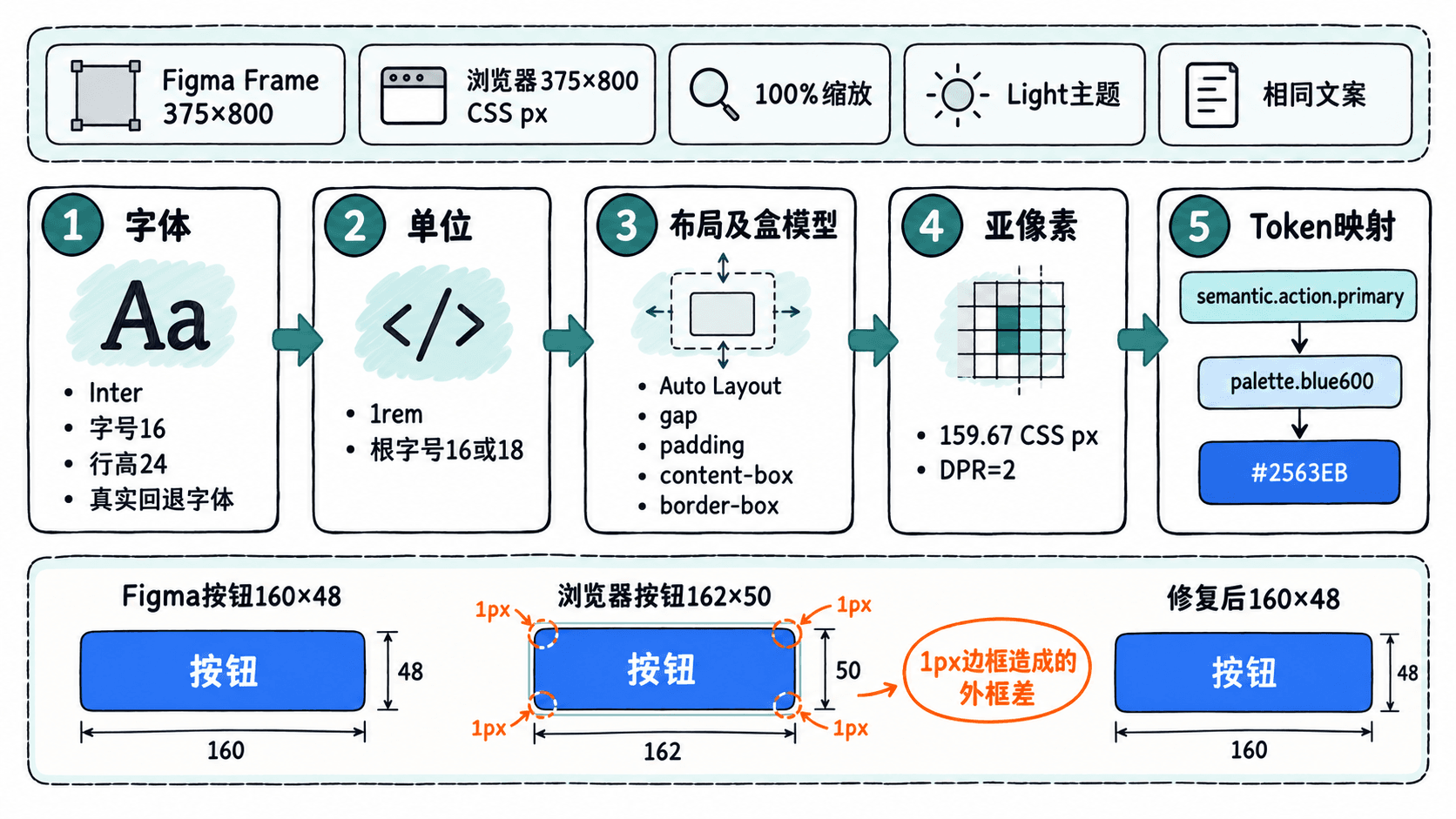
在 DevTools 读取计算值和实际外框
在 Chrome 的 Elements 中选中偏差元素,再切到 Console 执行以下完整示例;$0 是 DevTools 当前选中的 DOM 元素,不适用于普通网页脚本。把 --color-action-primary 换成项目实际的 CSS 变量名。
(async (el) => {
  if (!(el instanceof Element)) throw new Error("请先在 Elements 中选中元素");
  await document.fonts.ready; // 避免在 Web 字体仍加载时记录临时布局

  const css = getComputedStyle(el);
  const rect = el.getBoundingClientRect();
  const parent = el.parentElement ? getComputedStyle(el.parentElement) : null;
  const root = getComputedStyle(document.documentElement);

  console.table({
    widthPx: Number(rect.width.toFixed(2)),
    heightPx: Number(rect.height.toFixed(2)),
    fontFamily: css.fontFamily,
    fontSize: css.fontSize,
    fontWeight: css.fontWeight,
    lineHeight: css.lineHeight,
    boxSizing: css.boxSizing,
    padding: css.padding,
    parentGap: parent?.gap ?? "(无父元素)",
    rootFontSize: root.fontSize,
    background: css.backgroundColor,
    actionToken: css.getPropertyValue("--color-action-primary").trim() || "(未定义)",
    transform: css.transform,
    dpr: window.devicePixelRatio
  });
})($0);
预期结果:Console 出现一张以属性名为行的表。下面仅示意部分字段,尖括号表示当前页面的实测值,不是固定输出。
(index)        Values
widthPx        <实际外框宽度>
heightPx       <实际外框高度>
boxSizing      <content-box 或 border-box>
rootFontSize   <实际根字号>
actionToken    <解析后的颜色值或(未定义)>
getBoundingClientRect() 读取的是包括内边距和边框的外框,并保留小数;如果存在 transform: scale(...),它还会反映缩放后的尺寸。排查父容器间距时,改选父节点重复执行,不要拿子项的 gap 判断父级布局。
分清亚像素与 Token 错配
当 479px 宽容器等分三列、没有列间距时,每列是约 159.67 CSS px。浏览器可能在设备像素栅格上分配和抗锯齿处理边缘;devicePixelRatio=2 意味着 1 CSS px 对应约 2 个物理像素。若计算值和设计约束一致,只是截图边缘出现局部 1px 色差,应先统一系统、缩放和 DPR,不要随意将尺寸取整。相反,若 rect.width 持续偏离设计值,应回查布局或 transform。
颜色先核对模式和引用链:Figma Dev Mode 的变量详情应能查到 Light → semantic.action.primary → palette.blue600 → #2563EB 这类路径;Chrome Elements → Styles 中检查 var(...) 的来源、层叠覆盖及最终 background-color。浏览器 rgb(37, 99, 235) 与 #2563EB 相同,不能仅因展示格式不同就报错;若实际解析成 #60A5FA,再查错误 Mode、别名或覆盖规则。变量名和映射路径以项目实际定义为准。
用复现记录关闭偏差
| 证据项 | 示例记录 |
|---|---|
| 设计定位 | Button / Medium / Default / Light,Frame 375×800 |
| 浏览器条件 | Chrome,375×800 CSS px,缩放100%,DPR=2 |
| 设计值 | 外框160×48;Inter 16/24;背景#2563EB |
| 实测值 | 外框162×50;字体吻合;背景rgb(37, 99, 235) |
| 根因 | content-box 下四边各有1px边框,外框多2px |
| 修复与验证 | 设置 box-sizing: border-box;复测外框160×48 |
把 Figma 层节点、网页路由、代码提交版本、截图及 Console 结果与记录放在一起。修复后在同一条件重新测量:本例的尺寸应恢复为 160×48,颜色归一化后应相同;对于仅发生在文字边缘的抗锯齿差异,单独记录设备与截图环境,不要修改已正确映射的 Token。