
UI 视觉设计 / 系统课时
盘点 Figma 与线上组件的差异
盘点 Figma 与线上组件的差异
当 Figma 中的按钮高度为 40px,线上却只有 36px,直接修改设计稿或代码都可能掩盖真正原因。需要先建立可复核的对照基线,逐项检查样式、状态、组件复用和主题映射,再把确认的问题转成有证据、有责任人、有验收标准的改造清单。
学习目标
- 能从 Figma 组件库与已上线界面选取可比样本,记录设计基线和线上环境。
- 能区分硬编码值、重复组件、缺失状态和主题偏差,并判断哪些问题需要源码证据。
- 能使用具体数值、影响范围和验收条件编写可执行的组件改造清单。
固定盘点范围与对照基线
先选择一个复用组件较多、业务路径清楚的页面,例如项目设置页。假设页面包含主按钮、文本输入框和确认对话框,优先盘点这三类组件,不必一开始遍历整个产品。
对每个组件建立一条身份记录,至少包括 Figma 主组件链接、组件名称、属性变体、线上页面路径、发布版本和使用场景。不要仅按视觉外观匹配:两个按钮即使颜色相同,也可能分别承担提交操作和页面导航,不能直接判为重复组件。
对照前固定以下环境:
- 在 Figma 左侧 Assets 面板定位主组件,核对组件属性、Variants 和所绑定的 Variables。记录默认值及实际使用的变量模式。
- 在线上产品记录浏览器、发布版本、页面地址、缩放比例和主题。网页对照可选择 360px、768px、1280px 三种 CSS 视口宽度,浏览器缩放设为 100%。
- 每个交互组件至少检查默认、悬停、键盘聚焦和禁用状态;存在加载或错误反馈时增加相应状态。移动端不强制检查不存在的悬停交互。
- 对支持浅色与深色主题的产品,分别切换两种主题。若产品尚未支持深色模式,标记为范围待确认,不直接认定为主题实现错误。
Figma 设计尺寸与网页 CSS 像素应在一致的布局语境下比较。不要把高密度屏幕截图中的物理像素直接当成 CSS 像素,也不要把响应式伸缩造成的正常变化误判为组件偏差。
对照样式、交互状态和变量来源
设计侧在 Figma 的 Design 属性面板读取组件尺寸、Auto layout 内边距、间距、圆角、颜色及变量绑定。实现侧可以在 Chrome 开发者工具的 Elements → Computed 查看计算后的尺寸和样式,在 Elements → Styles 追溯相关 CSS 规则。
以某协作产品的主按钮为教学样本,假设盘点得到以下数据:
| 检查维度 | Figma 设计基线 | 线上观测结果 |
|---|---|---|
| 默认高度 | 40px | 36px |
| 圆角半径 | 8px | 6px |
| 浅色背景 | #2563EB,绑定语义变量 | #2563EB,来源待核查 |
| 键盘聚焦 | 2px 可见焦点描边 | 没有可见焦点描边 |
| 深色背景 | #93C5FD | #2563EB |
高度相差 4px,即相对设计基线偏小 10%;圆角相差 2px。浅色背景虽然数值一致,但不能据此断言已经完成设计令牌映射,因为代码中可能仍然直接写入颜色字面量。
检查交互时,不应只比较静态截图。使用 Tab 键聚焦按钮,观察焦点反馈;切换禁用状态,检查能否继续触发操作;提交表单时观察加载反馈及重复提交保护。每项结果记录为符合、不符合或待确认。
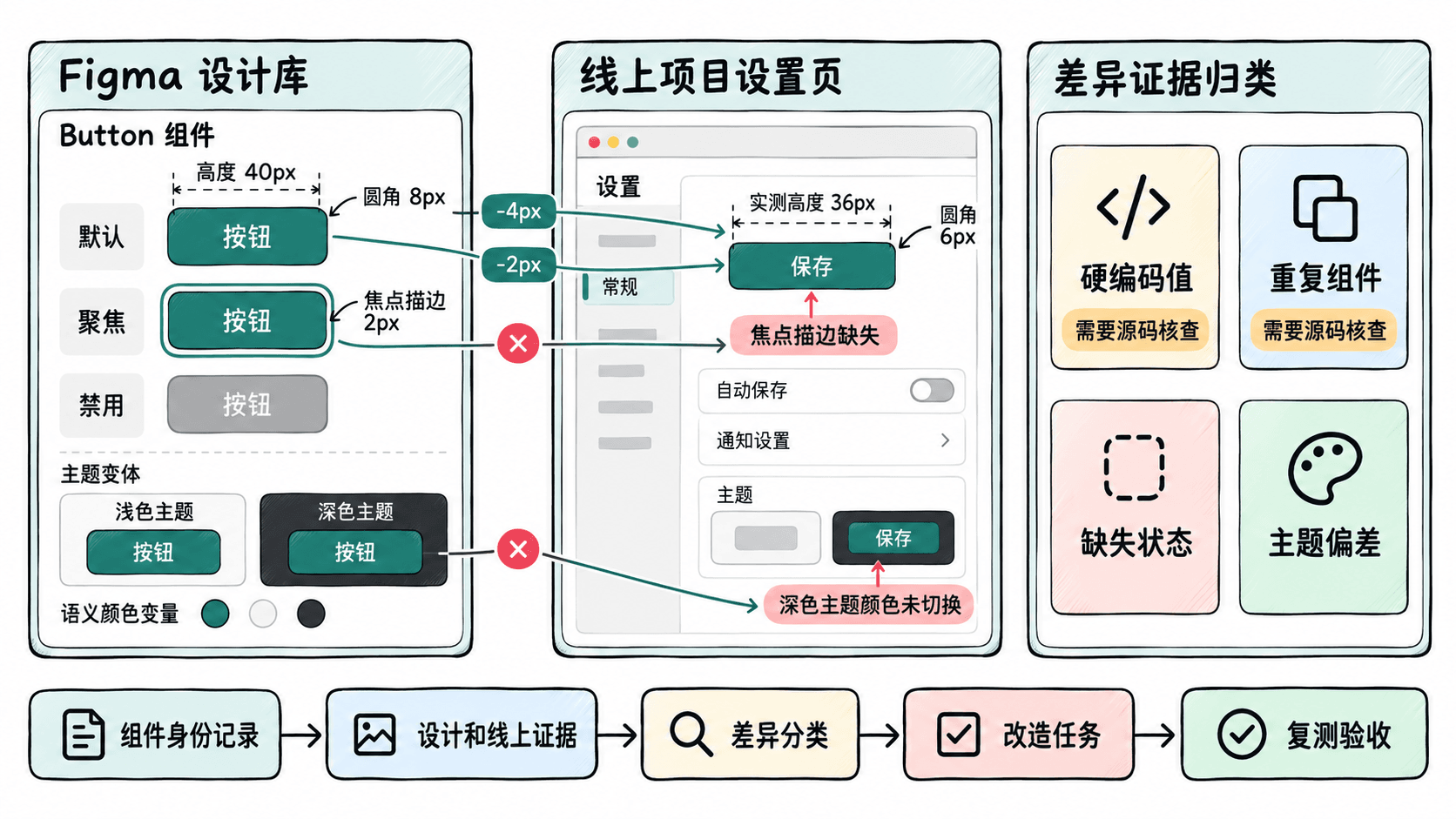
每条发现都应保存 Figma 对应状态的链接、线上复现条件和实测数据。需要交互证据时可附带短录屏;需要判断实现来源时,再补充代码位置或开发人员的核查结论。
区分四类差异及其真正成因
差异分类必须基于证据,而不是看到两个数值不同就直接判定为硬编码。
- 硬编码值:例如前端源码直接规定按钮高度为 36px,未通过团队约定的尺寸令牌或组件尺寸配置管理。只有核对样式源文件及令牌映射后才能确认。编译结果出现具体像素或颜色,并不必然意味着源码硬编码。
- 重复组件:例如项目设置页和账单页都提供同样语义的主操作按钮,但分别维护不同的按钮实现,导致圆角与禁用行为不一致。需要结合前端组件引用关系和维护归属确认,不能只凭两个按钮长得相似作出结论。
- 缺失状态:例如 Figma 已规定键盘聚焦时显示 2px 描边,线上使用 Tab 键却没有可见反馈。若设计库本身也未定义该状态,应记录为设计规范缺口,而不是单方面归责于开发实现。
- 主题偏差:例如深色模式设计变量预期为 #93C5FD,线上切换深色主题后仍使用浅色模式的 #2563EB。应检查组件是否使用了正确的语义变量,以及主题模式是否正确应用。
同一个组件可能同时存在多类问题,但不同证据应分别记录。例如主按钮高度硬编码和深色主题错误应拆成两条差异,避免修改一个属性后错误地将整项组件盘点标记为完成。
对尚未确认原因的尺寸或颜色偏差,暂时标记为数值差异待溯源。这样可以先保留观察事实,再由设计与前端共同确定属于令牌缺失、组件实现错误还是设计基线需要更新。
将发现转成可派工的改造清单
清单不能只写按钮样式不一致。每条任务至少记录问题编号、组件及变体、设计预期、线上实际、证据链接、差异类别、责任人、目标版本和验收条件。
为了避免完全按发现顺序修复,可以使用一套简单的内部排序规则:影响程度 I 和复用范围 R 各取 1~3 分,额外风险 S 取 0~3 分,优先级分数等于 I × R + S。示例团队约定 10~12 分为 P0,6~9 分为 P1,其余为 P2。这是示例项目的工作排序规则,并非行业统一标准。
假设相关源码已经复核,改造清单可以写成以下形式:
| 编号 | 已确认问题 | 评分与级别 | 可检查的验收条件 |
|---|---|---|---|
| DS-01 | Button 缺少键盘焦点反馈 | 3×3+3=12,P0 | Tab 聚焦显示约定的 2px 焦点描边,浅色和深色主题均可见 |
| DS-02 | Button 高度固定为 36px,未使用尺寸令牌 | 1×3+1=4,P2 | medium 变体恢复 40px,并完成尺寸令牌映射 |
| DS-03 | Button 深色主题颜色映射错误 | 3×3+2=11,P0 | 深色模式背景使用约定的 #93C5FD 变量值 |
| DS-04 | 两个业务页面维护重复的主按钮实现 | 2×2+1=5,P2 | 统一引用共享 Button,两个页面的交互与状态验收均通过 |
任务责任也要分清:变量命名或设计状态缺失由设计系统维护者处理;组件实现和重复代码收敛由前端负责;交互回归由测试人员与组件负责人共同验收。涉及设计基线变更时,应先批准新规范,再更新相应实现,避免两边互相追赶。
最终复测使用盘点时相同的发布环境和组件状态。对布局相关差异,至少在 360px 与 1280px CSS 视口检查;对主题相关差异,覆盖浅色与深色;对焦点问题,必须实际用键盘操作,而不能只看默认截图。
只有设计预期、线上实测、实现来源和验收结果都能相互对应,任务才可以标记为已完成。无法复现或尚未查清归属的项目保留为待确认,不能因为视觉上已经接近设计稿就直接关闭。